


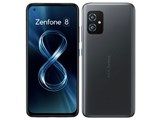

![Zenfone 8 128GB SIMフリー [ホライゾンシルバー]](https://img1.kakaku.k-img.com/images/productimage/m/K0001375132.jpg) |
![Zenfone 8 128GB SIMフリー [オブシディアンブラック]](https://img1.kakaku.k-img.com/images/productimage/m/K0001375130.jpg) |
![Zenfone 8 128GB SIMフリー [ムーンライトホワイト]](https://img1.kakaku.k-img.com/images/productimage/m/K0001375131.jpg) |


|
|
¥- | |

|
|
¥- | |

|
|
¥- |
中古価格(税込):¥34,276 登録中古価格一覧(3製品)
キャリア:SIMフリー OS種類:Android 11 販売時期:2021年夏モデル 画面サイズ:5.9インチ 内蔵メモリ:ROM 128GB RAM 8GB バッテリー容量:4000mAh




※ランキング順位・レビュー点数・クチコミ件数は機種単位の情報です





















 お気に入りに追加


スマートフォン・携帯電話 > ASUS > Zenfone 8 128GB SIMフリー


zenfone8を、PC接続(win11/win10)につないでデータ転送をしたいのですが、うまくできません。どうすればよいのでしょうか?
書込番号:25335225
 0点
0点



>ひろ518741さん
>データ転送をしたいのですが、うまくできません。
●パソコンで zenfone8 は認識されますか?
●zenfone8からGoogleドライブ等でアップロードして、パソコンでダウンロードとか
書込番号:25335234
0点
>JAZZ-01さん
回答ありがとうございます。
>●パソコンで zenfone8 は認識されますか?
デバイスマネージャーを見る限り、認識はしていないようです。
これがよく分からないのです・・・USBで接続すれば、デバイスマネージャー内に×なり?なり何らかの反応があってもよいと思うのですが・・・。。。
書込番号:25335246
1点
  |
|---|
>ひろ518741さん
スマホとパソコンを接続時に添付写真のところ PC 内に スマホの名前のストレージが見つからないですか?
※つないだ時に 1つストレージが増えませんか?
見つからないなら、まずはUSBケーブルを別の物で試して下さい。
書込番号:25335264
 1点
1点

ケーブルを接続した際に、デバイスマネージャーの点滅もない様なら、ケーブルもしくはスマホのジャック故障の可能性があります。
一度、USBメモリを認識させてそのデバイスを選択した状態で、「デバイス(接続別)」に変更してみる手もあります。そのあと、接続されたUSBホストコントローラーを確認した上で、同じポートに再度ケーブルを接続して変化が無ければ異常です。
あと、手段としてはGoogleドライブでもいいし、自宅にWiFi環境があるのであればWindowsの共有フォルダを作成してスマホからアクセスする手もあります。
書込番号:25335276
0点

https://flash-agt.com/blog/tips/54076
USBドライバをインストールする
パソコンがUSB接続でAndroidを認識するには、USBドライバが必要です。
パソコン側のUSBドライバの破損、パソコンに認識されていないなどが原因で、USBドライバが正常に作動していない場合があります。
USBドライバを再度インストールして、接続が認識されるかどうかを確認しましょう。
USBドライバのインストールに必要なファイルは、利用しているPCメーカーの公式ホームページに掲載されているので確認してみてください。
USBドライバをインストールする際には、必ずパソコンとandroidの接続を外して行うようにしてください。
パソコンからスマホのストレージにあるファイルを操作するにはMTPモードで接続する必要があります。MTPモードで接続するには次の操作を行ってください。
パソコンとスマホをUSBケーブルで接続します。
スマホのロックを解除します。
画面に接続オプションを選択するポップアップが表示されたら、「ファイルを転送する」または「メディアデバイス(MTP)」を選択します。
機種により表記が異なる場合があります
もしポップアップが表示されない場合は通知欄を確認してください。「USB接続」という項目が表示されているはずなので、通知をタップしてみてください。
WindowsとAndroidのシステムのバージョンが古いことで不具合が発生することがあります。
パソコンとスマホ両方のシステムを最新版に更新してみてください。
Windows10とAndroidのアップデート方法の詳しい手順については、次のページを参考にしてください。
デバイスマネージャを起動し、ドライバーエラーを確認します。もしエラーが発生している場合はドライバーの修復を行います。
AndroidスマホをMTPモードまたはファイル転送モードでパソコンにUSB接続します。
接続モードの設定手順については『対処1: 接続モードを確認』にある方法を参考にしてください。
パソコンを操作します。画面の左下にあるスタートボタンを右クリックします。
右クリックメニューが表示されたら「デバイスマネージャ」を選択します。
デバイスマネージャウィンドウが開いたら、一覧から「ポータブルデバイス」の項目を探します。「ポータブルデバイス」が見つかったら、該当項目の左にある矢印アイコンをクリックしてツリーを展開します。
「ポータブルデバイス」の項目が表示されない場合は、代わりに「不明なデバイス」と書かれた項目を探します。もしあればこちらの項目を右クリックし、「ドライバーの更新」を行ってください。
ツリーの中に黄色いビックリマークのついた項目がないか探します。もしあれば、右クリックして「ドライバーの更新」を選択します。
「ドライバーの検索方法」と表示されたら、「コンピューターを参照してドライバーソフトウェアを検索」をクリックします。
続いて、「コンピューター上の利用可能なドライバーの一覧から選択します」をクリックします。
「インストールするデバイスドライバーを選択してください」と表示されます。中央のリストの中から「MTP USBデバイス」と書かれた項目を探してクリックします。
もしそのような項目が表示されない場合は「互換性のあるハードウェアを表示」のチェックを外すと表示されるようになることがあります。
クリックで選択したら「次へ」をクリックします。
ドライバーの更新が行われます。「閉じる」をクリックしてからパソコンを再起動します。
パソコンが再起動できたら、Androidが認識されていないか確認します。
AndroidのUSBデバッグ機能を有効にすることでファイル操作ができるようになるケースがあります。
USBデバッグを有効にするには、まず開発者オプションを有効にする必要があります。詳しい手順について紹介していきます。
開発者オプションの有効化手順
USBデバッグを有効にするため、まずは次の手順でAndroidの開発者向けオプションを有効にします。
ホーム画面またはアプリ一覧から「設定」を開きます。
「端末情報」→「ソフトウェア情報」→「ビルド番号」とタップして進みます。
項目名やメニュー画面は機種により異なる場合があるので、もし見つからない場合は「システム」や「バージョン情報」などの項目も確認して「ビルド番号」の項目があるページを探してください。
「ビルド番号」の項目を7回タップします。「開発者になりました」とメッセージが出れば開発者向けオプションの有効化は成功です。
USBデバッグの有効化手順
開発者向けオプションを有効にしたら、次の手順でAndroidのUSBデバッグを有効にします。また、USB構成のオプションも指定します。
「設定」を開きます。
「開発者向けオプション」をタップします。
設定項目一覧を下へスクロールしていき、「USBデバッグ」の項目をオンに設定します。
さらに下へスクロールしていき、「USB構成を選択」の項目をタップします。
「MTP (Media Transfer Protocol)」を選択します。
USBデバッグが有効にできたら、再度Windowsのパソコンに接続してAndroidが認識されないか確認して下さい。
べたべたとはってみました
書込番号:25335281
1点
>fwshさん
>ありりん00615さん
>JAZZ-01さん
回答ありがとうございます。
win10、win11のドライバはどこでダウンロードすればよいのでしょうか?
書込番号:25335784
1点
大抵のデバイスはWindows 10以降ではそのまま認識します。ASUSのサポートサイトにあるドライバーはWindows 8.1以前のOSで必要になるものです。
また、デバイスマネージャーに変化が無いのであれば、ドライバーを入れても意味が無いでしょう。
書込番号:25335940
0点
>ありりん00615さん
やはりそうですよね。
win10機、win11機、両方ともつながらないんですよね・・。。。
ケーブルは、充電・転送ケーブルと書いてあるのですが、それがだめなのでしょうか?
それとも、zenfone8自体の故障でしょうかね・・・。。。
書込番号:25335957
0点
接続別での確認は行ったのですか?
Galaxy S10の場合は端末側のUSB設定が「充電のみ」であっても、デバイスマネージャーのUSBルートハブ配下にありましたよ。
書込番号:25335984
0点
>ひろ518741さん
>それとも、zenfone8自体の故障でしょうかね・・・。。。
パソコンショップ(パソコン工房、ドスパラ等)のワンコイン診断(500円)してもらってはいかがでしょうか?
多分、見てもらえると思います。
・ケーブルに原因がある
・端末本体に原因がある
どちらが原因か切り分けないと対応出来ないです。
書込番号:25336432
0点
すみません。久しぶりに返信させていただきます。
どうもUSB接続がうまくいきません。。。
USBに接続した途端に、白黒になってしまい、充電モードになってしまいます。
>fwshさん
いくつか、確認してみたのですが、
win10上に、USB接続しても、ポータブルデバイス上に、zenfone8がありません。
これはどうしたら、win10にインストールされるのでしょうか?
ケーブル自体は、zenfone5に接続して、その際に、ファイル転送モードを確認したので、ケーブル自体は対応しています。
書込番号:25536855
0点



このスレッドに書き込まれているキーワード
「ASUS > Zenfone 8 128GB SIMフリー」の新着クチコミ
| 内容・タイトル | 返信数 | 最終投稿日時 |
|---|---|---|
  通話できなくなる。VoLTEが無効の対処方法(メモ) 通話できなくなる。VoLTEが無効の対処方法(メモ) |
1 | 2025/12/08 7:16:36 |
  このスマホでコンビニでの住民票等の交付をできてますか? このスマホでコンビニでの住民票等の交付をできてますか? |
3 | 2024/10/04 15:30:35 |
 電話着信時に応答できない場合のメッセージ変更について 電話着信時に応答できない場合のメッセージ変更について |
2 | 2024/09/14 12:08:33 |
 2024年7月からmineoで「モバイルネットワークを利用できません」 2024年7月からmineoで「モバイルネットワークを利用できません」 |
0 | 2024/07/03 22:22:39 |
  通話できない(参考までに) 通話できない(参考までに) |
2 | 2024/05/29 17:47:43 |
 4G対応ガラホSIMで通話できず 4G対応ガラホSIMで通話できず |
3 | 2024/04/28 7:41:12 |
 通話できなくなった 通話できなくなった |
2 | 2024/02/26 7:35:16 |
 システムアップデートが1/31~配信開始 システムアップデートが1/31~配信開始 |
0 | 2024/02/01 11:46:07 |
 USB接続について(2) USB接続について(2) |
3 | 2024/02/01 9:10:12 |
| NFCについて |
1 | 2023/12/07 23:13:36 |


クチコミ掲示板検索
新着ピックアップリスト
-
【欲しいものリスト】生成AI用
-
【欲しいものリスト】欲しいものリスト
-
【おすすめリスト】時々1440pゲームする人向け
-
【おすすめリスト】おススメ用
-
【欲しいものリスト】新技術お試し機の自作PC
価格.comマガジン
注目トピックス




(スマートフォン・携帯電話)
スマートフォン
(最近1年以内の発売・登録)






