




 )
)


電池持続時間(再生):5時間 電池持続時間(スピーカー再生):5時間 電池持続時間(イヤホン再生):5時間






本ページでは掲載するECサイトやメーカー等から購入実績などに基づいて手数料を受領しています。















 お気に入りに追加

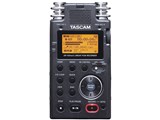
ボイスレコーダー・ICレコーダー > TASCAM > DR-100MKII


先日、DR-100MKⅡを購入しました。
録音した音源をパソコン経由でCD-Rに入れたいのですが、やり方がまったくわかりません。
何方か分かりやすく教えて頂けませんか。宜しくお願いします。
書込番号:16168190
 1点
1点




Win7の例ですがこれが分かり易いと思います。参考にしてみて下さい。勿論、ドライブは内蔵されていますよね。
http://121ware.com/qasearch/1007/app/servlet/relatedqa?QID=011909
書込番号:16168279
1点

ken's73さん こんばんは。 ユーザーではありません。
下記の取扱説明書PDFの 「第7章 パソコンと接続する」を読むと 出来そうですよ。
http://tascam.jp/content/downloads/products/718/j_dr-100mk2_om_va.pdf
書込番号:16168301
1点

具体的な画面とかは使用するソフトによって違いますので、基本的な考え方だけ書いておきます。
1.BRDさんが書いておられるように、取説にファイルをパソコンに転送する方法が書いてありますから、それに従って、パソコンの適当な場所にファイルを転送します。
あるいは、SDカードを取り出して、直接パソコンで読み込んでもかまいません。
***.wav とか ***.mp3 というファイルです。
2.CD-Rドライブの内蔵されているパソコンなら、必ずCD-Rライティングソフトが同梱されているはずです。
そのソフトを使って、先の***.wav とか ***.mp3 というファイルから、CD-Rに書き込みします。
この方法は、ソフトによって違いますのでいちがいには言えませんが、まず、普通のデータの書き込みか、それとも音楽CDの書き込みかを選択できるようになっているはずです。
音楽CDの書き込みを選択した上で、書き込みたいファイルを並べていく「プロジェクト」とか「ベイ」とかいう画面に、先ほどの***.wav とか ***.mp3 というファイルを動かしていきます。
動かしていった順番に、トラック1、トラック2…となります。
書き込みたいファイルが全部並んだら、新しいCD-Rをドライブに入れ、「書き込み」などと書かれたボタンを押し、いくつかのオプションを選んでから書き込みを始めます。
3.オプションを選ぶ際に気をつけることは、「音楽用CDの作成」等の欄にチェックをして書き込めば、作成されたCD-Rはそのまま一般のCDプレーヤーで聞くことができます。
逆にチェックをはずせば、それはまだ一般のCDプレーヤーで聞くことができませんが、その代わりに、追加して書き込むことができます。
一般的には、チェックをして書き込むことになります。
また、書き込み速度を選択できるようになっているはずですが、音楽用CDの場合は、なるべく低速で書き込む方が、再生時のエラーを少なくできます。
音楽用CDはリアルタイムで読み込まなければならないので、読めなければ何度でも繰り返して、読めるようになるまで読むというわけにはいかないからです。
言葉で書くと難しそうですが、案ずるより産むが易しで、とにかくそのパソコンのCD-R書き込みソフトを起動しさえすれば、あとは直感的に操作できるはずです。
ROXIO何とか、とかB'z何とかというようなソフトが、良く採用されているようです。
書込番号:16169002
1点



このスレッドに書き込まれているキーワード
「TASCAM > DR-100MKII」の新着クチコミ
| 内容・タイトル | 返信数 | 最終投稿日時 |
|---|---|---|
  file errorについて file errorについて |
2 | 2022/01/27 19:16:19 |
 デジタル入力について デジタル入力について |
9 | 2018/11/01 14:29:04 |
  今さらですがDR-100MKIIが安くなってますね 今さらですがDR-100MKIIが安くなってますね |
3 | 2018/05/11 1:16:09 |
 DR-100MKIIのデジタル入力ベストマッチ DR-100MKIIのデジタル入力ベストマッチ |
2 | 2018/05/11 1:08:27 |
 出た(笑) 出た(笑) |
10 | 2016/07/14 20:37:45 |
| 一眼やビデオカメラの映像との音合わせについて |
20 | 2016/05/06 21:56:35 |
| DR-100MKIIのへんてこな動作 |
1 | 2015/11/13 22:18:24 |
 最後の一個をゲットしました 最後の一個をゲットしました |
1 | 2015/10/11 23:16:05 |
 DR-100MKIIのマイクプリアンプ DR-100MKIIのマイクプリアンプ |
5 | 2015/08/18 16:20:12 |
| プラグインパワー非対応でしょうか? |
8 | 2015/08/12 1:46:11 |

この製品の最安価格を見る
 <121
<121
のユーザーが価格変動や値下がり通知、クチコミ・レビュー通知、購入メモ等を利用中です


クチコミ掲示板検索
新着ピックアップリスト
価格.comマガジン
注目トピックス




(家電)
ボイスレコーダー・ICレコーダー
(最近3年以内の発売・登録)






