


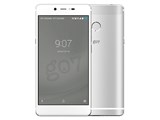

![g07 SIMフリー [ブラック]](https://img1.kakaku.k-img.com/images/productimage/m/K0000929421.jpg) |
![g07 SIMフリー [ホワイト]](https://img1.kakaku.k-img.com/images/productimage/m/K0000929420.jpg) |
最安価格(税込):価格情報の登録がありません


キャリア:SIMフリー OS種類:Android 6.0 販売時期:2016年冬モデル 画面サイズ:5.5インチ 内蔵メモリ:ROM 32GB RAM 3GB バッテリー容量:3000mAh




※ランキング順位・レビュー点数・クチコミ件数は機種単位の情報です





















 お気に入りに追加

スマートフォン・携帯電話 > コヴィア・ネットワークス > g07 SIMフリー


本機はデュアルスタンバイ機としては、他機種より安く、コスパに非常に優れた製品です。
はじめてのスマホとしたり、2台持ちから解放されるために、購入される方が多いと思います。
そのような方のために、本機購入後に最初にやっておくべきことを記載しておきます。
日本のメーカーということで、サポートなどは比較的よさそうでした。
修理依頼や交換依頼などはメール対応になるので、少し時間はかかりますが。
電話対応も意思疎通が出来ないというようなことはなく、安心出来ます。
■ファーム更新
Wi-Fiでも可能なので、ファームを最新のものに更新
設定→端末情報→ワイヤレスアップデート
で可能です。
■端末初期化
更新後に、端末初期は不要なのですが、トラブルがあった時に、初期化をして確認してくださいと言われるので、事前に初期化を行っておきます。
設定→バックアップとリセット→データの初期化→携帯端末をリセット
で可能です。
初期化には8分~9分かかります。
画面にはロゴが表示されたまま何の変化もありませんが、固まっているわけではありません。時間がかかるだけです。
※端末初期化後は、GoogleアカウントもWi-Fi接続も設定しない。
■異常がないかをチェック
●バッテリーが異常消費しないか
GoogleアカウントもWi-Fi接続もしない状態でSIM1枚の状態で確認。
確認方法は以下を参照。
http://bbs.kakaku.com/bbs/J0000022405/SortID=20527852/#20585207
スリープにして2時間ほど放置。余裕があれ一晩(8時間程度)放置。
設定→電池→グラフタップで、スリープなしのグラフに色がついていないことを確認。
確認する前にUSBケーブルで充電すると、未来予想のグラフが表示されなくなって見やすくなります。
↓異常な状態
http://bbs.kakaku.com/bbs/J0000022405/SortID=20527852/ImageID=2677468/
↓正常な状態
http://bbs.kakaku.com/bbs/J0000022405/SortID=20527852/ImageID=2683202/
異常な端末の場合は、1時間に1.5%というとんでもない状態で消費していきます。
この状態では待ち受けだけも3日も使えないという、ありえない状態のまま使うことになります。
これだけは、絶対にチェックすることをお勧めします。
万が一異常があった場合は、上記のスレッドを参考にメーカーに交換依頼をして下さい。
交換実績があるので、比較的スムーズに交換対応となると思います。
書込番号:20612544
 13点
13点


●GPSとコンパスの確認
購入時は、GPSはコールドスタート状態(データが何もないので時間がかかる)です。
コンパスも狂っています。
他の機種では、コンパスはくるっていることはないのですが、本機はコンパスは狂いやすいようです。
過去に同様な書き込みが2件ほどありました。
以下のアプリでコンパスの補正の補正と、GPSの補足が完了するのを待ちます。
GPS Status & Toolbox
https://play.google.com/store/apps/details?id=com.eclipsim.gpsstatus2&hl=ja
左上の3本線(表示されていない場合は画面外の左側から右方向へスワイプ)→コンパスの補正
コンパスの補正の仕方はグラフィック表示してくれるので、誰でも分かります。
スリープをしない設定(設定→ディスプレイ→スリープ→30分など)にしておき、
端末を窓辺に放置(窓から空が見える場所)して、30分はかかりませんが、しばらく放置しておきます。
正常に補足が終われば以下のように補足が完了した画面となります。
画像の一番左
http://bbs.kakaku.com/bbs/J0000022405/SortID=20522738/ImageID=2663719/
本機のGPSの精度は以下の通りです。
http://bbs.kakaku.com/bbs/J0000022405/SortID=20522738/#20525885
http://bbs.kakaku.com/bbs/J0000022405/SortID=20522738/#20541144
●画面の表示が均等でドット欠けがないか
●タッチセンサーに問題がないか
白の画像を用意し、画面に表示して問題がないか確認。
タッチセンサーが正常に反応するか「Test Touch」等で確認。
https://play.google.com/store/apps/details?id=com.evosysdev.testtouch&hl=ja
詳細は以下を参照。
http://bbs.kakaku.com/bbs/J0000022405/SortID=20522738/#20525502
●カメラに色ムラがないか
カメラでA4の白紙を撮影(目視で影がなく色が均等に見える位置から)して、色が均等かを確認。
屋内で撮影するとフリッカーなどで縞模様が写ることがあるので、シャッタースピードを変えて確認したり、屋外で確認するなどが必要になることもあります。
http://bbs.kakaku.com/bbs/J0000022405/SortID=20522738/ImageID=2663012/
●SIMスロットが両方とも4Gをつかめるか
他機種などで4Gがつめないものがあるようです。
本機では同様の問題の報告はありませんが、念のために両スロットとも確認。
メーカーのFAQではSIMアダプターは使わないように記載があります。
アダプターを使う場合は自己責任です。
使うなら、アルミ製など内部で変形などしないものをシールを貼らずに使うことをお勧めします。
私は以下の製品を使用しています。
https://www.amazon.co.jp/dp/B017BBYP38
●指紋センサー
指紋を登録して正常に解除出来るかどうか。
●Bluetooth接続
Bluetoothの機器があれば正常に接続出来るかを確認。
Bluetoothのイヤホンなどが良いと思います。音楽の音切れがないかも確認。
■OCNのSIMとセットで購入した場合は、SIMは捨てない。
契約しない場合でも、SIMを捨てるのはもったいないです。
ダミーSIMなどしても利用可能なんで取っておいた方がよいです。
http://bbs.kakaku.com/bbs/J0000022405/SortID=20522738/#20529907
■本体裏に貼られてあるIMEI番号が記載されているシールは、剥がしても良い。
IMEI番号が人目に触れても悪用される可能性は低いですがリスクを冒さないためにも剥がしておいた方が良いと思います。
見た目的にも。
剥がした端末でも、保証期間中の対応は、何ら問題ありません。
必要なのは、保証書と購入証明書です。
http://bbs.kakaku.com/bbs/J0000022405/SortID=20609190/#20610038
とりあえず、最初はこの程度を行っておけば安心出来ると思います。
これから、購入される方の参考になればと思います。
書込番号:20612557
21点
■カメラを使用した場合は再起動を行う。
現時点での最新ファーム(CP-J55a_20170119)でも、カメラを使う(起動だけでも)と、バーコード現象が起きて、バッテリ消費が早くなってしまいます。
使用した後は、再起動を行えば回避できますので、使用後は再起動しておいて下さい。
この現象は、初期ファームであって「操作していないのに勝手に写真が撮影されることがあります。どうしたらいいですか?」とは別の問題です。
間違ってカメラが起動しないように、設定→マルチファンクションキー→で無効化するか、別のものを選択しておくのもよいと思います。
詳細は以下を参照
http://bbs.kakaku.com/bbs/J0000022405/SortID=20568244/#20650077
書込番号:20651081
3点
  |
 |
 |
 |
|---|---|---|---|
過去に2度ほど、設定が見つからないという書き込みがありましたので、こちらに追記
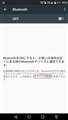
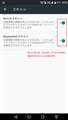
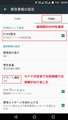
■Wi-Fi,Bluetoothのスキャンについて
ほとんどの方はデフォルトでONになっていると思います。
端末の初期設定で、「Googleサービス」のデフォルト設定がONになっているため。
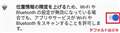
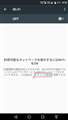
添付画像の部分です。
位置情報の精度を上げるため、Wi-FiやBluetoothの設定が無効になっている場合でも、アプリやサービスがWi-FiやBluetoothをスキャンすることを許可します。
Bluetoothの位置情報とは、iBeaconを使っての位置情報を何らかの方法で利用するものと推測。
具体的にどのような時にWi-FiやBluetoothがオフでもスキャンが行われるのかは分かりませんが。
GPS設定の高精度とは、また別の機能だと思います。
メーカーもバッテリー消費を押さえるにはオフと言っていますので、私はオフで利用しています。
スキャンをオフにしていても、GPSがらみの位置情報で問題になったことはありません。
http://bbs.kakaku.com/bbs/J0000022405/SortID=20527852/#20574780
また、ユーザーからスマートウォッチの利用でBluetoothの接続が切れる問題解決のためにスキャンをオフにしたら改善されたという報告もあるようです。
http://bbs.kakaku.com/bbs/J0000022405/SortID=20646573/#20653622
この設定を後から変更したい場合は、非常に分かりにくい場所にあります。
設定→Wi-Fi→OFF
設定→Bluetooth→OFF
とOFFにした文章内に「スキャンの設定」というリンクがあります。そこをタップで遷移可能です。
初期ファームでは、両方のスキャンをオフにすると、2度と文章内に表示されないという不具合がありましたが、現在は修正済です。
CP-J55a_20170119(現時点ではこれが最新)以降のファームに更新しておけばよいです。
設定→右上の虫眼鏡→「スキャン」と入力して検索することでも遷移可能です。
表示されない場合は、一度データを消去する必要があります。
設定→ストレージとUSB→アプリ→設定→データを消去
現在、Bluetoothのスキャンをオフにした場合は、Bluetoothの画面内にはリンクが消える不具合がありますので、Wi-Fiの画面から遷移すれば確実です。
メーカーからは
>スキャン設定メニューから、BTのON/OFFが消えてしまう問題はまだ修正できていません。
のように「まだ修正できていません」という表現で回答を頂いているので、次のファームあたりでは修正されるかもしれません。
理想は、本来の正しい位置である、設定→位置情報→右上の3点
という、誰でもわかる場所への移動なのですが。
現在の位置では、一般の人に、わかるわけがない!
特別な理由がない限りは、スキャンをオフで様子をみられるのが良いと思います。
書込番号:20654617
4点
 |
|---|
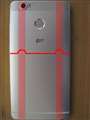
■筐体がもっこりしている場合がある
添付の赤の縦線2本の部分がもっこりしている個体があるようです。
画像の個体は特に問題がある個体のものではありません。
状態によっては、メーカーで交換可能なようです。
詳細は以下を参照。
http://bbs.kakaku.com/bbs/J0000022405/SortID=20568244/#20670429
書込番号:20671253
2点
 |
 |
 |
|---|---|---|
>他の機種では、コンパスはくるっていることはないのですが、本機はコンパスは狂いやすいようです。
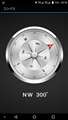
3回目のファーム更新(CP-J55a_20170223)で、標準機能で調整できるようになりました。
設定→端末情報→端末の状態→センサー調整
コンパスの調整は、3次元的に8の字を描きます。水平に8の字を描いても意味がないです。
添付画像の絵では、初心者の人は分からない(勘違いします)ですね・・・・・
以下を見て頂くと分かりやすいです。
https://support.google.com/maps/answer/6145351?hl=ja
上記サイトにあるように、googleマップを開いて調整した方が、わかりやすいかもしれませんが・・・・・
コンパスの表示は、コンパスの調整画面の右上の3点をタップで表示可能です。
書込番号:20687902
2点
 |
|---|
■緊急警報(ETWS)を有効にする
ほとんどの方はオフになっていると思います。
最初のファーム(CP-J55a_20170107)を適用した状態でSIMを変更している人はオンになっています。
●設定
緊急警報アプリ→右上3点→設定→通話SIMのタブ選択→ETWS警告→ON
アラート通知はデフォルトのOFFでも、別機種では鳴りました。
「1回,2分毎,15分毎,OFF」の意味は不明。2分毎にしておけば、最初の通知から2分後にも再度通知はあるようです。
1回とOFFの違いは不明。
本機では「1回」に変更してみました。
通話のSIMの方に設定をしましたが、両方のSIMに設定したらどうなるかは不明です。
テストのしようがありません・・・・・
一度も鳴らないことが、理想ではありますが。
●補足
当然端末を初期化したら最初の設定になりますので、再度設定が必要です。
書込番号:20696751
1点



このスレッドに書き込まれているキーワード
「コヴィア・ネットワークス > g07 SIMフリー」の新着クチコミ
| 内容・タイトル | 返信数 | 最終投稿日時 |
|---|---|---|
  忘れた頃にBODYフレームの歪み 忘れた頃にBODYフレームの歪み |
2 | 2021/01/18 13:40:50 |
  スリープ時にWi-Fiが外れている? スリープ時にWi-Fiが外れている? |
5 | 2019/05/11 10:15:13 |
| SDカードをフォーマットしても破損表示 |
8 | 2019/04/27 21:57:46 |
 本日2018/11/1より、みちびき本格運用開始に伴い 本日2018/11/1より、みちびき本格運用開始に伴い |
27 | 2018/11/30 20:03:06 |
 突然のお別れ 突然のお別れ |
9 | 2018/11/04 17:24:16 |
 自撮り棒 自撮り棒 |
4 | 2018/09/24 23:16:26 |
 アプリ aruku& インストールできますか アプリ aruku& インストールできますか |
4 | 2018/08/26 19:24:09 |
 2018.8月アップデートリリース 2018.8月アップデートリリース |
14 | 2018/09/18 21:36:12 |
 gooの端末保証について gooの端末保証について |
7 | 2018/07/31 12:20:28 |
 突然起動画面で起動しなくなりました 突然起動画面で起動しなくなりました |
3 | 2018/07/13 22:37:27 |

クチコミ掲示板検索
新着ピックアップリスト
-
【欲しいものリスト】Abc
-
【欲しいものリスト】パソコン
-
【欲しいものリスト】エアコン
-
【Myコレクション】2026良コスパゲーミングPC(AMD)
-
【Myコレクション】2026良コスパゲーミングPC(インテル)
価格.comマガジン
注目トピックス




(スマートフォン・携帯電話)
スマートフォン
(最近1年以内の発売・登録)






