






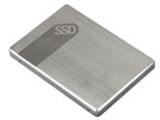
容量:64GB 規格サイズ:2.5インチ インターフェイス:Serial ATA フラッシュメモリタイプ:MLC 読込速度:200MB/s 書込速度:95MB/s






本ページでは掲載するECサイトやメーカー等から購入実績などに基づいて手数料を受領しています。














 お気に入りに追加


SSD > CFD > CSSD-SM64NI


CSSD-SM64NIに、Windows 7 Professional 32Bit版をインストールしてC:ドライブとして使用して1年ちょいになりますが、突如「DISK BOOT FAILURE」エラーが出てOSがブートしなくなってしまいました。
マザーボードのBIOSからみると、CSSD-SM64NIに該当するドライブの認識名が「YATAPDONG BAREFOOT-R」などとなっており、セットアップ時の記憶と違って不審に思って取り出しましたが、ドライブにはMODEL:CSSD-SM64NIと記載されていて、しばし「????」と混乱しました。
このドライブをほかのPCにSATAでつないでみると、やはり「YATAPDONG BAREFOOT-R」などと表示され、USBストレージケースに入れてみると、Windows 7の「ディスクの管理」からフォーマットを試みた際、「128GB」と容量が2倍に認識されてしまっています。
しかも、正常にフォーマットが完了できません。
別のCrucial CTFDDAC064MAG(RealSSD C300)というSSDに付け替え、別HDDに保存してあったWindows 7 Professional搭載機能の「システムのバックアップ」から復元セットアップができました(幸いなことに、この不具合が起きる1日前の自動バックアップが使えて、ほぼ1日程度のデータ損失のみで復旧しました)。
「YATAPDONG」で検索すると、どうもこのSSDが搭載しているIndilinxコントローラの不具合が関係しているらしいということは分かったのですが、CFD販売のWebサイトを見てもこの種のファームウェア更新情報がなく、保証も切れているため、どうしたものかと悩んでおります。
ファームウェアと言えば、かなり特殊な操作・ツールを用いなければ書き換えできないものだと思っていましたが、勝手にファームウェアがおかしくなる機器に出くわしたのは初めてでして(汗)
どなたかCFD販売製品のIndilinxコントローラ搭載SSDで、ファームウェアを更新できた方は居ますか?
このケースの場合、保証も切れているので諦めるほかないでしょうか?
書込番号:12916021
 0点
0点



ダメもとでいろいろ試した結果、以下の要領で使えるようになりました。
備忘録的に残します。
1.「MP Tool」をGoogleで検索し、ファームウェア付きMP Toolを入手
2.SSD本体背面の特殊ネジ4か所を外す
3.唯一あるジャンパ穴(J5)をショートさせる
4.PCに接続してWindowsを起動し、MP Tool実行
5.「FLASH」タブの「DEVICE TYPE」に、本SSDと同じチップ名「K9LBG08U0M」を選択
6.「Start」ボタン押してフラッシュ開始
7.数分後完了の後、PCをシャットダウンして取り外し、3.のショートを外して戻す
8.PCに接続して再起動
1.が一番大変ですが、英語圏・ドイツ語圏のサイトから入手できました。(Super Talentの、FW2142へアップグレードするツールを使用)
2.星形のトルクスネジのネジセットを持っていたのでこれを使って開けました。(ホームセンターで2000円くらいだったもの)
3.クリップをニッパーで切断したものを曲げて穴にそれぞれ通してショートさせました。
5.MP Tool上で「Device」タブの設定で「Model Number」や「Serial Number」を入力する必要がありますが、すでに元のファームウェア情報が失われてしまったためにこのYATAPDONG状態になってしまっていますので、ここはこのまま仕方なくSuper Talentのデフォルト設定を使いました(が実用上今のところ問題ありません)
チップ名が合っていれば、Startボタンで実行したときにコマンドプロンプト画面上で進行状況が分かります。ここで、「SATA」「Module」がうまくいってPASSしたのに、「Flash」段階で1分ほど経過してから「ERROR」で落ちてしまっていました。
原因がおそらくBIOSでHDDの動作モードがRAIDになっていた、もしくはWindows 7 Ultimate 64ビット環境だったからか、その両方が原因かもしれません。
RAIDからIDEモードに戻したくてもOSをRAID-0化したドライブから起動しているために、いったん外してWindows XPマシンを引っ張り出し、2台めのドライブとして接続したところうまくいくか、と思ったら、また「Flash」段階で「ERROR」に……。
よく見たら、ジャンパとしてショートさせていたクリップの針金がグラついていて、そこを指で押さえながら再度実行したところ、Flashも無事に「PASS」して、ファームウェアの書き込みが完了しました。
もしかするとWindows 7 64ビット環境+BIOSでの設定がRAIDになっていても、単にショートさせようとしていた針金の金具の接触が甘くて失敗していたのかもしれません。
「Super Talent SSD」と認識されますが、MP TOOLで「Model Number」を任意の文字列に変えればこの部分の書き換えができます。
保証期間が切れてしまったIndilinxチップ搭載のSSDならば、MP Toolでファームウェアを書き込むことで「YATAPADONG」状態になってしまったドライブが復旧できるかもしれないという事例ということで。
書込番号:12956566
1点



このスレッドに書き込まれているキーワード
「CFD > CSSD-SM64NI」の新着クチコミ
| 内容・タイトル | 返信数 | 最終投稿日時 |
|---|---|---|
  BIOSで「YATAPDONG BAREFOOT-R」などと表示されて使用不能 BIOSで「YATAPDONG BAREFOOT-R」などと表示されて使用不能 |
1 | 2011/05/01 4:26:45 |
 OS起動時ブルースクリーン(SSD初心者です) OS起動時ブルースクリーン(SSD初心者です) |
4 | 2009/08/29 0:36:26 |
  速度低下。こんなもん??? 速度低下。こんなもん??? |
4 | 2010/03/10 10:21:29 |
  いやーーー早いですね いやーーー早いですね |
0 | 2009/07/23 20:05:19 |

この製品の最安価格を見る
 <4
<4
のユーザーが価格変動や値下がり通知、クチコミ・レビュー通知、購入メモ等を利用中です
クチコミ掲示板検索
新着ピックアップリスト
-
【欲しいものリスト】pc メイン
-
【Myコレクション】MyホワイトPC(良い点悪い点)
-
【欲しいものリスト】あ
-
【質問・アドバイス】a
-
【欲しいものリスト】PC
価格.comマガジン
注目トピックス




(パソコン)




