












本ページでは掲載するECサイトやメーカー等から購入実績などに基づいて手数料を受領しています。














 お気に入りに追加

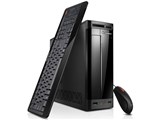
デスクトップパソコン > Lenovo > Lenovo H320 76981JJ


hddを2TBの物に交換したいのですが、
全くの素人なので何から何をやっていいのか全然わかりません。
どなたか教えて頂けないでしょうか?
よろしくお願いします。
書込番号:15318090
 0点
0点




 |
|---|
H320 |
どうしても内蔵の500GBのHDDを2TBに交換しますか?
難易度はそれほど高くはないですが、2TBの外付けHDDにした方が非常に楽と言えば楽です。
例えば、内蔵のHDDの容量が一杯でしたら、外付けの2TBのHDDにデータを移動すればそれで完了します。
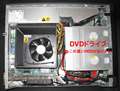
写真は鬼茄子さんのを拝借しました。
私は所有者ではないので、細かい点は分かりません(ネジの位置とか裏のシャーシとか)
蓋を開けると手前にDVDドライブがあります。そのうらにSATAケーブルが伸びていますので、ここにHDDがあります。
まず、PCの蓋を開ける & DVDを外してHDDを取り外せる 度胸があるかで決まるかと思われます。
今のWindowsをそのままコピーして完全に引き継ぐ場合
1.まず2TBの内蔵HDDを買ってきます。
2.外付けの3.5インチHDDケースを買ってきます。
もし、外付けの3.5インチHDDケースを買ってこないのでしたら、DVDドライブのケーブルを一時的に拝借します。
※外付けの3.5インチHDDケースはあとあとで交換した元の500GBのHDDの活用でも使えます。
3.今動いているPCにHDDのクローン作成ソフト(無料)をインストールします。
4.外付けの3.5インチHDDケースの中に買ってきた2TBのHDDを入れて、PCとUSBで接続してWindowsを起動します。
5.クローン作成ソフトで現在の500GBのHDDのクローンを外付けの3.5インチHDDケースの中の2TBのHDDに作成します(500GBと2TBのHDDはクローン(完全コピー)になります)。
6.クローン作業が終ったら、外付けの3.5インチHDDケースの中の2TBのHDDを外します。
7.PCの蓋を開けます。
8.DVDドライブを外して、その裏の500GBのHDDを外します。
9.500GBのHDDがあったところに2TBのHDDを取り付けます。
(8.9.の時にSATAケーブルと電源ケーブルは外してください)
10.DVDドライブを取り付けて元の状態に戻します。
11.PCの電源を入れると2TBのHDDから起動します。
12.Windowsの画面になると一度再起動を求めらますので、再起動すれば完了です。
13.残作業として、リカバリ領域とか弄っても良いです。
たぶんこんな感じ。
どお?
書込番号:15318585
2点

USB 3.0 の外付けハードディスク購入ではダメですか?
書込番号:15319007
1点
USB3.0だとPCI-Eのボードが必要だね。
スレ主さん的にはどうしても内蔵なのか、外付けで妥協もOKなのか・・・
書込番号:15319460
1点
皆さん返信ありがとうございます。
容量が足りないこともあったんですが、ハードディスクが故障して何回かリカバリもしたので、
外付けhddの設置ではなく、この度ハードディスクを交換しようと思った次第です。
そしてkokonoe_hさんのアドバイスの元、交換を実行したところ何とかできました。ありがとうございます。
あとはosのダウンロードだと思うのですが、このパソコンにはosを再インストールするためのディスクは付属されていませんよね?
ということはまた自ら購入するほかないのでしょうか?
書込番号:15322345
0点
>>ハードディスクが故障して何回かリカバリもしたので、
>>あとはosのダウンロードだと思うのですが、このパソコンにはosを再インストールするための
>>ディスクは付属されていませんよね?
>>ということはまた自ら購入するほかないのでしょうか?
私の頭の中では若干矛盾が生じていますw
たぶん、HDDの故障でリカバリというのは、現在のHDDの中のリカバリから元の状態に戻したという事かな?
本来のHDDの故障のリカバリの場合は、事前にこのパソコンにインストールされたLenovo専用のリカバリディスク作成ソフトを使い、DVDにリカバリディスクを作成します(DVDで3枚くらい)。
昔はリカバリディスクはPCの購入した箱の中に入ってましたが、現在はコストダウンなどの影響によりセルフ(自分)で作らないといけなくなりました。
元の500GBのHDDからWindowsを起動して、まずはインストールされたLenovoのリカバリソフトでリカバリDVDを作成して下さい。
もし、HDDを真っ新にしてしまってリカバリーディスクの作成が不可能な場合は買うしかないです。
リカバリーメディアお申し込み
https://service.omakase-domino.net/RM/RCD.nsf/fRCD_Top
気分転換にWindows8でも購入してみて入れてみるのも吉
・・・・・・・・・・・・・方法・・・・・・・・・・・・・
リカバリDVDから真っ新にしてインストールする場合は・・・
1.まずリカバリDVDを作成します。
2.2TBの内蔵HDDを買ってきます。
3.PCの蓋を開けます。
4.DVDドライブを外して、その裏の500GBのHDDを外します。
5.500GBのHDDがあったところに2TBのHDDを取り付けます。
(※SATAケーブルと電源ケーブルは外してください)
6.DVDドライブを取り付けて元の状態に戻します。
7.PCの電源を入れてリカバリDVDを入れます。
8.リカバリDVDから起動すると思いますので、指示に従いこの2TBのHDDにリカバリしていきます。
9.リカバリが終わると購入した当初の画面に戻ります。
10.その後はいろいろと好きなソフトを入れたりして元の環境に戻してください。
(※2TBになったけど基本的にそれ以外は買ってきた状態なのでWindowsUpdateとかいろいろと更新して下さい)
書込番号:15322596
2点
kokonoe_hさんありがとうございます。
kokonoe_hさんに教えて頂いたとおりにやってみたのですが、
>>10.DVDドライブを取り付けて元の状態に戻します。
のところでシステムパーティションの構造が正しくないためシステムパーティションを復元できません。
続行するには、もう一度パーティションを作成し直す必要があります。
となってしまうのですがどうすればいいのでしょうか?
書込番号:15327477
0点
1.現在のWindows(500GBの方)のクローンをソフトで2TBの方(DVDを外してそこに接続)に作成してのエラーでしょうか?
2.それともDVDを外してそこに接続した2TBのHDDへのリカバリ(リカバリディスクから)でしょうか?
1.だと、EaseUS Todo Backup Freeで作成して元のHDDとの交換で完了します。
2.だと、リカバリディスクからのリカバリーなのでDVDはそのままで良いのですが・・・(DVD外しているから違うかな)
EaseUS Todo Backup Free(クローン作成ソフト)
http://www.forest.impress.co.jp/lib/sys/file/syncbackup/easeustodobu.html
書込番号:15327753
1点
kokonoe_hさん、ありがとうございます。
すみません、どう質問していいかわからず変な質問の仕方をしてしまいました。
リカバリーディスクは作成し終わったんですが、そのリカバリーディスクで新しく買った2TBのhddにどうやってリカバリーを実行するのかわからないのですが教えていただけませんか?
本当に初歩的な質問ですみません。
書込番号:15327961
0点
リカバリーディスクが出来上がったんですね。
それですとDVDを外して2TBのHDDにリカバリしたらおかくなるかもしれないです。
DVDはそのままで良いです。
リカバリーディスクからだと下記の方法になります。
・・・・・・・・・・・・・方法・・・・・・・・・・・・・
リカバリDVDから真っ新にしてインストールする場合は・・・
1.まずリカバリDVDを作成します。(済み)
2.2TBの内蔵HDDを買ってきます。(済み)
3.PCの蓋を開けます。
4.DVDドライブを外して、その裏の500GBのHDDを外します。
※この意味合いは、DVDを外さないとその下のHDDを外せないと思って書きました。
5.500GBのHDDがあったところに2TBのHDDを取り付けます。
※SATAケーブルと電源ケーブルは外してください。
※500GBのHDDは修理の時にでも使うと思うのでどこかにしまうか何かで活用。
6.DVDドライブを取り付けて元の状態に戻します。
※DVDとHDDには元のようにケーブル(電源ケーブルとSATAケーブル)を繋いで下さい。
7.PCの電源を入れてリカバリDVDを入れます。
※HDDが新しいので空っぽですのでDVDから起動します。
8.リカバリDVDから起動すると思いますので、指示に従いこの2TBのHDDにリカバリしていきます。
9.リカバリが終わると購入した当初の画面に戻ります。
10.その後はいろいろと好きなソフトを入れたりして元の環境に戻してください。
(※2TBになったけど基本的にそれ以外は買ってきた状態なのでWindowsUpdateとかいろいろと更新して下さい)
書込番号:15328047
2点
kokonoe_hさん、ありがとうございます。
リカバリを始めることはできたのですが、
すぐに"仮想ドライブの読み込みに失敗しました。"となって、
リカバリに失敗してしまいます。
何故でしょうか?
書込番号:15328704 スマートフォンサイトからの書き込み
0点
寝る前に・・・
ちなみにそのリカバリDVDから500GBのHDDへのリカバリは成功していますか?
リカバリディスクが中途半端に出来てしまっている(壊れてるを含む)場合なども考えられます。
書込番号:15328836
0点



このスレッドに書き込まれているキーワード
「Lenovo > Lenovo H320 76981JJ」の新着クチコミ
| 内容・タイトル | 返信数 | 最終投稿日時 |
|---|---|---|
  hddの交換について。 hddの交換について。 |
11 | 2012/11/12 1:31:56 |
 このPCでゲーム中フリーズが頻発して困っています。 このPCでゲーム中フリーズが頻発して困っています。 |
9 | 2012/04/25 20:53:16 |
 本っっ当に助けてください!!!リカバリも出来ないしどうしよう 本っっ当に助けてください!!!リカバリも出来ないしどうしよう |
8 | 2011/12/09 18:00:46 |
 Rescue System を消してしまった Rescue System を消してしまった |
5 | 2011/10/21 22:34:38 |
 グラフィックボードを認識しなくなりました… グラフィックボードを認識しなくなりました… |
10 | 2011/06/12 14:35:42 |
| このパソコンでFEZをやりたいのですが |
2 | 2011/06/12 0:38:18 |
 FF11をやりたいのですがどうすれば;; FF11をやりたいのですがどうすれば;; |
8 | 2011/06/10 21:50:44 |
 Lenovo H320 76981JJのメモリ増設 Lenovo H320 76981JJのメモリ増設 |
4 | 2011/06/03 23:53:12 |
 HDMIでの解像度の設定 HDMIでの解像度の設定 |
2 | 2011/05/25 12:51:14 |
 動画を見る 動画を見る |
4 | 2011/05/22 0:32:49 |

この製品の最安価格を見る
 <154
<154
のユーザーが価格変動や値下がり通知、クチコミ・レビュー通知、購入メモ等を利用中です
クチコミ掲示板検索
新着ピックアップリスト
-
【おすすめリスト】ZEN5
-
【おすすめリスト】【2026最新】思い出を残す!おすすめDVD作成ソフト
-
【欲しいものリスト】予算40万新規PC
-
【欲しいものリスト】高いけどDDR5で組む
価格.comマガジン
注目トピックス




(パソコン)
デスクトップパソコン
(最近3年以内の発売・登録)






