



CR-N755(S) [シルバー]
- MP3/WMA、DSD、FLAC、WAV、Apple Losslessなどのフォーマットが再生可能な、ハイレゾ対応ネットワークCDレシーバー。
- USB端子に加えてネットワーク再生も可能で、USBメモリー、PC、スマートフォンなどに保存されている音楽データを再生できる。
- 独自開発の低音増強技術「Phase Matching Bass Boost」を搭載し、豊かな低域とクリアな中高域の両立を実現。


ショップが販売価格を掲載するまでお待ちください 価格推移グラフ
![CR-N755(S) [シルバー]をお気に入り製品に追加する](https://img1.kakaku.k-img.com/images/itemview/item/itm_addfavorite_btn.png)
お気に入り製品に登録すると、価格が掲載された時にメールやMyページでお知らせいたします
対応メディア:CD/CD-R/RW 最大出力:60W ハイレゾ:○
![CR-N755(S) [シルバー]のスペック・仕様](https://img1.kakaku.k-img.com/images/itemview/item/btn_spec_detail.gif)

![CR-N755(S) [シルバー]の満足度](https://img1.kakaku.k-img.com/images/itemview/item/ovBtn_review.gif)
![CR-N755(S) [シルバー]のクチコミ](https://img1.kakaku.k-img.com/images/itemview/item/ovBtn_bbs.gif)

※スピーカーは別売です
本ページでは掲載するECサイトやメーカー等から購入実績などに基づいて手数料を受領しています。
![CR-N755(S) [シルバー]の価格比較](https://img1.kakaku.k-img.com/images/itemview/item/tab/tab01_nrw.gif "CR-N755(S) [シルバー]の価格比較")
![CR-N755(S) [シルバー]のスペック・仕様](https://img1.kakaku.k-img.com/images/itemview/item/tab/tab25_nrw.gif "CR-N755(S) [シルバー]のスペック・仕様")
![CR-N755(S) [シルバー]のレビュー](https://img1.kakaku.k-img.com/images/itemview/item/tab/tab03_nrw.gif "CR-N755(S) [シルバー]のレビュー")
![CR-N755(S) [シルバー]のクチコミ](https://img1.kakaku.k-img.com/images/itemview/item/tab/tab04_nrw_over.gif "CR-N755(S) [シルバー]のクチコミ")
![CR-N755(S) [シルバー]の画像・動画](https://img1.kakaku.k-img.com/images/itemview/item/tab/tab18_nrw.gif "CR-N755(S) [シルバー]の画像・動画")
![CR-N755(S) [シルバー]のピックアップリスト](https://img1.kakaku.k-img.com/images/itemview/item/tab/tab06_nrw_none.gif "CR-N755(S) [シルバー]のピックアップリスト")
![CR-N755(S) [シルバー]のオークション](https://img1.kakaku.k-img.com/images/itemview/item/tab/tab16_nrw.gif "CR-N755(S) [シルバー]のオークション")
![CR-N755(S) [シルバー]](https://img1.kakaku.k-img.com/images/productimage/l/K0000403631.jpg)


![CR-N755(S) [シルバー]を新規書き込み](https://img1.kakaku.k-img.com/images/itemview/item/btn_write_new.gif)
![CR-N755(S) [シルバー]をヘルプ付 新規書き込み](https://img1.kakaku.k-img.com/images/itemview/item/btn_beginner01.gif)



 お気に入りに追加

ミニコンポ・セットコンポ > ONKYO > CR-N755(S) [シルバー]


|
|---|
|



 |
 |
 |
 |
|---|---|---|---|
ENTERボタン。 |
フォルダ選択画面 |
上下の選択ボタン。 |
以前のスレにも出ていましたが、皆さん USBメモリーに作成したフォルダの選択方法に迷われるようですね!
私もなぜ説明書にフォルダの選択方法が書いていないのか不思議でした。
説明書の19ページからの「ナビゲーションモード」や「オールフォルダモード」を試してみましたが、
全く反応がありません。
故障かと思い販売店に持って行こうかとも思いましたが、過去スレを探して「ENTERボタンでフォルダ選択が出来る」
とあったので試してみたところ、フォルダ選択が出来ました!
私のように「故障か!?」と思ってしまう人のために判り易く動画を撮ってみました。
参考になれば幸いです。
手順(リモコンを使用)
1.電源を入れる
2.USBボタンを押す→(F) か(R)を選ぶ
3.動画のように、いくつか表示が変わります
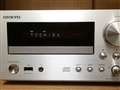
4.USBのメーカー名(今回はTOSHIBA)が出ます(1の写真)
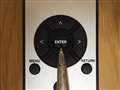
5.メーカー名が出たら、ENTERボタンを押します(2の写真)
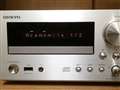
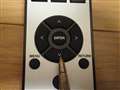
6.フォルダ選択画面(3の写真)が出たら指示ボタン「 ∧ ∨ 」(4の写真)でフォルダを選択します
7.ENTERで聞きたいフォルダ(今回はアルバムcamomileBestAudioハイレゾ音源)を決定します
7.再生ボタンで再生開始です。
つづく
書込番号:17759272
 5点
5点


|
|---|
|
 |
 |
 |
 |
|---|---|---|---|
別のアルバム(フォルダ)を選択 |
動画の最初のほうはフォルダ内の選曲に関する映像です。
追って説明すると、
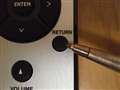
1.いったん再生を止めて、RETURNボタンを1回押す(1の写真)
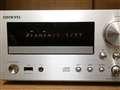
2.さっきまで再生していた曲順(1/17)が出ます(2の写真)
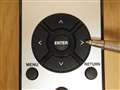
3.指示ボタン「 < > 」(3の写真)を押すと10曲ずつ前後に飛びます。
(アルバムは全17曲なので1曲目と11曲目に飛びます)
「 ∧ ∨ 」ボタンを押すと1曲ずつ移動します。
別のフォルダに移動したいときは
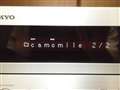
上の画面から更にもう一回RETURNボタンを押してフォルダ選択画面でフォルダ(聞きたいアルバム 4の写真)
を選択します。
あとは前の投稿の手順を繰り返します。
ONKYOさま 説明書を作り直すのは面倒でしょうが、A4用紙1枚追加なら簡単ですよ!
書込番号:17759395
9点

USBメモリーのアルバム(フォルダ)再生で困っていた所、こちらを見つけました。
動画・写真付きの分りやすいご説明ありがとうございました。
無事できました。(^▽^)/
書込番号:17793914
2点



このスレッドに書き込まれているキーワード
「ONKYO > CR-N755(S) [シルバー]」の新着クチコミ
| 内容・タイトル | 返信数 | 最終投稿日時 |
|---|---|---|
  ハイレゾ曲の再生がうまくいかない ハイレゾ曲の再生がうまくいかない |
4 | 2022/12/30 16:52:16 |
 PCとの接続他 PCとの接続他 |
36 | 2021/04/08 22:45:15 |
 onkyo remoteでbuffalo nas内の音楽ファイルが開けない onkyo remoteでbuffalo nas内の音楽ファイルが開けない |
2 | 2020/03/11 12:49:38 |
 Bluetooth機能について Bluetooth機能について |
2 | 2019/08/02 7:12:34 |
 Androidリモートアプリで画像表示 Androidリモートアプリで画像表示 |
0 | 2018/01/16 16:50:05 |
 続投すみません再度初歩的な質問です。 続投すみません再度初歩的な質問です。 |
9 | 2018/02/03 18:33:58 |
 オーディオ初心者です。 オーディオ初心者です。 |
22 | 2017/11/07 21:24:34 |
 ヘッドホンで聞くなら、N765でしょうか? ヘッドホンで聞くなら、N765でしょうか? |
8 | 2016/12/25 20:09:09 |
 スマホ操作でsoundcloudからCR-N755で再生 スマホ操作でsoundcloudからCR-N755で再生 |
3 | 2016/12/12 11:03:21 |
| ONKYO CR-N765 CD再生不良多発で困惑中 |
7 | 2017/03/03 15:41:21 |
この製品の最安価格を見る
![CR-N755(S) [シルバー]をお気に入り製品に追加する](https://img1.kakaku.k-img.com/images/itemview/item/btn_add_product.gif) <531
<531
のユーザーが価格変動や値下がり通知、クチコミ・レビュー通知、購入メモ等を利用中です
クチコミ掲示板検索
新着ピックアップリスト
-
【おすすめリスト】時々1440pゲームする人向け
-
【おすすめリスト】おススメ用
-
【欲しいものリスト】新技術お試し機の自作PC
-
【欲しいものリスト】DDR4で妥協構成
-
【欲しいものリスト】AM5
価格.comマガジン
注目トピックス




(家電)
ミニコンポ・セットコンポ
(最近3年以内の発売・登録)






