



AirStation HighPower WEX-733DHP
- コンセント直挿しタイプのWi-Fi(無線LAN)中継機。従来品より約40%速度がアップしたハイパワー設計で、しっかりと電波が届く。
- 5GHz(11ac/n/a)と2.4GHz(11n/g/b)のデュアルバンド対応。切替スイッチで、親機との接続を高速で安定した5GHzに簡単に固定できる。
- 動画の乱れを抑えてスムーズに再生する「Smart Exrate」に対応し、中継先でも動画が乱れない。WPS対応の親機との接続は本製品と親機のWPSボタンを押すだけ。


無線LAN規格:Wi-Fi 5 (11ac) セキュリティ規格:WPA2/WPA 暗号化形式:WEP/AES/TKIP 無線LAN中継機:○





本ページでは掲載するECサイトやメーカー等から購入実績などに基づいて手数料を受領しています。







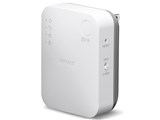

AirStation HighPower WEX-733DHPバッファロー
最安価格(税込):¥5,000
(前週比:-280円↓ )
発売日:2015年 9月下旬
)
発売日:2015年 9月下旬







 お気に入りに追加

無線LAN中継機・アクセスポイント > バッファロー > AirStation HighPower WEX-733DHP


繋げ方はソフトバンクエアー4を親機として二階の西側窓際へ
本機を子機として一階中央南側へ
とりあえず2.4gでは接続されているみたいでランプは3つついています
2.4gで使っているiPadは一回の遠くの部屋でも電波3でビンビンですなのできちんと動いていると思いますが
その他の5gで使いたいiPhoneなどはダメです
本機を5gに切り替えるとランプは電源のみしか光りません 親機と子機は5メートル程度しか離れてません
なんとか5gで使いたいのですがどこをおなしたら良いでしょうか?
ちなみに説明書は5gのことについてはあまり書かれてません
書込番号:23625737 スマートフォンサイトからの書き込み
 0点
0点



5Gは障害物に極端に弱いので、壁1枚でも有ったらダメだと思います。
見通せる状態ならば10mでもイケルと思います。
書込番号:23625757 スマートフォンサイトからの書き込み
0点

>本機を5gに切り替えるとランプは電源のみしか光りません 親機と子機は5メートル程度しか離れてません
親機と中継器間の障害物の影響が大きいようなので、
以下のように接続したら良いと思います。
親機 --- 中継器 *** 子機(iPhone等)
--- : 無線LAN(2.4GHz)
*** : 無線LAN(5GHz)
中継器をはさんだ両区間とも5Ghzで接続すると、
干渉のため、無線LAN区間の実効速度は半減してしまいますので。
書込番号:23626382
0点

『ちなみに説明書は5gのことについてはあまり書かれてません』
以下のFAQを参考にして、無線親機の「5 GHz」のSSIDに中継接続します。
中継機の設定方法(WEX-733DHP)
手動で設定する
1. 現在お使いのWi-Fiルーターに、お使いの機器(パソコンや携帯端末など)を接続してインターネットに接続できることを確認します。
2. 5 GHz/2.4 GHzスイッチを「2.4 GHz」にし、中継機をWi-Fiルーターの近くのコンセントに差し込みます。
==>5 GHz/2.4 GHzスイッチを「5 GHz」に設定します。
3. 約1分程度して、前面ランプが以下の状態になっていることを確認します。
4. セットアップカードに記載されている「初期設定SSID」(「!Setup-」から始まるSSID)に接続します。
初期設定SSIDは、5 GHz用の「!Setup-A-XXXX」と2.4 GHz用の「!Setup-G-XXXX」の両方が発信されます。
==>2.4 GHz用の「!Setup-G-XXXX」に接続します。
Windowsの場合
5. ブラウザーを開き、アドレス入力欄に「http://192.168.11.100」と入力して「Enter」キーを押します(または「Go」や「→」をタップします)。
6. ユーザー名に「admin」(小文字)、パスワードに「password」(小文字)を入力して、[ログイン]をクリック(タップ)します。
7. 「無線親機を選択してつなぐ」をクリック(タップ)します。
8. 「接続先を選択する」を選択し、Wi-FiルーターのSSIDを選択します。
==>接続したい無線親機の「5 GHz」のSSIDを選択します。
9. 選択したSSIDの暗号化キーを入力して[設定]をクリック(タップ)します。
10. 接続設定が完了するまで、約2分待ちます。
11. 約2分後、中継機の親機接続ランプが緑色に点灯または点滅していれば、Wi-Fiルーターとの無線接続は完了です。
12. いったん商品をコンセントから取り外して、中継機を設置したい場所のコンセントに差し込んでください。
以上
https://www.buffalo.jp/support/faq/detail/15804.html
「設置・初期設定ガイド」には、上記の接続手順と同様に手順が記載されています。
設置・初期設定ガイド
2 本製品を親機に接続する
親機のそばで設定を行っても接続に失敗する場合は、周囲で2.4 GHz帯
の電波が混み合っている可能性があります。5 GHz/2.4 GHzスイッチを
「5 GHz」にして、RESETボタンをパワーランプが点滅するまで(約2
秒間)押して初期化した後、はじめからやり直してください。(親機が5
GHzに対応している必要があります)
http://manual.buffalo.jp/buf-doc/35020860-02.pdf
羅城門の鬼さんが投稿されているように子機とWEX-733DHP間を5GHzで接続する場合には、親機とのWEX-733DHPの中継接続は2.4GHz帯で接続した方がネットワークが安定すると思います。
書込番号:23627810
0点



このスレッドに書き込まれているキーワード
「バッファロー > AirStation HighPower WEX-733DHP」の新着クチコミ
| 内容・タイトル | 返信数 | 最終投稿日時 |
|---|---|---|
  私も急に繋がらなくなりました ソフトバンクエアーです 私も急に繋がらなくなりました ソフトバンクエアーです |
0 | 2021/12/15 15:15:33 |
  中継してくれなくなった。 中継してくれなくなった。 |
3 | 2021/10/19 15:31:24 |
 直列ではなく2台繋ぎたい。 直列ではなく2台繋ぎたい。 |
5 | 2021/08/06 10:17:25 |
 ひどい ひどい |
7 | 2021/06/12 20:39:57 |
  Amazon特価 Amazon特価 |
0 | 2021/02/04 23:31:28 |
 ソフトバンクエアー 2019.8に契約 ソフトバンクエアー 2019.8に契約 |
1 | 2020/12/17 23:48:05 |
 他社のルーター、中継機との接続は不向き 他社のルーター、中継機との接続は不向き |
2 | 2020/11/20 8:56:00 |
| 購入しました |
3 | 2020/08/28 20:52:03 |
 WEX-733DHPの耐用年数は? WEX-733DHPの耐用年数は? |
2 | 2021/06/12 16:55:25 |
 Wi-Fi ビックリマーク! Wi-Fi ビックリマーク! |
4 | 2020/06/23 11:40:16 |

この製品の最安価格を見る
 <400
<400
のユーザーが価格変動や値下がり通知、クチコミ・レビュー通知、購入メモ等を利用中です



クチコミ掲示板検索
新着ピックアップリスト
-
【欲しいものリスト】予算40万新規PC
-
【欲しいものリスト】高いけどDDR5で組む
-
【その他】Full White Build
-
【欲しいものリスト】pc メイン
価格.comマガジン
注目トピックス




(パソコン)
無線LAN中継機・アクセスポイント
(最近3年以内の発売・登録)






