



MX500 CT500MX500SSD1/JP
- 容量500GBの3D TLC NANDフラッシュを採用したSATA 6Gb/sインターフェイス対応の2.5インチSSD。
- SLCメモリーをキャッシュとして使用して処理速度を高速化する「Dynamic Write Acceleration」テクノロジーを搭載している。
- 「9.5mmスペーサー」やクローン作成ソフトウェア「Acronis True Image」の使用キーが付帯する。


ショップが販売価格を掲載するまでお待ちください 価格推移グラフ

お気に入り製品に登録すると、価格が掲載された時にメールやMyページでお知らせいたします
容量:500GB 規格サイズ:2.5インチ インターフェイス:Serial ATA 6Gb/s フラッシュメモリタイプ:3D TLC NAND 読込速度:560MB/s 書込速度:510MB/s





本ページでは掲載するECサイトやメーカー等から購入実績などに基づいて手数料を受領しています。








- 価格推移グラフを見る
- お気に入り登録3394
MX500 CT500MX500SSD1/JPcrucial
最安価格(税込):ショップが販売価格を掲載するまでお待ちください 発売日:2018年 1月上旬







 お気に入りに追加


SSD > crucial > MX500 CT500MX500SSD1/JP


普段はクリーンインストールして居るのですが友人に起動ドライブをHDD内のパーティション1(Cドライブ)をそのままクローンして欲しいと頼まれたのですが、クチコミを見る限りパーティション単位のクローンが出来るという内容がない様なので質問させて貰います
状態としては2TBのHDDを3パーティションに区切ってありその内のパーティション1だけをクローンしたいそうです
フリーでAOMEIやAcronisTrueImageなどではHDDD全体しか選べない様なので他に何か有れば教えてください
書込番号:24226879
 0点
0点



Cドライブだけをクローンしても起動できませんが問題無いのですか?
起動できるようにクローンしたい場合は、ディスククローンかシステム
クローンで行います。
友人に確認しましょう。
ところで、そのHDDはMBR、GPTのどちらですか?
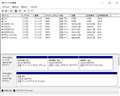
ディスクの管理のスクリーンショットをアップしてください。
書込番号:24226900
0点
 |
|---|
>猫猫にゃーごさん
取り敢えずCドライブと言って居たのでブートドライブだと思います
あとHDDはMBRのはずです
で、ディスクの管理の画像貼っておきます
書込番号:24226939
0点

>麗依羅さん
>状態としては2TBのHDDを3パーティションに区切ってありその内のパーティション1だけをクローンしたいそうです
大容量HDD ⇒ 小容量SSD へのクローンと解釈しました
有料版 パーテーションマスターと to do Backup の2つを使います。
EaseUS パーテーションマスター で、対象パーテーション(ドライブ)を SSDの容量より小さくパーテーションを仕切りなおします
↓
EaseUS todo Backup でクローンします(ドライブ丸ごとのクローンでWindows も起動可能です)
↓
EaseUS で、SSDの使わなかった部分をパーテーション仕切り直します(解放します)
書込番号:24226964
0点

 |
 |
|---|---|
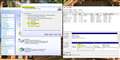
ソース側の選択 |
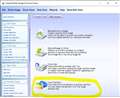
自分はいつもディスククローンをこのソフトで行ってますが、パーティションクローン機能もあります。
(使用経験は無いです)
Lazesoft Disk Image & Clone → ディスククローンでの備忘録です
https://bbs.kakaku.com/bbs/-/SortID=23932336/#tab
書込番号:24226983
 1点
1点
 |
|---|
>麗依羅さん
OSは、Windows 10 で、Legacyブートですね。
パーティション構造がおかしい(XPかVistaからのアップグレード?)ですが、
Dドライブが「システムで予約済み」パーティションです。
C、Dドライブの両方が存在しないと起動できません。
今回はクローンではなく、SSDのみを接続した状態でWindows 10を
クリーンインストールすることをお勧めします。
※マザーボードが対応しているなら、UEFIブートで。
手間を掛ければ、Cドライブだけをクローンして起動できるようにできますが、
やりますか?
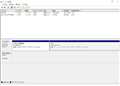
Windows 10をLegacyブートでインストールすると、画像のようになります。
書込番号:24227066
0点
>猫猫にゃーごさん
Dドライブはデータ量が少ないのでファイル移動→解放→再度パーティションは可能です
どのみちクローン後には解放→Cドライブと統合に成るので、この時点でDドライブに執着はありません
その状態でCドライブのクローンを取れるかどうかですね
書込番号:24227114
0点
 |
|---|
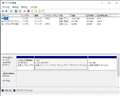
書込番号:24227066 に貼ったディスクの管理の画像が間違っていました。
正しくは、こちらの画像です。
Cドライブだけをクローンしても起動できないので、やるなら下記手順で。
1.前準備
・Windows 10 のダウンロード
https://www.microsoft.com/ja-jp/software-download/windows10
8GB以上のUSBメモリにインストールメディアを作成する。
・AOMEI Backupper Standard
https://www.aomei.jp/backup-software/ab-standard.html
ダウンロードしてインストールする。
・AOMEI Partition Assistant Standard
https://www.aomei.jp/partition-manager/pa-standard.html
ダウンロードしてインストールする。
※AOMEIの両ソフトは無料版でMBRディスクが操作できる。
2.SSDにWindows 10をインストールする
PCにSSDのみを接続し、USBインストールメディアをLegacyブートして
Windows 10をクリーンインストールする。
3.2TB HDDとSSDのみを接続した状態で、HDDからブートする。
4.SSDの「システムで予約済み」パーティション以外を削除する。
ディスクの管理でできない場合は、AOMEI Partition Assistant Standard
で行う。
5.HDDのCドライブ(SYSTEM)のみを、SSDの未割り当て領域にクローンする。
AOMEI Backupper Standard のパーティションクローン機能で行う。
6.SSDのみを接続した状態で起動する。
起動できない場合や修復画面が表示される場合は、以下を行う。
※修復画面が表示されない場合は、USBインストールメディアをLegacy
ブートし、修復を起動する。
1)スタートアップ修復を実行する。
2)コマンドプロンプトを起動し、以下のコマンドを実行する。
bootrec /fixmbr
bootrec /fixboot
bootrec /rebuildbcd
3)再起動し、正常に起動すれば成功。
4)2TB HDDを接続しないで動作確認を行い、正常動作が
確認できたら、後処理を行う。
7.後処理
SSDと2TB HDDを接続した状態でSSDから起動し、以下を行う。
1)HDDのCドライブ(SYSTEM)を削除する。
2)SSDの「システムで予約済み」パーティションにドライブ文字を割り当て、
その中にあるフォルダとファイルの同名のものをHDDのDドライブ(WORKS)
から削除する。
3)SSDの「システムで予約済み」パーティションのドライブ文字を削除する。
※後処理を行わずに2TB HDDも接続した状態で運用し、スタートアップ修復を
実行すると面倒なことになります。
書込番号:24227337
2点
>猫猫にゃーごさん
詳しい説明有り難う御座います
何にしろ時間は掛かりそうですね
結果が出たら報告させていただきます
書込番号:24228081 スマートフォンサイトからの書き込み
0点



このスレッドに書き込まれているキーワード
「crucial > MX500 CT500MX500SSD1/JP」の新着クチコミ
| 内容・タイトル | 返信数 | 最終投稿日時 |
|---|---|---|
  2つ同じ製品を買っても容量が違う? 2つ同じ製品を買っても容量が違う? |
11 | 2025/01/30 15:30:23 |
| クローンコピーは500GB消費するんですか? |
11 | 2025/01/13 12:50:14 |
  ノートPCが死んでしまった。 ノートPCが死んでしまった。 |
2 | 2025/01/30 10:53:37 |
  ファームウェアM3CR046 ファームウェアM3CR046 |
3 | 2024/06/12 8:29:37 |
 SSDの価格が変動する理由はなんですか SSDの価格が変動する理由はなんですか |
10 | 2023/11/25 22:20:06 |
 Acronis True Image について Acronis True Image について |
6 | 2023/04/18 13:41:25 |
| 純正SSDツールについて |
3 | 2023/04/03 17:19:54 |
 ディスクキャッシュとメモリキャッシュについて ディスクキャッシュとメモリキャッシュについて |
10 | 2023/04/02 10:04:44 |
 余計な画面が出て起動時間がかかる 余計な画面が出て起動時間がかかる |
6 | 2023/03/17 6:56:17 |
 エラーあり。教えてください エラーあり。教えてください |
25 | 2023/03/01 11:48:41 |


クチコミ掲示板検索
新着ピックアップリスト
-
【おすすめリスト】時々1440pゲームする人向け
-
【おすすめリスト】おススメ用
-
【欲しいものリスト】新技術お試し機の自作PC
-
【欲しいものリスト】DDR4で妥協構成
-
【欲しいものリスト】AM5
価格.comマガジン
注目トピックス




(パソコン)




