


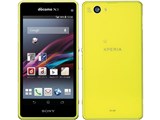

![Xperia Z1 f SO-02F docomo [Lime]](https://img1.kakaku.k-img.com/images/productimage/m/K0000584848.jpg) |
![Xperia Z1 f SO-02F docomo [Black]](https://img1.kakaku.k-img.com/images/productimage/m/K0000584849.jpg) |
![Xperia Z1 f SO-02F docomo [White]](https://img1.kakaku.k-img.com/images/productimage/m/K0000584850.jpg) |
![Xperia Z1 f SO-02F docomo [Pink]](https://img1.kakaku.k-img.com/images/productimage/m/K0000584851.jpg) |
公式オンラインショップ購入時の端末代金
価格情報の登録がありません
発売日:2013年12月19日
カラー:


キャリア:docomo OS種類:Android 4.2 販売時期:2013年冬春モデル 画面サイズ:4.3インチ 内蔵メモリ:ROM 16GB RAM 2GB バッテリー容量:2300mAh





※ランキング順位・レビュー点数・クチコミ件数は機種単位の情報です











『MVNOで「契約中サービス一括インストール失敗」を出さなくする』 のクチコミ掲示板







 お気に入りに追加

スマートフォン・携帯電話 > SONY > Xperia Z1 f SO-02F docomo


同じ内容で悩んでいる人への情報共有です。
SO-02Fの新品白ロムをヤフオクで手に入れ、MVNO(OCNのモバイルONE)のSIMを
挿し、月額975円で使用を開始しました。
すると毎朝必ず、「圏外:契約中サービス一括インストール失敗」の通知が
出ることになります。
これを出さなくするための方法を紹介します。
このエラーは「docomo Application Manager」というタスクが、
例え docomo ID を設定していなくとも、契約中サービスを一括インストールするために
「spモード」で通信しようとするために発生します。
MVNO運用ですので、当然「spモード」での通信はできず(圏外)、
インストールに失敗し、そのエラー通知を見ることになります。
ネットで対策を調べると、root化し「docomo Application Manager」を無効化
すれば、この通知は出なくなるとわかります。
しかし、root化は保証を受けることができなくなるだけでなく、一般の人には
技術的な敷居が高く、またその力量があったとしてもしたくない人もいます。
やり方は簡単です。
「docomo Application Manager」を強制終了するだけです。
[設定]-[アプリ]を開き、左フリックを2回して「すべてのアプリ」を表示します。
間違わないで欲しいのは「実行中のアプリ」ではないことです。
「docomo Application Manager」は
「実行中のアプリ」「すべてのアプリ」のどちらにもあるはずです。
「実行中のアプリ」の方で「サービスの停止」をしてもゾンビプロセスとして、
すぐに起動されてしまいます。
「すべてのアプリ」の方で「強制終了」してください。
これだけでうまくいくはずですが、私が実際にやっている方法も紹介します。
1.[設定]-[ドコモのサービス/クラウド]-[docomo ID設定]を開く。
IDが設定されている場合、[IDを解除]をタップして解除する。
2.[設定]-[ドコモのサービス/クラウド]-[アプリケーション管理]を開く。
[定期アップデート確認]がチェックされている場合、チェックを外す。
3.[設定]-[アプリ]を開く。
「すべてのアプリ」にある「DOCOMO Initialization」を選択し、
「キャッシュを削除」「通知のチェックを外す」「無効にする」の順で行う。
4.[設定]-[アプリ]を開く。
「すべてのアプリ」にある「DCMWapPushHelper」を選択し、
「通知のチェックを外す」「無効にする」の順で行う。
※※※ドコモメールを使用している人はやらないでください
5.電源ボタンを長く押して出るメニューで[電源を切る]を選ぶ。
6.5分ほど待つ。
7.電源ボタンを長く押して電源をつける。起動するのを2分ほど待つ。
8.[設定]-[アプリ]を開き、「すべてのアプリ」を表示する。
次のアプリを順番どおりに全て強制終了する。(通知のチェックを外す必要はない)
ソフトウェア更新(※1)
Androidバージョンアップ(※2)
docomo Application Manager
docomo ID設定
Docomo Lac
※※※「実行中のアプリ」の「サービス停止」ではありません。間違わないように。
※※1※ソフトウェア更新をしたい人は強制終了しないでください。
※※2※Androidバージョンアップをしたい人は強制終了しないでください。
書込番号:17955249
 20点
20点


補足事項を書くのを忘れていました。
「docomo Application Manager」は強制終了しても、
特定の動作(設定の変更や状態の変化など)や特定のアプリの起動をトリガーにして、
起動することがあります。
これについては調査中ですので、わかり次第ここに書き込みします。
書込番号:17956391
4点
docomo Application Manager:dAM
すいません。この対処法では無理でした。
dAMが起動してしまうトリガーとして次の2つがあります。
・モバイルデータの通信をON/OFFにする
・充電を開始する
モバイルデータの方はON/OFF切り替えをしない使い方であれば、問題ありませんが、
2つ目の充電は定期的に必ずしなければ使用を続けられません。
dAMを強制終了し、丸2日間普段使いした後もdAMが起動しないことを確認しました。
対策として有効だと思い書き込んだのですが、検証が足りませんでした。
となると対処法としては、次のアプリがあれば、解決の糸口になります。
・定期的に実行中アプリの中に指定されたタスクがあるかを調べ、ある場合は強制終了する。
また、これをバックグラウンドで自動的に行ってくれる。
・発生する通知の一覧を収集し、個別の通知について「通知をキャンセル(非表示に)する」
もしくは、「通知が行われた後、自動的にその通知を削除する」の機能を有する。
簡単に調べましたがすぐには見つかりませんでした。
上記のアプリの情報、もしくは「root化せずにこの通知を見なくて済む方法」
を知っている方、いましたら書き込みをお願いします。
書込番号:17959756
5点
次のことを行うと、充電開始後にdAMが起動しないようです。
まだ検証中ですが、これで起動しないままであれば対策として使えそうです。
・[設定]-[アプリ]を開く。
「すべてのアプリ」にある「ドコモクラウド設定」を選択し、無効にする。
・[設定]-[アプリ]を開く。
「すべてのアプリ」にある「ドコモサービス」を選択し、無効にする。
自動停止アプリと自動通知キャンセルアプリはこれといったものが
見つかりませんでした。
あってもroot化が必要なことが多いです。
書込番号:17963444
6点


dメニューを無効にしたらどうでしょうか?
書込番号:17963710
2点
久しぶりの投稿になりますが、その後色々と試行錯誤と検証をしていました。
結局のところ、dAMを強制終了しても必ず数日以内に起動してしまいます。
「強制終了やその他のアプリを無効にするやり方では対処できない。」
というのが私の結論になります。
今度は正攻法を試しました。
いくつかのサイトで紹介されている「docomo契約のあるSIMを使い、一括インストール」
を行うやり方です。
結果から言うと成功しました。
丸3日間これ関係の通知は出ていないため、成功と言っていいと思います。
ただ手順は結構複雑です。
「docomo契約のあるSIMを使い、一括インストールすれば、すぐ解決」
ではありません。正しい手順を踏まなければ、また通知は出てきます。
手順をこなすには次の2つのものが必要です。
・docomo契約のあるSIM
・その契約に紐づいたdocomo IDとそのパスワード
家族や友人などから借りなければなりません。
またその相手が契約に紐づいたdocomo IDを取得していて、
パスワードと共に教えてもらう(※)必要があります。
※パスワードは教えられないとの事であれば、必要な時に入力してもらいます。
後で必ずdocomo IDの解除を行うため、設定されたままにはなりません。
手順についてはまた今度、整理してから書きます。
書込番号:18083298
1点
********************
通知時間:毎日 00:10 or 12:10
注意
(定期的なアプリのアップデート確認に当たり確認が必要です)
spモード以外の通信を行います
********************
MVNO運用の場合、再起動した後や設定の状態が変わった時にこの通知がでます。
この通知でキャンセル(or いいえ)したり、選択せずにタスク一覧から終了させたりすると、
********************
通知時間:毎日 00:10 or 12:10
アップデート確認失敗
spモード以外での通信が許可されていません
********************
が、ずっと出続けます。
アップデート確認失敗が出てからでもいいので「はい」を押しておきます。
> 設定 >ドコモのサービス/クラウド > アプリケーション管理
で、定期アップデート確認のチェックを外しておきます。
ちなみに、このスレで問題としている「通知」が出る出ないに
> 設定 >ドコモのサービス/クラウド > ドコモクラウド
に並ぶアプリのインストール状況は一切関係なさそうです。
「通知」を消すためにと、必要もないのに入れる必要はありません。
書込番号:18090395
3点
A:docomo契約のあるSIM
B:その契約に紐づいたdocomo IDとそのパスワード
を用意した上で次の手順を行うと「契約中サービス~」の通知が出なくなります。
ちなみに検証したのはAndroidバージョンが "4.2.2" のSO-02F(Z1f)です。
バージョンが違ってもこの手順でいけるかどうかはわかりません。
■ 手順 ■
1.[設定]-[ドコモのサービス/クラウド]-[アプリケーション管理]を開く。
[定期アップデート確認]がチェックされている場合、チェックを外す。
2.[設定]-[ドコモのサービス/クラウド]-[docomo ID設定]を開く。
IDが設定されている場合、[IDを解除]をタップして解除する。
続いてドコモサービスの初期設定が起動した場合は少しも進めずに、
タスク(アプリ)一覧を開いてタスク(アプリ)を終了させる。
再度、[設定]-[ドコモのサービス/クラウド]-[docomo ID設定]を開く。
Bのdocomo IDとそのパスワードを設定する。
続いてドコモサービスの初期設定が起動する。
契約中サービスの一括インストールでは「後で」を選択する。
終わったら、ホームボタンを押してホーム画面を表示する。
3.電源ボタンを長く押して出るメニューで[電源を切る]を選ぶ。
4.MVNOのSIMを外し、Aのdocomo契約のあるSIMを装着する。
5.電源ボタンを長く押して電源をつける。起動するのを2分ほど待つ。
6.起動後すぐにドコモサービスの初期設定が起動した場合は少しも進めずに、
タスク(アプリ)一覧を開いてタスク(アプリ)を終了させる。
7.モバイルネットワークのアクセスポイントをspモードに変更する。
8.[設定]-[ドコモのサービス/クラウド]-[アプリケーション管理]-[契約中サービス一括インストール]を開く。
「アプリがインストールされていない、ご契約中のドコモサービスはありません」
の表示を確認する。
ホームボタンを押してホーム画面を表示する。
9.モバイルネットワークのアクセスポイントをMVNO用のものに変更する。
ホームボタンを押してホーム画面を表示する。
10.電源ボタンを長く押して出るメニューで[電源を切る]を選ぶ。
11.Aのdocomo契約のあるSIMを外し、MVNOのSIMを装着する。
12.電源ボタンを長く押して電源をつける。起動するのを2分ほど待つ。
13.[設定]-[ドコモのサービス/クラウド]-[docomo ID設定]を開く。
BのIDが設定されているので、[IDを解除]をタップして解除する。
続いてドコモサービスの初期設定が起動するので少しも進めずに、
タスク(アプリ)一覧を開いてタスク(アプリ)を終了させる。
14.その後の最初の 00:10 か 12:10 に「注意」の題名の通知がある。
注意
(定期的なアプリのアップデート確認に当たり確認が必要です)
spモード以外の通信を行います
「はい」を選択する。
15.以上で終了
※注意点※
・以後、[設定]-[ドコモのサービス/クラウド]のページにアクセスしないこと。
・「DOCOMO Initialization」を無効にしていると挙動が変わる可能性あり。
有効にして行った方がいい。
・手順実行後に、docomo関連のアプリを無効化しても問題はなさそう。
・手順実行後に、再起動しても通知の再発はなさそう。
起動後すぐにドコモサービスの初期設定が起動するが少しも進めずに、
タスク(アプリ)一覧を開いてタスク(アプリ)を終了させる。
書込番号:18097272
5点
一つ前の書き込みの手順を行った後、追加で検証しました。
・[設定]-[アプリ]を開き、「すべてのアプリ」にある次の3つを無効にする。
「ドコモクラウド設定」
「ドコモサービス」
「DOCOMO Initialization」
するとおそらく半日以内に、次の通知が出ます。
「docomo IDの登録が必要です。アップデートが~」
この通知で「はい」を押すとドコモサービスの初期設定が起動します。
少しも進めずに、タスク(アプリ)一覧を開いてタスク(アプリ)を終了させます。
この通知はその後、定期的に出ることはありません。
以降は、設定から「ドコモのサービス/クラウド」を開くことはできなくなり、
間違って開いてしまうことがなくなります。
再起動時にドコモサービスの初期設定が起動することもなくなり、
わずらわしさから完全に開放されるはずです。
長い時間検証してきましたが、やっと終了です。
また、何か問題が発生したら書き込もうかと思います。
書込番号:18132931
10点

いろいろ苦労されているようなので、書き込みます。
MVNOでは、DOCOMO SIM借用が困難なため、DOCOMO SIMなしで解決したいものです。
DOCOMO SIMがあれば、解決できるのは当然。一括インストールがSPモードで出来るのですから。
DOCOMO SIM無しでの方法を、紹介しましょう。当方は、SO-04E です。
①アンドロイドのバージョンアップを最後まで実施して、4.2.2でもバージョンアップを行う。
ただし、設定のドコモ/クラウドでdアカウントの設定メニューがあれば、これは不要。
②設定のドコモ/クラウドで ドコモアカウントを取得する。これは、DOCOMO契約してなくてもID取得可。
メアドとパスワードにて、登録完了。ドコモアカウントは、dアカウントと今は改名されています。
③アプリケーションの管理で、全アプリのインストールを実施する。
ここでの注意は、一括インストールを選ばずに、アップデート一覧を選んで、全アプリを一度インストールすること。
これで、すべてのアプリが更新されるため、一括インストールエラーは、出なくなります。
おそらく、アンドロイド4系は、すべての機種で対処可だとおもいますので、参考にしてください。
書込番号:20053583
16点
久しぶりにSO-02FのMVNO用セットアップをしました。
Androidのバージョンは4.4.2
ビルド番号は14.3.B.0.362
あしかジョーさん、フォローありがとうございます。
この件は通知を出している「docomo Application Manager」の挙動次第なので、
その後のアップデートの内容によっては対応方法が変わります。
当時はありとあらゆる方法を試しましたが、記載の方法でしか解決できませんでした。
ドコモSIMの必要も無く解決できるようになったのは素晴らしいですね。
で、久しぶりのセットアップでそのやり方を試してみました。
その際、③について疑問があったので検証も行いました。
当時の知識から、鍵となるアプリは
「docomo Application Manager」
「dアカウント設定」
の2つのはずです。
この2つさえ、更新すれば問題が解決するのではと、
「全アプリのインストールを実施」ではなく、この2つだけ更新しました。
無事、通知は出なくなったのであっさりと解決しました。
これももしかしたら、その後のアップデートによるものかもしれません。
あしかジョーさんの書き込み当事は「全アプリのインストールを実施」が
必要だったのかもしれません。
SO-02F Android Ver.4.4.2 ビルド番号 14.3.B.0.362
で検証済みで、③は次の内容でOK。
③アプリケーションの管理で、次の2つのアプリをアップデートする。
「docomo Application Manager」
「dアカウント設定」
ここでの注意は、一括インストールを選ばずに、アップデート一覧で選んでインストールすること。
書込番号:22103926
0点



このスレッドに書き込まれているキーワード
「SONY > Xperia Z1 f SO-02F docomo」の新着クチコミ
| 内容・タイトル | 返信数 | 最終投稿日時 |
|---|---|---|
  Xperia Transfer Mobileについて Xperia Transfer Mobileについて |
0 | 2017/12/21 10:20:10 |
 グローバル版を焼いたもの グローバル版を焼いたもの |
2 | 2017/10/25 15:46:46 |
 bluetooth接続でのZ1f側でファイル受信ができない bluetooth接続でのZ1f側でファイル受信ができない |
5 | 2017/09/29 8:58:00 |
  中古がゲオで1,996円 中古がゲオで1,996円 |
2 | 2017/10/29 6:14:44 |
 フリーズと再起動 フリーズと再起動 |
3 | 2017/08/13 8:20:19 |
 不必要アプリやセルスタンバイ対策について 不必要アプリやセルスタンバイ対策について |
17 | 2017/06/23 14:55:29 |
 カメラでくっきりと撮れない…… カメラでくっきりと撮れない…… |
2 | 2016/12/13 21:34:42 |
  SO-02F バッテリー交換 IIJシム SO-02F バッテリー交換 IIJシム |
2 | 2016/11/29 16:35:12 |
 GPSが暴走している GPSが暴走している |
2 | 2016/08/29 15:53:37 |
 決まった時間になると 決まった時間になると |
4 | 2016/12/12 8:19:50 |

クチコミ掲示板検索
新着ピックアップリスト
-
【欲しいものリスト】2026「録画用もPC用も煩いのは嫌」というためのリスト
-
【おすすめリスト】時々1440pゲームする人向け
-
【おすすめリスト】おススメ用
-
【欲しいものリスト】新技術お試し機の自作PC
-
【欲しいものリスト】DDR4で妥協構成
価格.comマガジン
注目トピックス




(スマートフォン・携帯電話)

スマートフォン
(最近1年以内の発売・登録)






