


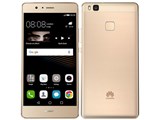

![HUAWEI P9 lite SIMフリー [ゴールド]](https://img1.kakaku.k-img.com/images/productimage/m/K0000883442.jpg) |
![HUAWEI P9 lite SIMフリー [ホワイト]](https://img1.kakaku.k-img.com/images/productimage/m/K0000883443.jpg) |
![HUAWEI P9 lite SIMフリー [ブラック]](https://img1.kakaku.k-img.com/images/productimage/m/K0000883444.jpg) |

|
|
¥29,800 | |

|
|
¥- | |

|
|
¥- |
キャリア:SIMフリー OS種類:Android 6.0 販売時期:2016年夏モデル 画面サイズ:5.2インチ 内蔵メモリ:ROM 16GB RAM 2GB バッテリー容量:3000mAh




※ランキング順位・レビュー点数・クチコミ件数は機種単位の情報です






















 お気に入りに追加

スマートフォン・携帯電話 > HUAWEI > HUAWEI P9 lite SIMフリー


スマホほとんど初心者です。マニュアルは読んだのですが以下の2点がどうしても分からないためどなたかご教授ください。
1.内部ストレージの写真データをUSBケーブルの接続でPCにデータを送る手順を教えてください。
また、USBケーブルを用いないで内部ストレージデータをマイクロSDメモリーに移すことが可能ならば、その方法も合わせて教えて頂けませんでしょうか?
2.撮影した写真をSDメモリーに記憶したいのですが、詳細設定でマイクロSDメモリーにディホルトを切り替えても上手くいきません。なお、カメラ画面ではマイクロSDメモリー優先を選んでいます。
どのようにしたら、SDメモリーに写真データを記憶できるでしょうか?
宜しくお願いします。
書込番号:20032286
 4点
4点



>いつもフレームショット!さん
1、ですが、そんな事をせずとも「Send Anywhere」を利用すれば、スマホ⇔PC簡単に無線で写真を転送出来ますよ。
https://send-anywhere.com/
スマホ側は、Google Playで、「Send Anywhere」をDLして下さい。
どうしても有線でしたい。と言うのならば、スマホの内部のカメラフォルダの位置を正確には特定出来ませんので、ここでは省きます。(アプリごとに位置が違うかもしれないので...
書込番号:20032383
4点

破裂の人形さんは
いつもフレームショット!さんちに
無線LANがあると知ってるの?
ネカフェからカキコしてる可能性とかはないの?
さては、エスパァ~♪
書込番号:20032472
4点
破裂の人形さん、ゲスなのださん、早速のレス有難うございます。
この機種ではUSBケーブル接続はやはり難しいのですね。(家内のiPhoneは簡単に接続できていました)
Send Anywhereの情報有難うございます。(一応自宅にはwifiでつながるPCはあります)
ちょっと難しそうですがチャレンジしてみます。
また、質問の2ですが、どうすれば内部SDメモリーに保存できるかお分かりの方がおられましたらご教授ください。
宜しくお願いします。
書込番号:20032562
3点


先程確認しましたが、自分は外部SDに設定してSDに保存されてます。
もう一度内部ストレージ→SDに切り替えたり、SDを入れ直したりしてみたらいかがでしょうか。
書込番号:20032604 スマートフォンサイトからの書き込み
4点

私のもSD保存出来てます。もう一度確認してみてください。
USB接続の件は[Android6.0 USB接続]で検索してみてください。参考になると思います。
書込番号:20032721 スマートフォンサイトからの書き込み
2点
smilepleaseさん、コメント有難うございます。
一度SDメモリーを抜いて確認したところ上手く保存することが出来ました。
気が付いた点があり、詳細設定でデフォルトを内部ストレージに戻してもカメラ画面でSDメモリー優先を選んであるとしっかりSDメモリーに写真データは保存されました。
お忙しい中、ご親切にご確認して頂きありがとうございました。
書込番号:20032806
2点
でりういさん、コメント有難うございます。
一応SDメモリーへの保存は確認することが出来ました。
また、[Android6.0 USB接続]の貴重な情報有難うございます。
高齢ではありますが、これからいろいろ勉強していきたいと思います。
書込番号:20032822
3点

PCに差したUSBメモリをエクスプローラから操作するように、PCにスマホをケーブルでつないで、PC側からファイル操作する方が、ストレスが少なくて私は好きです。P9でのスレですが操作は同じですから、ご参考になれば。
http://s.kakaku.com/bbs/J0000018998/SortID=20019492/
書込番号:20033044 スマートフォンサイトからの書き込み
2点
>ゲスなのださん
>無線LANがあると知ってるの?
破裂の人形さんは”無線”と書いているんですよ?有線に対する無線です。
しかもSend Anywhereは自宅WiFi環境内でファイル交換をするようなアプリではありません。
言っている意味わかりますか?
書込番号:20033419
5点
たっちんですさん、ご情報有難うございます。
以前に同様な方法を試してみましたが、HAUWEI P9 lite(Android 6.0)では、USBケーブルをPCに接続してもホルダが表示されませんでした。
送って頂いた情報をヒントにしてトライしたいと思います。
書込番号:20033546
2点

>いつもフレームショット!さん
ご使用になっているUSBケーブルはデータ・充電共用のケーブルで間違いないでしょうか?
充電専用のケーブルですとPC-スマホ間のデータのやりとりは出来ません。
書込番号:20035821
1点
ちおりんさん、コメント有難うございます。
USBケーブルは本体購入時に添付されていたものです。
このケーブルは基本的には同梱されている充電器及びPCにも接続して使うことが出来るものと思っていますが...
もし、他の方で同梱のUSBケーブルではPCに接続は出来ない経験をお持ちの方がおられましたら情報を教えてください。
また、逆に同梱のUSBケーブルでPCに接続できフォルダを認識できた方がおられましたら情報を教えてください。
宜しくお願いします。
書込番号:20037920
1点
あの~確認なんですけど、スマホ本体の開発者向けオプションのUSB接続の設定は、ファイル(MTP)になってますよね?
書込番号:20038122 スマートフォンサイトからの書き込み
1点
でりういさん、コメント有難うございます。
>スマホ本体の開発者向けオプションのUSB接続の設定は、ファイル(MTP)になってますよね?
すみません、スマホ入門者レベルの私では上記の確認方法(画面操作)が分かりませんでした。(マニュアルも見ました)
どのようにすればそれを確認できて、そのことが問題解決に関わることとなるのでしょうか?
「スマホ本体の開発者向けオプション」となると、どうしても一般者は触れてはいけないような感覚があります。
お手数ながら上記をご教授頂ければ幸いです。
書込番号:20038908
1点
設定→端末情報→ビルド番号を何回?かタップ→開発者向けオプションが現れます。
開発者向けオプション→USB設定の選択→ファイル(MTP)以外を一旦選択→再度ファイル(MTP)を選択
以上やってみてください。
書込番号:20039008 スマートフォンサイトからの書き込み
3点
言葉足らずですみません(*´Д`)
私の場合、スマホに音楽を入れたくてパソコンとUSB接続したんですけど、そのままでは内部ストレージ、SDカード共に認識しませんでした。
それでググって調べた結果、上記操作したら出来たっていうことです。
書込番号:20039088 スマートフォンサイトからの書き込み
3点
でりういさん、大変有益な情報有難うございました。
早速ご指示頂いた内容で試したところ、きちんとPCで内部ホルダーも確認できました。素晴らしい情報だと思います。
本当に有難うございました。
書込番号:20039130 スマートフォンサイトからの書き込み
2点

>いつもフレームショット!さん
自宅にwifi環境はありますか?
なければ装備されるべきですね。
Googleフォトに加入すれば、高品質モードで圧縮されますが無制限にクラウドに保存出来ますので、スマホ程度の写真だと圧縮には気が付かない程度の高品質でクラウドに保存出来ますので、PCに保存する必要がなくなります。
自宅にwifi入れて、撮影した写真は全部クラウドにあげてしまえばなくなる事はないのでスマホにある分は消してしまって大丈夫となります。GoogleフォトはPCにアプリ入れて同期させることもできるし、必要な写真だけ選んでダウンロードも出来ます。
書込番号:20040241
0点
>ふぉとばあさんさん
なぜですか?
自宅にWifi環境がないとモバイル通信量の制限に引っかかりますよ。wifiがあった方がいいでしょうね。
書込番号:20040795 スマートフォンサイトからの書き込み
0点
とと殿
自宅にWifi環境を設けるのに月々の費用目安など情報不足です。
そんなの、お前が調べろ!では不親切。
または、SIM無制限コースの紹介など。
書込番号:20040938
0点
とと殿
>Send Anywhereの情報有難うございます。(一応自宅にはwifiでつながるPCはあります)
既にあるみたいですね
ところで、GR5をPCにUSB接続したらFドライブ認識された
HiSuiteDownLoderアイコンダブルクリックでアプリがPCに組み込まれ
GR5の写真がPCで管理できる様になりました
中華アプリがPCに・・・は嫌ならおすすめはしませんが
書込番号:20041016
0点
とと殿
GR5に飽きたのでデカイ スマホ注文しました
MediaPad T2 7.0 Pro LTEモデル SIMフリー
http://bbs.kakaku.com/bbs/J0000019021/#tab
書込番号:20041045
0点

横レス失礼します。
ととばあちゃん と ふぉとばあさん の言葉の掛け合いに笑ってしまいました。
おそらくご両人共リアルではもっと若い男性なのだろうと察しますが、なかなか面白いキャラなので、これからも楽しみです。
>いつもフレームショット!さん
初心者との事で、あまりWi-Fiやクラウドなどのテクは使わずに、オーソドックスにUSB接続でやった方が無難だと思います。
手順について書き始めると長くなりますので、
p9 lite 内部ストレージ 外部ストレージ USB接続 データ移行
などといったキーワードを駆使して、先人達の試行錯誤の記事やブログなどから入ると良いと思います。
私自身はと言えば、1についてはHi SuiteというHuawei純正の管理ソフトをパソに入れて、写真はじめ様々なデータのバックアップに活用しています。
iTunesなどと比べてもとてもシンプルで分かり易いのでおすすめです。
2については、ファイルマネージャーを使って、様々なデータを内部ストレージと外部ストレージ間でやり取りしています。慣れればこれが一番合理的で良いのですけど、
ファイルマネージャーもいろんなのがあり、それぞれ使い勝手が違いますし、当然ですが、フォルダ構造をある程度理解していないととんでもない事になりますので、初心者向きとは言い難いです。
写真についてははじめからダイレクトに外部ストレージに入れようとこだわらず、
まずは内部ストレージに保存し、きちんとフォルダ構造を把握してから、ファイルマネージャーを使って、外部ストレージへ移すようにした方が失敗も少なくて良いと思いますけど。
ただ、音楽はWMPでも何でもいいので、音楽ソフトから外部ストレージへ直接同期をする方が、ファイルマネージャーで音楽ファイルを一つ一つ移動させるよりも合理的だと思います(音楽形式や拡張子には注意です)
大体、パソに入ってる音楽ソフトには、個人差はあっても、普通は合計数GB単位でいろんな音楽ファイルが詰め込まれていますよね。
スマホにインスコする楽曲を一気に選択して一気に同期かけないと、手間暇かかって大変です。
この機種なら音楽形式はかなり広範にカバーしており、有名どころの音楽再生アプリ入れとけばAAC、WMA、MP3、FLAC、oggなど問題なくいけるはずですけど、アップルロスレスはさすがにかなり面倒ですので、同期するならiTunes系よりはWMP系などが便利ですね。
書込番号:20043943 スマートフォンサイトからの書き込み
0点



このスレッドに書き込まれているキーワード
「HUAWEI > HUAWEI P9 lite SIMフリー」の新着クチコミ
| 内容・タイトル | 返信数 | 最終投稿日時 |
|---|---|---|
  インターネットに接続できなくて困っています インターネットに接続できなくて困っています |
17 | 2024/02/18 8:19:42 |
 FOMA nano SIM カードをさして 電話のみ使えますでしょうか? FOMA nano SIM カードをさして 電話のみ使えますでしょうか? |
8 | 2023/08/02 18:08:15 |
 データ移行 データ移行 |
5 | 2023/04/06 10:49:55 |
 macrodroidでうまく動作しないです。 macrodroidでうまく動作しないです。 |
5 | 2022/02/05 16:34:51 |
 上から下へのスライドしてのショートカットが出なくなりました。 上から下へのスライドしてのショートカットが出なくなりました。 |
3 | 2021/09/08 22:12:22 |
 インストール済のアプリ インストール済のアプリ |
23 | 2020/12/31 0:47:17 |
 マイナポイント登録 マイナポイント登録 |
4 | 2020/08/18 5:40:48 |
 EMUI更新ができません EMUI更新ができません |
6 | 2020/06/10 21:16:15 |
 留守電について 留守電について |
5 | 2020/06/08 9:37:48 |
 usbコネクタ 差込口の変 usbコネクタ 差込口の変 |
8 | 2020/05/27 1:12:04 |


クチコミ掲示板検索
新着ピックアップリスト
-
【欲しいものリスト】生成AI用
-
【欲しいものリスト】欲しいものリスト
-
【おすすめリスト】時々1440pゲームする人向け
-
【おすすめリスト】おススメ用
-
【欲しいものリスト】新技術お試し機の自作PC
価格.comマガジン
注目トピックス




(スマートフォン・携帯電話)
スマートフォン
(最近1年以内の発売・登録)






