



EOS Kiss X10 EF-S18-55 IS STM レンズキット
- 可動式液晶モニターを搭載し、約449gの小型ボディを実現したデジタル一眼レフカメラ。光学ファインダーをのぞきながら最高約5.0コマ/秒の連写が可能。
- 「デュアルピクセルCMOS AF」により約0.03秒の高速AFを実現し、有効画素数約2410万画素のCMOSセンサーと映像エンジン「DIGIC 8」を搭載。
- スムーズなAFを実現した小型軽量な標準ズームレンズ「EF-S18-55mm F4-5.6 IS STM」が付属する。

![EOS Kiss X10 EF-S18-55 IS STM レンズキット [ブラック]](https://img1.kakaku.k-img.com/images/productimage/m/K0001147818.jpg)
![EOS Kiss X10 EF-S18-55 IS STM レンズキット [シルバー]](https://img1.kakaku.k-img.com/images/productimage/m/K0001147819.jpg)
![EOS Kiss X10 EF-S18-55 IS STM レンズキット [ホワイト]](https://img1.kakaku.k-img.com/images/productimage/m/K0001147820.jpg)

 [ブラック]









【付属レンズ内容】EF-S18-55mm F4-5.6 IS STM
本ページでは掲載するECサイトやメーカー等から購入実績などに基づいて手数料を受領しています。










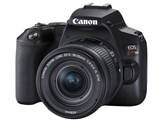

EOS Kiss X10 EF-S18-55 IS STM レンズキットCANON
最安価格(税込):¥113,000
[ブラック]
(前週比:±0  )
発売日:2019年 4月25日
)
発売日:2019年 4月25日







 お気に入りに追加

デジタル一眼カメラ > CANON > EOS Kiss X10 EF-S18-55 IS STM レンズキット


超初心者でお恥ずかしいのですが、
教えていただきたいです。
こちらのカメラで撮影した写真をスマホに転送する際、
簡単にできますでしょうか。
購入を検討している機種で、
スペック比較をしましたところ、
こちらの機種はWIFIという項目はあるのですが、
NFCという機能はないみたいです。
NFCというのは対応スマホとカメラを近づけただけで、
画像を転送できるというものみたいで、
すごく簡単だなぁと思っています。
WIFIというのはどのような手順で画像をスマホに送ることになるのでしょうか。
書込番号:23211177 スマートフォンサイトからの書き込み
 5点
5点



ぴあ♪さん、こんにちは。
> WIFIというのはどのような手順で画像をスマホに送ることになるのでしょうか。
基本的には、Camera Connectというスマホアプリを使って、いろいろな操作をすることになります。
https://cweb.canon.jp/eos/software/cc.html
Camera Connectを使うまでの手順は、カメラのマニュアルに書かれているので、それを読まれるのが一番だと思いますが、、、
カメラの「無線通信設定」の「Wi-Fi/Bluetooth接続」からの操作で、スマホにアプリをインストールしたあと、カメラとスマホをWi-Fi接続することになります。
ちなみに二回目以降は、アプリのインストールは不要ですので、カメラとスマホをWi-Fi接続するだけになります。
書込番号:23211289
1点

こんにちは。
こちらにX10専用のWiFi説明があります。
https://cweb.canon.jp/eos/info/wi-fi/lineup/x10/index.html
基本はスマホにCamera Connectというアプリをインストールして、
あとはカメラの設定とスマホのWiFi設定をするという流れになると思います。
私もときどきしますが、最初はちょっと慣れが必要かもです。
X10の場合はBluetoothで自動転送(撮影した画像を自動で転送)もできます。
店頭やショールームのデモ機でも試せると思いますので、一度店員さんに
やってもらってみてはいかがでしょうか?
その場合は、事前にアプリだけインストールしておいて、自前のSDカードを
1枚持参するといいと思います。
書込番号:23211341
0点

>ぴあ♪さん
>WIFIというのはどのような手順で画像をスマホに送ることになるのでしょうか。
一眼カメラのWifi機能の手順は大きく分けると次の2つになります。
1)従来のWifi
これはカメラでWifiを起動させます。
次にスマホでカメラのWifiを選択します。
カメラ会社専用スマホアプリを立ち上げてカメラの写真を選択、スマホにコピーします。
2)最近のBluetooth機能
これは最初にカメラとスマホのBluetoothのペアリング(設定)を行います。
一度ペアリングしてしまうと、あとはスマホでカメラの写真を選択、スマホにコピーできるようになります。
この2つの一番大きな違いは1)ではまずカメラをonにする必要があること。そしてスマホのwifiの項目で毎回カメラのwifiを選択する必要があるということです。2)では一度ペアリング設定をして、電源オフ中の通信を「する」にしておけば、スマホにコピーする際にカメラの電源を毎回onにする必要がありません。ようはカメラがカバンに入っていてもスマホを取り出してアプリを立ち上げればカメラの中の写真を見る設定にできるということです。最新のBluetoothの消費電力が抑えられてきているのでこういう機能が実現されています。
で、Canon kiss x10の説明を見ると、
※
カメラのメニューからBluetooth機能を「スマートフォン」に設定し、電源オフ中の通信を「する」に設定することで、スマートフォンからの操作に応じてカメラとスマートフォンは自動接続が可能。
と書いてあるので2)のタイプになりますね。
ただし下記の注意点があります。
※1
iOS端末の場合、端末側で切替操作が必要な場合があります。
※2
事前にペアリングしていることが前提。バッグの素材や内容物によっては電波が遮蔽され、通信できない場合があります。
https://cweb.canon.jp/eos/lineup/kissx10/feature-wifi.html
書込番号:23211642
1点
>secondfloorさん
>BAJA人さん
>gocchaniさん
皆さま、大変わかりやすいコメントをお寄せいただきましてありがとうございます。
wifi設定とアプリのインストールなどを最初にしておけば、
あとはスマホアプリを立ち上げるだけで写真の取り込みが可能なようですね。
さらにはBluetooth機能とやらもあり、
そちらは自動でスマホに写真が転送されるということですね。
それは大変便利です。
比較的最近発売されたのに、なぜこの機種にはNFC機能がないのか不思議に思っていたのですが、
このBluetoothという便利な機能が搭載されているからなのですね。
皆さま本当にありがとうございました。
書込番号:23211880 スマートフォンサイトからの書き込み
3点

>ぴあ♪さん
こんばんは!
超初心者さんとのことですので、少しだけ書かせてもらいます。
設定方法は他の方のアドバイスを参考にしてください。
私は設定が上手くできなかった時に、多分「ハマる」であろう落とし穴について書きます。
私、たくさんのカメラを買ってきましたが、キヤノンのWi-FiやBluetooth接続は結構ややこしい部類と思ってます。
上手く設定するコツはただ一つ。
「完全に説明書のとおりに進めること」です。
慣れてくると説明書は読まず、適当にカメラをいじりながら設定してしまうこともあります。
キヤノンのWi-FiやBluetoothは説明書の順番通りにやらないと上手くいかないことがありました。
それと一度失敗したり、いったん上手く接続できてもその後全然繋がらない時は、「無線設定のリセット」をした方が早く解決します。
その時に重要なのは、
「Bluetoothのペアリングを一旦解除」することです。
ペアリング情報を残したまま再度無線設定を進めていくと、スマホ画面にいくら待ってもx10が現れないと思います。
(違ったらごめんなさい)。
無線設定を一度リセットするなら、Bluetoothペアリングも一度解除して、本当に一から設定することをお勧めします。
私はこれに気付かず、「全然スマホがカメラを見つけてくれない!」と途方に暮れてました。
既にご存じなら失礼・・・・
書込番号:23213676
3点



このスレッドに書き込まれているキーワード
「CANON > EOS Kiss X10 EF-S18-55 IS STM レンズキット」の新着クチコミ
| 内容・タイトル | 返信数 | 最終投稿日時 |
|---|---|---|
  フォームウエアー戻す方法 フォームウエアー戻す方法 |
16 | 2025/09/21 18:46:56 |
| EOS Kiss X10 バッテリー外さず充電出来ますか? |
6 | 2025/08/23 19:19:38 |
 canon eos kiss x10かx9i canon eos kiss x10かx9i |
17 | 2025/02/18 9:04:53 |
 CanonKiss10に使える望遠レンズ CanonKiss10に使える望遠レンズ |
10 | 2025/01/15 20:32:00 |
 わかる方お願いします わかる方お願いします |
9 | 2024/11/29 10:32:13 |
| レンズについて |
6 | 2024/11/29 8:43:39 |
 kissx10に合う24mmの単焦点レンズはどれがおすすめですか? kissx10に合う24mmの単焦点レンズはどれがおすすめですか? |
11 | 2024/11/27 3:46:24 |
 洋服の撮影が上手く出来ない 洋服の撮影が上手く出来ない |
24 | 2024/11/19 11:29:32 |
 canon x10 動画転送のやり方 canon x10 動画転送のやり方 |
3 | 2024/09/27 11:15:23 |
 保管中のX5 ダブルズーム使用再開! 保管中のX5 ダブルズーム使用再開! |
7 | 2024/07/25 12:50:29 |
「CANON > EOS Kiss X10 EF-S18-55 IS STM レンズキット」のクチコミを見る(全 785件)

この製品の最安価格を見る
 <335
<335
のユーザーが価格変動や値下がり通知、クチコミ・レビュー通知、購入メモ等を利用中です



クチコミ掲示板検索
新着ピックアップリスト
価格.comマガジン
注目トピックス




(カメラ)
デジタル一眼カメラ
(最近3年以内の発売・登録)






