


DATA01
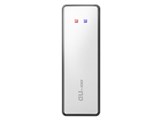
WiMAX方式とCDMA方式の両エリアで利用できるUSBスティック型データ通信端末(定額制プラン対応/日立製作所製/シンプルコース)

 |
 回線契約セットで申し込む場合(最安)
プランの登録までお待ちください
 ルーターのみ購入する場合
ルーターのみの購入はできません
- メーカー希望小売価格:オープン
- 発売日:2010年 6月29日



















 お気に入りに追加


タイトル通りDATA01でのネット共有が出来たので、せっかくだからその過程を思い出しながらレポートしておきます。
あまり需要はなさそうですが(^_^;)
接続環境はWindowsXPで行い、試用期間は2週間のみ。
ローカル接続はREGZAテレビに接続し、無線LAN経由ではiPhone・IS01のインターネット接続が可能でした。
接続用に購入したのは
・PLANEX製USB無線LANアダプタ GW-USNano-M(約\1500)
※USB無線LANアダプタで、ソフトウェアアクセスポイントモードがあるならば他のも大丈夫だと思います。
手順
1.DATA01を装着し、内蔵のソフトウェアをインストール。
2.インストール後、DATA01の接続先をau one netに変更してインターネットに接続できるか確認。
3.GW-USNano-Mユーティリティをインストールして、本体をパソコンに刺す。
4.GW-USNano-Mの付属ソフト「クライアント・マネージャ」の設定を、アクセスポイントモードへ切り替える。
5.アクセスポイントモードの設定を参考に、ローカルエリア接続でのIPアドレス(192.168.100.2)、サブネットマスク(255.255.255.0)、デフォルトゲートウェイ(192.168.100.1)をそれぞれ設定する。
6.DATA01の接続ユーティリティを終了する。(終了しないと共有設定ができない)
7.パソコンのネットワーク接続にある「DATA01-04 Standard Utility」のプロパティを表示し、詳細設定タブのホームネットワーク接続をローカルエリア接続に変更後、インターネット接続の共有にチェックをいれる。
8.DATA01の接続ユーティリティを起動して、インターネットに接続する。
9.各無線LAN機器(iPhone等)をクライアント・マネージャに合わせて設定すると繋がりました。
スピードについては自分のところはWiMAXエリア外ですが、
CDMA経由で下り約1.3Mbps(約160Kbyte/sec)、上り約70Kbpsでした。
なお、WiMAXはエリア外なので上記方法で接続できるか分かりませんが、ご参考ほどまでに。
書込番号:12314359
 2点
2点


9.の補足です。
DATA01の接続ユーティリティでインターネット接続をした後、アクセスポイントモードを再起動しないとうまく繋がらないかもしれません。
書込番号:12314430
2点



このスレッドに書き込まれているキーワード
「au > DATA01」の新着クチコミ
| 内容・タイトル | 返信数 | 最終投稿日時 |
|---|---|---|
  無線機能無しのデスクトップでの使用方法 無線機能無しのデスクトップでの使用方法 |
1 | 2016/12/15 15:04:34 |
  windows7をアップデートしたら、接続できなくなった windows7をアップデートしたら、接続できなくなった |
0 | 2011/10/16 11:25:39 |
 ネットワークアダプターが認識されません…泣 ネットワークアダプターが認識されません…泣 |
11 | 2011/08/21 19:41:29 |
 2台のPCで運用する場合に 2台のPCで運用する場合に |
0 | 2011/05/06 20:12:55 |
 ネットゲーム接続について ネットゲーム接続について |
2 | 2011/03/16 23:03:33 |
 ブートキャンプMacでモバイル専用コースボタン出現方法 ブートキャンプMacでモバイル専用コースボタン出現方法 |
1 | 2011/03/02 15:25:10 |
 こんなのでないんですか? こんなのでないんですか? |
3 | 2010/12/22 2:09:06 |
| WIN XP 使って質問です。 |
4 | 2010/12/19 4:40:35 |
 DATA01でのネット共有方法 DATA01でのネット共有方法 |
1 | 2010/12/03 17:06:21 |
 無線LAN と競合? 無線LAN と競合? |
1 | 2010/11/30 18:56:17 |

クチコミ掲示板検索
価格.comマガジン
注目トピックス




(モバイルデータ通信)
データ通信端末
(最近3年以内の発売・登録)






