



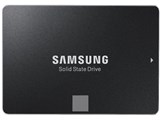
850 EVO MZ-75E250B/IT
- 容量250GBのSerial ATA 6Gb/sインターフェイスに対応した2.5インチSSD。
- 未使用のPCメモリをキャッシュストレージとして利用し、システムのデータ処理速度を最大2倍(※メーカー測定)に高速化させる「RAPIDモード」搭載。
- 「V-NANDテクノロジー」が耐久性を、「ターボライトテクノロジー」が書き込み・読み出しの速度を向上させている。

ショップが販売価格を掲載するまでお待ちください 価格推移グラフ

お気に入り製品に登録すると、価格が掲載された時にメールやMyページでお知らせいたします
容量:250GB 規格サイズ:2.5インチ インターフェイス:Serial ATA 6Gb/s フラッシュメモリタイプ:3D V-NAND 読込速度:540MB/s 書込速度:520MB/s





本ページでは掲載するECサイトやメーカー等から購入実績などに基づいて手数料を受領しています。














 お気に入りに追加

SSD > サムスン > 850 EVO MZ-75E250B/IT


windows 10で使っているSSDのパーティションがMBRになっていたので、下記の手順でGPT変換してUEFIを使っています。
【windows10でのMBR→GPTについて】
・MBR(マスターブートレコード)について
古いパーティション方式、HDDやSSDの容量が2TBまでしか認識できない、パーティションを4つまで作れる
良点は、メガバイト(MB)クラス以下の容量の機器の場合、無駄なセクタの容量が残らず、効率よく使える。
悪点は、ギガバイト(GB)クラスの容量の機器の場合、無駄なセクタの容量がメガバイト(MB)クラスで残り、効率よく使えない。
・GPT(GUIDパーティションテーブル)について
新しいパーティション方式、HDDやSSDの容量が2TBを越えても認識できる、パーティションを最大128個まで作れる
良点は、ギガバイト(GB)クラスの容量の機器の場合、無駄なセクタの容量がバイト(B)クラスで残るので、HDDやSSDが効率よく
使える。
悪点は、メガバイト(MB)クラス以下の容量の機器の場合、動作が遅くなる。
<確認方法.1>
1.スタートメニュー右クリック (または Win+R キー)。
2.「ファイル名を指定して実行(R)」をクリック。
3.「msinfo32」と入力して[OK]ボタンをクリック。
4.以下の場所を見る。
・WindowsがUEFI形式 (GPT)でインストールされ、かつセキュアブートが有効になっている場合
BIOSモード・・・・UEFI
セキュアブートの種類・・・・有効
・WindowsがUEFI形式 (GPT)でインストールされ、かつセキュアブートが無効になっている場合
BIOSモード・・・・UEFI
セキュアブートの種類・・・・無効
・WindowsがレガシーBIOS形式 (MBR) でインストールされている場合
BIOSモード・・・・レガシ
セキュアブートの種類・・・・・サポートされていません
【セキュアブートの種類の「有効」「無効」について】
・OSインストールとは別に設定されます。
・マザーボードのBIOSで以下のように既定値が設定されている場合、セキュアブートの種類が「無効」になります。
「CMS Support」が「有効(Enabled)」,「CMS Support」が「無効(Disabled)」
・マザーボードのBIOSで以下のように既定値が設定されている場合、セキュアブートの種類が「有効」になります。
「CMS Support」が「無効(Disabled)」,「CMS Support」が「有効(Enabled)」
・セキュアブートの種類が「有効」の場合、以下のような動作制約が発生します。
WindowsがUEFI形式 (GPT)だけが扱えて、WindowsがレガシーBIOS形式 (MBR)は扱えません。
OSの起動完了が最優先となります。
古い機器(windows10専用以外の機器)が扱えない事象が発生します
(SATAの機器,USBの機器,VGA,PS2,LAN,電源機器制御)
・セキュアブートの種類が「無効」の場合、以下のように動作します。
WindowsがUEFI形式 (GPT)とWindowsがレガシーBIOS形式 (MBR)の両方が扱えます。
OSの起動完了を待たなくても良いです。
古い機器(windows10専用以外の機器)が扱えますので、パソコンが安定して動きます。
<確認方法.2>
1.スタートメニュー右クリック (または Win+R キー)。
2.「windows PowerShell(管理者)(A)」をクリック。
3. diskpart を入力して「Enter」キーを押す。
4. list disk を入力して「Enter」キーを押す。
5.以下の場所を見る。
・GPT欄に『*』が無い場合、MBRになっています。
<OS(windows10)がインストールされている機器のMBR→GPTについて>
・Windows 10のバージョン1703(ビルド15063)以降、「MBR2GPT.EXE」というコマンドラインを使用して、OSをインストールしたまま
MBR→GPTが出来るようになりました。
<「MBR2GPT.EXE」での方法>
●『MBR→GPTが可能か?』を調べるだけの検証の実施。
1.スタートメニュー右クリック (または Win+R キー)。
2.「windows PowerShell(管理者)(A)」をクリック。
3. mbr2gpt /validate /disk:0 /allowFullOS を入力して「Enter」キーを押す。
●『MBR→GPT』を調べて変換するを実施。
1.スタートメニュー右クリック (または Win+R キー)。
2.「windows PowerShell(管理者)(A)」をクリック。
3. mbr2gpt /convert /disk:0 /allowFullOS を入力して「Enter」キーを押す。
以上
書込番号:21528433
 3点
3点




参考になりますが大変そうですね。
https://forest.watch.impress.co.jp/docs/news/626865.html
これで簡単に変換してましたよ
書込番号:21528548
1点
ありがとうございます。
AOMEI Partition Assistant Standardのver.6.6のフリーソフトは、MBR→GPTが出来なくなっています。
フリーソフトでMBR→GPTが可能なソフトは、EaseUS Partition Master Freeのver12.8がありました。
書込番号:21528628
1点
起動ディスクは有料版のみになってますね、失礼しました。
書込番号:21528670
2点

>シロネコ_ミーさん
ご苦労様です。(^^)/
変換を考えている方の参考になると思います。
私は2015年7月29日に配付開始された
Windows10からUEFIモードでクリーンインストールして使っています。
レガシーモードで使っていた時はUEFIモードに憧こがれていましたが
今はデフォルトで使っているので普通のことになっています。
UEFIモードは産業革命の様なパラダイムシフトかと思っていましたが
今はそれほど凄いとは感じていません。
書込番号:21528734
2点



このスレッドに書き込まれているキーワード
「サムスン > 850 EVO MZ-75E250B/IT」の新着クチコミ
| 内容・タイトル | 返信数 | 最終投稿日時 |
|---|---|---|
  850evo/250GBが、Joshin会員&期間限定&クーポンで、5,910円。 850evo/250GBが、Joshin会員&期間限定&クーポンで、5,910円。 |
2 | 2018/09/09 1:56:35 |
 Amazonプライムセール Amazonプライムセール |
0 | 2018/07/16 13:50:39 |
  840 EVO とのRAIDについて。 840 EVO とのRAIDについて。 |
3 | 2018/05/06 20:14:57 |
 教えてください!!! 教えてください!!! |
2 | 2018/03/02 20:01:00 |
  相性問題・・・か? 相性問題・・・か? |
3 | 2018/02/04 16:40:04 |
 PCIe対応のM.2とSATA対応のM.2との比較 PCIe対応のM.2とSATA対応のM.2との比較 |
35 | 2018/02/15 21:46:02 |
  SSDのパーティションをMBR→GPTでUEFIを使っています。 SSDのパーティションをMBR→GPTでUEFIを使っています。 |
4 | 2018/01/21 11:38:53 |
| マジシャンでいくらかは効果ありますね |
45 | 2018/01/22 16:46:51 |
 未割り当て領域について、教えてください。 未割り当て領域について、教えてください。 |
8 | 2018/01/21 12:52:00 |
 Samsung Magician 5.1.0のOver Provisioningアップデート Samsung Magician 5.1.0のOver Provisioningアップデート |
0 | 2017/11/17 21:13:37 |
この製品の最安価格を見る
 <418
<418
のユーザーが価格変動や値下がり通知、クチコミ・レビュー通知、購入メモ等を利用中です
クチコミ掲示板検索
新着ピックアップリスト
-
【欲しいものリスト】予算40万新規PC
-
【欲しいものリスト】高いけどDDR5で組む
-
【その他】Full White Build
-
【欲しいものリスト】pc メイン
価格.comマガジン
注目トピックス




(パソコン)
SSD
(最近1年以内の発売・登録)






