



CAS-1 (B) [ブラック]
- 限られたスペースでも設置しやすいセパレートタイプのコンパクトオーディオシステム。
- スマートフォンやウォークマンの音楽を手軽に高音質ワイヤレス再生できる、Bluetooth/LDAC/NFCに対応。
- スピーカーとリスナーの距離が近いデスクトップなどでの使用を想定した「ニアフィールドリスニング」設計。


ショップが販売価格を掲載するまでお待ちください 価格推移グラフ
![CAS-1 (B) [ブラック]をお気に入り製品に追加する](https://img1.kakaku.k-img.com/images/itemview/item/itm_addfavorite_btn.png)
お気に入り製品に登録すると、価格が掲載された時にメールやMyページでお知らせいたします
最大出力:48W ハイレゾ:○
![CAS-1 (B) [ブラック]のスペック・仕様](https://img1.kakaku.k-img.com/images/itemview/item/btn_spec_detail.gif)

![CAS-1 (B) [ブラック]の満足度](https://img1.kakaku.k-img.com/images/itemview/item/ovBtn_review.gif)
![CAS-1 (B) [ブラック]のクチコミ](https://img1.kakaku.k-img.com/images/itemview/item/ovBtn_bbs.gif)

本ページでは掲載するECサイトやメーカー等から購入実績などに基づいて手数料を受領しています。
![CAS-1 (B) [ブラック]の価格比較](https://img1.kakaku.k-img.com/images/itemview/item/tab/tab01_nrw.gif "CAS-1 (B) [ブラック]の価格比較")
![CAS-1 (B) [ブラック]のスペック・仕様](https://img1.kakaku.k-img.com/images/itemview/item/tab/tab25_nrw.gif "CAS-1 (B) [ブラック]のスペック・仕様")
![CAS-1 (B) [ブラック]のレビュー](https://img1.kakaku.k-img.com/images/itemview/item/tab/tab03_nrw.gif "CAS-1 (B) [ブラック]のレビュー")
![CAS-1 (B) [ブラック]のクチコミ](https://img1.kakaku.k-img.com/images/itemview/item/tab/tab04_nrw_over.gif "CAS-1 (B) [ブラック]のクチコミ")
![CAS-1 (B) [ブラック]の画像・動画](https://img1.kakaku.k-img.com/images/itemview/item/tab/tab18_nrw.gif "CAS-1 (B) [ブラック]の画像・動画")
![CAS-1 (B) [ブラック]のピックアップリスト](https://img1.kakaku.k-img.com/images/itemview/item/tab/tab06_nrw.gif "CAS-1 (B) [ブラック]のピックアップリスト")
![CAS-1 (B) [ブラック]のオークション](https://img1.kakaku.k-img.com/images/itemview/item/tab/tab16_nrw.gif "CAS-1 (B) [ブラック]のオークション")
![CAS-1 (B) [ブラック]](https://img1.kakaku.k-img.com/images/productimage/l/K0000815968.jpg)


![CAS-1 (B) [ブラック]を新規書き込み](https://img1.kakaku.k-img.com/images/itemview/item/btn_write_new.gif)
![CAS-1 (B) [ブラック]をヘルプ付 新規書き込み](https://img1.kakaku.k-img.com/images/itemview/item/btn_beginner01.gif)



 お気に入りに追加

ミニコンポ・セットコンポ > SONY > CAS-1 (B) [ブラック]


Windows 10 Creators UpdateのPCに接続したら音が出なくなりました。
USB端子ドライバーVer.1.10インストール済み。
windows 7のPCでは普通に動作します。
原因がわかる方がおられましたら教えてください。
書込番号:21054546
 1点
1点




PCで認識はしているのでしょうか?
書込番号:21054731 スマートフォンサイトからの書き込み
1点
再生デバイスに表示されますので認識してると思います。
既定のデバイスにチェックを入れてCAS-1の電源をONにすると
タスクバーにある音量アイコンに×印がつきます。
書込番号:21054898
0点

 |
|---|
もしかして上図のアイコンが出ているのでしょうか?
それならミュートがかかっているのでは?
(ミュートなら、そのアイコンを左クリックして音量バーを出し、その左端の同じアイコンの×をクリックすれば)))になり、ミュートが解除されます。)
「そんな単純な話ではない。」ならすみません。
CAS-1をWindows10につないだのは初めてでしょうか?
それとも、以前はWindows10で音が出ていたが、Creators Updateしたら音が出なくなった、ということでしょうか?
書込番号:21055392
1点
ミュート解除はしてます(笑)
つなぐのは初めてです。
新しく購入したPCがWindows 10 Creators Updateでした。
書込番号:21055918
0点
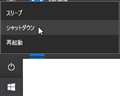 |
|---|
では、通常は上図のシャットダウンをクリックしてPCの電源を切っていると思いますが、そのとき[Shift]キーを押しながらシャットダウンをクリックしてPCの電源を切ってください。
そして、PCの電源が切れたら、CAS-1の電源を切り、USBケーブルをPCから外し、5分以上待ってください。この後、次の手順を行ってください。操作、接続の順番は必ず守ってください。
① PCの電源を入れ、Windows 10が完全に起動し終わるまで待つ。(USBケーブルはまだ接続しない)
② CAS-1とPCをUSBケーブルで接続する。(CAS-1の電源は切ったままで)
③ CAS-1の電源を入れ、リモコンのUSB-Bボタンを押す。そのまましばらく放置する。
これで、5分くらい待てば、音が出ませんかね。
書込番号:21057866
0点
アドバイスありがとうございます。
試してみましたが改善しませんでした。
イベント情報に↓の表示がありました。
「Sony_Audio を追加するプロセスを次の状態で終了しました: 0」
「sony_audio_driver.inf をインストールするプロセスを次の状態で終了しました: 0x0」
これはドライバーインストールに失敗したということでしょうか?
書込番号:21059529
0点
詳しいことは知りませんが、デバイスが正常に動作していないのでしょう。
ドライバーをアンインストールし、再びインストールしたらどうでしょう。
なお、インストールするときはUSBケーブルを外した状態で行い、インストール後にUSBケーブルを接続、CAS-1を電源オン、USB-Bに切り替えてください。
それでもダメなら、メーカーに問い合わせてください。
書込番号:21062145
1点

USB-Bで接続されているのですよね。
MediaGoをインストールして、ツール->ユーザー設定->オーディオ出力で
オーディオファイル用の再生機器がWindowsサウンド(デフォルト)になっていると思いますが、
ASIO機器のところにSonyAudioDriverがあれば、ASIO機器のほうを選択してみてください。
ボリュームはCAS-1本体で調整してください。これでMediaGoで再生できるでしょうか?
今すぐYouTubeやSpotifyを聞きたいときですが、パソコンにBluetoothがあれば、そちらで接続すれば
とりあえず音が出ます。そのうちSONYが対応してくれるとは思いますが。。。。。
書込番号:21064064
1点

自分も同じ様な症状になり、Media Go以外では音が出なくなりました。
自分の場合は、下記の方法を試したところ解決しました。
“Windowsの設定”を開く
→更新とセキュリティ(Windows Update、回復)
→トラブルシューティング
→ハードウェアとディバイス
→トラブルシューティング ツールの実行
→再起動
参考になれば幸いです。
書込番号:21082593
0点
サポートにやり方を教えてもらいました。(win10CreatorsUpdateで音が出なくなった場合)
--------------------
《手順》
1.キーボードの[Windows]キー+[X/さ]キーを押してください。
メニューが表示されるので一覧から
デバイスマネージャーを選択してください。
2.デバイスマネージャーの画面が開くので
[Sony Audio]を探していただき
右クリックの上、[削除]を選択してください。
※関連部署で確認した際には、デバイスマネージャー内一覧の
[サウンド、ビデオ、およびゲームコントローラー]の配下に
[Sony Audio]が表示されることを確認しております。
3.デバイスのアンインストールの確認という画面が
表示されます。
画面内の、[このデバイスのドライバー
ソフトウェアを削除する]のチェックボックスに
チェックが入っていない状態で[OK]を選択してください。
4.「CAS-1」とパソコンを接続しているUSBケーブルを
抜き差し(再接続)してください。
操作は以上でございます。
※ご利用いただいているパソコンによっては
表示内容などが、一部異なる可能性がございます。
--------------------------------------------------
これでうまくいきました
書込番号:21152205
6点
私もいろいろためしてだめでしたが、ある方法で治りました。この現象はwindows10のusb2.0オーディオドライバとメーカードライバの干渉にて起きる現象みたいですね。まずcas-1をPCとusb接続して電源を入れた後(このときバツ点がでてると思いますが)sonyドライバをインストール。それから右下スピーカーマークを右クリック。サウンド、再生画面にてrealtekスピーカーを既定値に設定。(これで赤バツは消えると思います。)そのままデジタルオーディオインターフェイスを既定値に設定で僕の場合はなおりました。そのあと必死でサポート形式を設定しましたが。。。他社でも起こっているみたいですね。
書込番号:21155532
1点



このスレッドに書き込まれているキーワード
「SONY > CAS-1 (B) [ブラック]」の新着クチコミ
| 内容・タイトル | 返信数 | 最終投稿日時 |
|---|---|---|
  アンプを分解掃除したいです。掃除された方いますか? アンプを分解掃除したいです。掃除された方いますか? |
2 | 2022/02/09 19:44:53 |
 サブウーファーの接続について サブウーファーの接続について |
9 | 2021/06/03 20:25:06 |
  後継機?SA-Z1。 後継機?SA-Z1。 |
2 | 2020/05/28 22:39:52 |
 Amazon Music HDの設定について。 Amazon Music HDの設定について。 |
12 | 2020/07/21 14:25:16 |
 生産完了してたのですね 生産完了してたのですね |
0 | 2020/05/14 6:12:28 |
 スピーカーを変更してみました。 スピーカーを変更してみました。 |
0 | 2020/04/07 14:08:26 |
| 背面USB Bを利用した複数端末への有線接続の可否について |
1 | 2019/11/21 14:21:50 |
| 音がいいです。 |
0 | 2019/11/13 13:40:49 |
  CAS-1ヘッドフォンからサーノイズ CAS-1ヘッドフォンからサーノイズ |
22 | 2021/07/01 0:30:56 |
 USB接続時のボリュームについて USB接続時のボリュームについて |
4 | 2019/10/28 16:36:08 |

この製品の最安価格を見る
![CAS-1 (B) [ブラック]をお気に入り製品に追加する](https://img1.kakaku.k-img.com/images/itemview/item/btn_add_product.gif) <330
<330
のユーザーが価格変動や値下がり通知、クチコミ・レビュー通知、購入メモ等を利用中です
クチコミ掲示板検索
新着ピックアップリスト
-
【おすすめリスト】時々1440pゲームする人向け
-
【おすすめリスト】おススメ用
-
【欲しいものリスト】新技術お試し機の自作PC
-
【欲しいものリスト】DDR4で妥協構成
-
【欲しいものリスト】AM5
価格.comマガジン
注目トピックス




(家電)
ミニコンポ・セットコンポ
(最近3年以内の発売・登録)






