



HERO Session CHDHS-102-JP2
- 重量74gのコンパクトボディに10mの防水性能を備え、ボタン1つで撮影可能なアクションカメラ。
- 上下方向を認識し、上下逆さまに設置しても自動的にビデオや写真を正しい向きで撮影できる。
- 撮影を停止すると電源が切れる仕様。容量1030mAhのバッテリーにより、フル充電で最長2時間の連続撮影が可能。


ショップが販売価格を掲載するまでお待ちください 価格推移グラフ

お気に入り製品に登録すると、価格が掲載された時にメールやMyページでお知らせいたします
タイプ:アクションカメラ 画質:フルハイビジョン 撮影時間:120分 本体重量:74g


-
- ビデオカメラ -位
- アクションカメラ・ウェアラブルカメラ -位



本ページでは掲載するECサイトやメーカー等から購入実績などに基づいて手数料を受領しています。








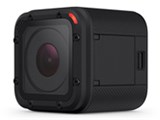
HERO Session CHDHS-102-JP2GoPro
最安価格(税込):ショップが販売価格を掲載するまでお待ちください 発売日:2016年 4月22日







 お気に入りに追加


ビデオカメラ > GoPro > HERO Session CHDHS-102-JP2




初期化の方法???
カメラの初期化それともSDカードの初期化のどちらですか?
SDカードの初期化についてはHPのサポートに説明があります
-----------------------------
カメラの設定メニューを操作して、SDカードの初期化を選びます。
メニューの操作には、各種メニューオプション間の移動に前部の(電源)ボタン、項目選択に上部の(シャッター)ボタンを使用します。
以下が、HEROカメラを使用してSDカードを再初期化する手順です。
1. SDカードを挿入し、カメラの電源を入れてください。
2. カメラの画面にレンチのアイコンが表示されるまで、フロント側の電源ボタンを繰り返し押します。
3. 上部(シャッター)ボタンを1回押します。
4. ゴミ箱アイコンが表示されるまで、電源ボタンを繰り返し押します。
5. シャッターボタンを1回押して、ゴミ箱アイコンを選択します。
6. 「ALL/Format」がハイライトされるまで電源ボタンを押します。
7. シャッターボタンを1回押して、「All/Format」を選択します。
8. 「Yes」がハイライトされるまで、電源ボタンを押します。
9. シャッターボタンを1回押して、「Yes」を選択します。 カメラのLEDとゴミ箱アイコンが点滅し、SDカードが再フォーマットされていることを知らせます。
カメラの電源をいったん切って再びオンにすると、ファイルカウンターに「00」と表示されます。
※写真を撮影してください。これで、SDカードが正常に再フォーマット化されたことが確認できます。
---------------------------
カメラの初期化については誰か説明してくれるかな?
以上
書込番号:20176528
 2点
2点

ご返信ありがとうございます。
カメラの初期化お願い致します。
書込番号:20176548 スマートフォンサイトからの書き込み
0点
説明書は読んでも解らないのだろうか?
それとも紛失したのだろうか?
紛失したのであれば、HPに公開されているので、自分で調べて理解できないところを再度質問して下さい
以上
書込番号:20176683
6点

返信引用にしちゃったせいですね、すいません。
当たり前なのですが
全部見て、問い合わせもして返事ないので聞きました。
わかる方いましたら、宜しくお願い致します。
書込番号:20176716 スマートフォンサイトからの書き込み
1点
全部見て--->説明書?何が理解できないの?
問い合わせもして返事ない--->メーカへかな?直ぐには(数時間では)返事ないよね
カメラ本体の設定、それともスマートフォンからの設定どちらだろうか?
説明書に詳しく記されていると思うが?
以上
書込番号:20177054
3点

返信やめて下さい。気持ち悪いです。
書込番号:20177064 スマートフォンサイトからの書き込み
5点
返信やめて下さい。気持ち悪いです
と、言うことなので私からは止めます
誰か
カメラの初期化お願い致します
に回答お願いします
スレ主様 気持ち悪い思いをさせてすみません
書込番号:20177135
9点

取説を見て何がわからないのか理解できませんが…
GoProアプリに接続していますか?
接続して、すべて設定の項目の中に、セットアップモードがありませんか?
その中のカメラのリセットをすればよいのでは?
取説の
P26~と
P107を参照
人に聞いておいて、持ち悪いとかいうべきではないですね。
書込番号:20177173
16点

代わりました。
取り説に書かれているハズです。
取り敢えず、GoPro HERO4の取り説を見て見ましたが、それには、
GOPROを初期設定にリセットしたい
Setup (セットアップ)モードでは、Camera Reset (カメラのリセット)
を選択します。このオプションは日付と時刻、またはカメラのユー
ザ名とワイヤレスパスワードはリセットしません
と、ありますけど・・・
書込番号:20177201
3点

okiomaさん
花とオジさん
私に代わり回答ありがとうございました
私にはスレ主さんのレスポンスが早かったのに未だに皆さんにレスポンスがありませんね
「返信やめてください」で全て終了としたのかな?
スレ主さん,私への返信は不要ですので他の回答者へは礼儀を尽くしてくださいね
書込番号:20177486
36点

誰一人まともに答えてなくてワロタ
この型のSessionにカメラの初期化機能はありませんよ
書込番号:22127861
18点
・GoPro本体の初期化は下記2種類があります。
①GoProから発信するWi-Fiの初期化
②GoPro本体ファームウェア及び設定の初期化
・詳細
①GoProから発信するWi-Fiの初期化
(1)Info/Wirelessボタン長押し(10秒程)
(2) [RESET Wi-Fi?]と表示される
(3) Info/WirelessボタンでYESを選択
(4) Shutterボタンで決定
(5) [RESETTING]と表示される ※リセット実行中
(6) 「Wi-Fi Settings RESET」と表示される ※リセット完了
②GoPro本体ファームウェア及び設定の初期化
【補足】
・GoPro Sessionには初期化機能がないため、本体ファームウェアを手動で上書きすることで設定が初期化が可能です。
初期化により、ファームウェア破損による不具合を解消します。
・本日時点での最新ファームウェアはv2.0です。
【手順】
(パターン1)GoProSession本体のファームウェアがv2.0未満の場合
→Quikアプリからバージョンアップの実行が可能です。
(パターン2)GoProSession本体のファームウェアがv2.0の場合
→Quikアプリでは「最新ファームウェアです」と表示され、ファームウェア投入が不可能なため、
下記「手動バージョンアップ手順」を実行します。 ※実際には同一バージョンなのでバージョンアップではないですが。
・HERO Session の更新方法
https://www.tajima-motor.com/gopro/manual/hero-session.html
・GoProフォトサークル第15弾 手動でのファームウェアアップデート方法
https://youtu.be/0N0NBgbnbTY
書込番号:24662173
2点
過去質問となっており、スレ主様は解決済のことかと思いますが、当方もGoPro初期化方法がすぐに見当たらず困っていたため、再び自分が戸惑ってしまった際のことなどを考えて、書き込みさせていただいておこうと思いました。
GoProメイン画面ですが、縦画面で使用にしていた場合、公式で紹介されている「下スライド後左フリック」ができないようでした。
(縦画面使用の際のメニュー画面は一画面仕様となっている模様)
したがって、「下スライド」で出てきたメニュー画面にて、画面の向き変更のアイコン(カメラマークに▲がついているもの)を押し、横画面になるようにしてください。
そうすれば、スライドバーが出てきて左フリックも可能になり、【(無線)接続】/【設定(歯車⚙アイコン)】が出てきて、初期化等のメニュー一覧が出てきくるので操作可能になるかと思います。
書込番号:24753632 スマートフォンサイトからの書き込み
2点



このスレッドに書き込まれているキーワード
「GoPro > HERO Session CHDHS-102-JP2」の新着クチコミ
| 内容・タイトル | 返信数 | 最終投稿日時 |
|---|---|---|
  ライブビューのタイムラグ ライブビューのタイムラグ |
2 | 2017/11/26 12:05:55 |
 画質と録画時間 画質と録画時間 |
0 | 2016/09/25 8:12:08 |
 充電時の録画について 充電時の録画について |
0 | 2016/09/13 18:28:47 |
 初期化の方法 初期化の方法 |
13 | 2022/05/19 20:45:59 |
  GoPro Session がフリーズする件 GoPro Session がフリーズする件 |
1 | 2016/08/13 15:41:39 |
 GOPRO HERO4 Session101と102の違い GOPRO HERO4 Session101と102の違い |
2 | 2016/08/04 14:38:13 |
| 本体の印字について |
3 | 2016/07/18 6:04:31 |
  ジンバルとの組み合わせなら最強のカメラ ジンバルとの組み合わせなら最強のカメラ |
0 | 2016/06/29 3:53:05 |
 ブルーレイレコーダーへの保存について ブルーレイレコーダーへの保存について |
0 | 2016/06/25 10:44:48 |
 session追加購入、101と102に気を付けて! session追加購入、101と102に気を付けて! |
0 | 2016/05/30 17:05:25 |

この製品の最安価格を見る
 <105
<105
のユーザーが価格変動や値下がり通知、クチコミ・レビュー通知、購入メモ等を利用中です
クチコミ掲示板検索
新着ピックアップリスト
-
【欲しいものリスト】パソコン
-
【欲しいものリスト】エアコン
-
【Myコレクション】2026良コスパゲーミングPC(AMD)
-
【Myコレクション】2026良コスパゲーミングPC(インテル)
-
【欲しいものリスト】生成AI用
価格.comマガジン
注目トピックス




(カメラ)
ビデオカメラ
(最近1年以内の発売・登録)






