



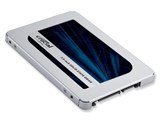
MX500 CT1000MX500SSD1/JP
- 容量1TBの3D TLC NANDフラッシュを採用したSATA 6Gb/sインターフェイス対応の2.5インチSSD。
- SLCメモリーをキャッシュとして使用して処理速度を高速化する「Dynamic Write Acceleration」テクノロジーを搭載している。
- 「9.5mmスペーサー」やクローン作成ソフトウェア「Acronis True Image」の使用キーが付帯する。


 )
)


容量:1000GB 規格サイズ:2.5インチ インターフェイス:Serial ATA 6Gb/s フラッシュメモリタイプ:3D TLC NAND 読込速度:560MB/s 書込速度:510MB/s





本ページでは掲載するECサイトやメーカー等から購入実績などに基づいて手数料を受領しています。















 お気に入りに追加


SSD > crucial > MX500 CT1000MX500SSD1/JP


 |
 |
 |
|---|---|---|
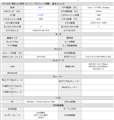
XPS8500スペック一覧 |
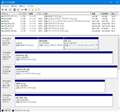
ディスク管理画面 |
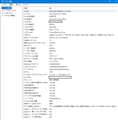
システム情報 |
【困っているポイント】
古くなったSSDを本製品に換装するにあたり、パーティションの設定を
どのようにしたらよいのか教えていただきたい。
【利用環境や状況】 詳細は添付画像を参照願います。
PC:DELL XPS8500 2013年購入
現状SSD:TOUSHIBA CSSD-S6T256NHG5Q
※購入と同時にHDDからSSDに変更し、データ保存用として
HDDをセカンダリードライブ(D:)に装填しています。
メモリーを8Gから16Gに増設
【質問内容、その他コメント】
現行SSD256GBから1000GBに変更になるのですが
現在 OEM=4.00GB
RECOVERY=9.77GB
OS(C:)=224.71GB
上記を同じような比率で設定した方がよいのか
それとも、OSの容量を大きくし他方がよいのかがわかりません。
因みに、写真などのデータは内蔵ドライブの(D:)【DataDrive】や
外付USB接続の(M:)【LOGITEC HD】や(O:)【HD-LBU3】へ保存しています。
外付USE接続の(I:)【HDPC-U】はPCのバックアップ専用HDDです。
下記のような振り分けでよいのでしょうか?
例① OEM=30.00GB
RECOVERY=70.00GB
OS(C:)=900.00GB
それとも下記のような感じでしょうか
例② OEM=5.00GB
RECOVERY=10.00GB
OS(C:)=985.00GB
また、クローンやパーティションの設定をする場合のおすすめのソフトが
ありましたらご教示ください。
よろしくお願い致します。
書込番号:24353123
 0点
0点



https://bbs.kakaku.com/bbs/-/SortID=23932336/#tab
半信半疑でよいですが、こちらのソフトでやってみてください。
今のパーティション比率のまま、綺麗に拡大されて出来上がります。
書込番号:24353136
2点
FYI
UEFI/GPT ベースのハード ドライブ パーティション
https://docs.microsoft.com/ja-jp/windows-hardware/manufacture/desktop/configure-uefigpt-based-hard-drive-partitions?redirectedfrom=MSDN
BIOS/MBR ベースのハード ドライブ パーティション
https://docs.microsoft.com/ja-jp/windows-hardware/manufacture/desktop/configure-biosmbr-based-hard-drive-partitions
インテル® プロセッサーの Microsoft* Windows® 10 の対応状況について
https://www.intel.co.jp/content/www/jp/ja/support/articles/000006105/processors.html
> 第 3 世代インテル® Core™ プロセッサー・ファミリー
> はい1
> 1アップグレードのみ
書込番号:24353181
1点

AOMEI BackupperやAcronis True Imageでは、パーティション比率で拡大されます。
EaseUS Todo Backupはクローン元の容量がコピーされ、残りが未割り当てとなります。
書込番号:24353235
1点
OEMはそのままで。
リカバリー領域は、増やす必要はありません。そのまま10GBで。
…オリジナルのSSDを取っておくのなら、消してしまってもいいかも。まぁ10GBくらいなら放置でも良いと思いますが。
書込番号:24353242
2点
クローンソフトで、小容量 → 大容へクローンした結果です。
書込番号:24110734
https://bbs.kakaku.com/bbs/K0001173553/SortID=24110734/
書込番号:24353313
1点
 |
|---|
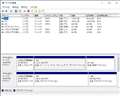
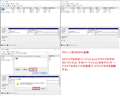
拡張してメリットがあるのは、Cドライブのみです。
画像は、AOMEI Backupper Standard 3.5 のディスククローンの
「宛先ディスク上のパーティションを編集」機能で、
1.回復パーティションを末尾に移動
2.Cドライブを最大に拡張
を設定してクローンを行った結果です。
※「全てのパーティションをディスクにフィット」という機能もありますが、
拡大・縮小不要なパーティションまでリサイズされるのでお勧めしません。
・AOMEI Backupper Standard 3.5
https://www.filepuma.com/download/aomei_backupper_standard_3.5-12164/
クローン時の注意点は、クローン先SSDのパーティションスタイル(MBR/GPT)を
予めクローン元SSDと同じに初期化・変換しておくことです。
※今回は、MBRにします。
あと、SSDに最適化のチェックも入れてクローンを実行します。
必要あれば、詳しい手順を説明します。
書込番号:24353395
 4点
4点
 |
|---|
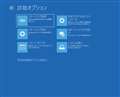
どの様な手段を取るか判りませんが作業後に「回復環境」が使えることを確認しておくことをお勧めします。
「そんな物使わねぇ~」って事ならそのままで!
(「スタートアップ設定」のみなら使えない。)
書込番号:24353559
1点

>あずたろうさん
前回(NVMe)に引き続きアドバイスありがとうございます。
ご紹介いただいたソフトでやってみようと思います。
>魔境天使_Luciferさん
ありがとうございます。
ご紹介いただいたURLに行ってみましたが私の知識では理解できませんでした・・・
先ずは自身のシステムのパーティションの要件を調べてその要件にあった
アクションが必要ですよ。ということであっていますでしょうか。(当方はBIOS/MBRでした)
また、プロセッサーの対応状況のページに行ったのですが『はい1』をクリックしても
反応がなかったのですが、アップグレードした方がよいという理解でよかったでしょうか?
詳細オプションは作業後に確認させていただきます。
>キハ65さん
情報ありがとうございます。参考になります。
>KAZU0002さん
アドバイスありがとうございます。
オリジナルのSSDは換装後外して保管します。
しかしながら、1TBありますので、現在と同じ要領程度で残す予定です。
>猫猫にゃーごさん
情報ありがとうございます。
DLサイトにいってみましたところ横文字だったのでビビってます…
Lazesoft Disk Image & Clone Home Editionとどちらが私のあっているか思い悩んでいるところです
仮にLazesoft Disk Image & Clone Home Editionでクローン作成する場合においても
SSDの初期化って必要なのでしょうか。
よろしければAOMEI Backupper Standard 3.5の手順をご教示頂けると幸甚に存じます。
よろしくお願いいたします。
書込番号:24354259
0点
 |
 |
|---|---|
ダウンロードサイト |
ダウンロードされるファイル |
>noomasさん
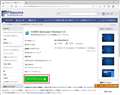
違うソフトのダウンロードサイトに誘導されたようですね。
画像のダウンロードサイトの緑色の「今すぐダウンロード」をクリックすると、
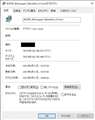
「AOMEI_Backupper_Standard_v3.5.exe」がダウンロードされます。
ファイルサイズ等は画像のプロパティを確認してください。
私は何度もダウンロードしていますが、違うサイトに誘導されたり
違うファイルがダウンロードされたことは一度もありませんでした。
違うサイトに誘導された場合は、サイトを閉じて再度アクセスしてください。
違うファイルがダウンロードされた場合は、インストールせずに削除してください。
手順は後ほどアップします。
書込番号:24354322
1点

>猫猫にゃーごさん
>違うソフトのダウンロードサイトに誘導されたようですね。
・AOMEI Backupper Standard 3.5
https://www.filepuma.com/download/aomei_backupper_standard_3.5-12164/
デフォルトだと英語になります。
日本語を選べば日本語になります。
書込番号:24354372
1点
>夏のひかりさん
ありがとうございます。
Edgeで自動翻訳にしており、日本語に翻訳されて表示されるので
気が付きませんでした。
IE11だと英語表示でした。
緑の「Download Mow」で、ダウンロードですね。
書込番号:24354561
0点
 |
 |
 |
 |
|---|---|---|---|
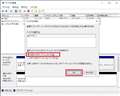
手順 1. |
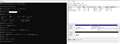
手順 2. |
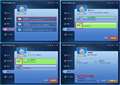
手順 3. 1)~4) |
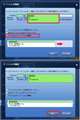
手順 3. 5) |
>noomasさん
クローン手順をアップします。
AOMEI Backupper Standard 3.5 は、ダウンロードして
インストール済みであることを前提とします。
ドライブ 0 : クローン元SSD
ドライブ 1 : クローン先SSD
これ以外のSSD(HDD)は外した状態で作業を行います。
ドライブ番号は初期化やクローンで使いますので、
違う番号で認識される場合は読み替えてください。
1.クローン先SSDが新品の場合。
ディスクの管理を起動すると、ディスクの初期化ウィンドウが
表示されるので、MBRのラジオボタンをオンにして[OK]を押す。
手順 3. へ。
表示されない場合は、手順 2. へ。
2.クローン先SSDが使用済みの場合。
クローン先SSDをdiskpartで初期化およびMBR変換する。
※ディスクの管理のディスク番号を必ず確認して実行する。
1)コマンドプロンプト(管理者用)を起動する。
スタート → Windows システム ツール → コマンドプロンプトを右クリック →
その他 → 管理者として実行
2)diskpartでターゲットSSDの初期化とGPT変換する。
C:\Windows\system32>diskpart
DISKPART> list disk
DISKPART> select disk 1
DISKPART> clean
DISKPART> convert mbr
DISKPART> exit
C:\Windows\system32>exit
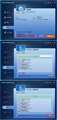
3.AOMEI Backupper Standard 3.5 で、ディスククローンを行う。
1)クローン → ディスククローン
2)ソースディスクの選択
ディスク0 をクリック → [次へ]
3)宛先ディスクの選択
ディスク1 をクリック → [次へ]
4)操作概要
「宛先ディスク上のパーティションを編集」をクリック
5)パーティションを編集
「◎ディスク上のパーティションを編集」のラジオボタンを
オンにして、Cドライブ相当のパーティションをクリック。
下段グラフの右側〇にカーゾルを合わせ、左右矢印になったら
右側一杯までドラッグする。
[はい]をクリック。
6)操作概要
「□SSDを最適化するにはパーティションを合わせる」に
チェックを入れ、[開始]をクリック。
7)ディスククローンが始まるので終了したら、[完了]をクリック。
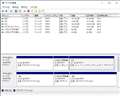
4.クローン結果をディスクの管理で確認する。
5.クローン先SSDのみで起動する。
正常に起動でき、Cドライブ以外のパーティションにドライブ文字が
付いていなければ、クローン作業は終了です。
ドライブ文字が付いている場合は、そのパーティションを右クリック →
ドライブ文字とパスの変更でドライブ文字を削除する。
以上で、クローン作業は終了です。
書込番号:24354571
4点
 |
 |
 |
|---|---|---|
手順 3. 6)~7) |
手順 4. |
手順 5. |
手順画像の続きです。
書込番号:24354575
2点

パーティションの切り方は趣味の問題なので、切りたいように切ればいいです。
今はOSだけ独立して切らないと痛い目に遭うということも、まぁないし、マイドキュメントなんかも移動することはできるのでc:を増やすことが必須でもないです。
色々やり方知らない初心者さん向けには大きなc:の方が親切ですけどね。
書込番号:24354673
1点
> 先ずは自身のシステムのパーティションの要件を調べてその要件にあった
> アクションが必要ですよ。ということであっていますでしょうか。(当方はBIOS/MBRでした)
Microsoft の推奨のパーティション構成なので可能で有ればそうした方が良い。
> プロセッサーの対応状況のページに行ったのですが
IntelのWindows 10 サポート状況でIntel CPU 第三世代 は「注1」と成っている様に Windows 7 からのUpgrade がサポート対象。
・Windows 7 から Windows 10 へ インプレースアップグレード より Windows 10 のクリーンインストール(ベアメタル)の方が安定稼働が望める
・現在 BIOS/MBR だけど UEFI/GPT の方がセキュリティー等の面では良い
・Intel のサポートは旧 OS からの インプレースアップグレード
安定稼働の面では クリーンストールをと言いたいけども Intel のサポート のサポート情報の事も有るので何とも言えません。
HDD?が複数有って バックアップの問題も有るし・・・、一応関連情報の提供まで。
書込番号:24355047
1点
みなさん、ありがとうございます。
只今、商品待ちの状態です。
アマ◯ンではないので時間がかかってるみたいです…
おそらく明日ぐらいには届くと思いますので
今しばらくお待ち下さいますようお願いします。
書込番号:24357126 スマートフォンサイトからの書き込み
0点
 |
|---|
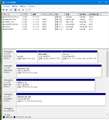
ディスク管理画面 |
皆様へご報告
本日、無事転換完了いたしました。
猫猫にゃーごさんにご紹介頂いたソフトでご指示通りに
進めることで約30分程度で終了いたしました。
詳細にわたるアドバイス誠にありがとうございました。
パーティションの割り当ては【OEM】はそのまま、RECOVERYはキリがいい数値までUP
残りを既てC:に割り当てました。
途中トラブルも不安等もなく、スムーズに作業を終えることが出来ました。
ひとえに皆様からの温かいご支援の賜物でございます。
誠にありがとうございました。
Goodアンサーを皆様にと思うのですが、限りがありますので
今回はソフトのご紹介と詳しい手順まで頂いた>猫猫にゃーごさんに
させていただきました。 お許しください。
このサイトにはいつもお世話になっており、メーカーのサポセンなんかより
全然頼りになります。この度は本当にありがとうございました。
最後に完了時のディスク管理画面を添付いたしました。
(いったん外した内臓HDDや外付HDDなどを接続復旧させたのち再起動)
※写真保存用の外付HDDは未接続にしています。
書込番号:24357597
1点



このスレッドに書き込まれているキーワード
「crucial > MX500 CT1000MX500SSD1/JP」の新着クチコミ
| 内容・タイトル | 返信数 | 最終投稿日時 |
|---|---|---|
  突然起動不能になるケースあり。修理方法メモ 突然起動不能になるケースあり。修理方法メモ |
5 | 2025/03/11 18:50:52 |
  クローンのSSDからPCが立ち上がりません クローンのSSDからPCが立ち上がりません |
9 | 2024/12/31 22:18:43 |
 SLCキャッシュが他メーカーに比べて少ない SLCキャッシュが他メーカーに比べて少ない |
1 | 2024/03/26 4:41:38 |
 SSD換装 winn11クリーンインストールができません。 SSD換装 winn11クリーンインストールができません。 |
17 | 2023/12/09 1:42:21 |
  SSDは、クイックフォーマットよりフルフォーマットが良い、かも SSDは、クイックフォーマットよりフルフォーマットが良い、かも |
1 | 2023/11/17 0:13:46 |
| SSDのフォーマットができません 教えてください |
7 | 2023/10/23 18:33:26 |
  MX500JP/1TB が、OCNクーポン で、6,980円。 MX500JP/1TB が、OCNクーポン で、6,980円。 |
0 | 2023/07/21 22:08:35 |
| クローン作業は始まりましたか |
1 | 2023/05/28 17:56:23 |
| クローン作業は始まりましたか? |
3 | 2023/05/28 18:39:53 |
 SSD1000Gが反映されてない SSD1000Gが反映されてない |
16 | 2023/05/18 18:57:54 |

この製品の最安価格を見る
 <2779
<2779
のユーザーが価格変動や値下がり通知、クチコミ・レビュー通知、購入メモ等を利用中です


クチコミ掲示板検索
新着ピックアップリスト
-
【欲しいものリスト】Abc
-
【欲しいものリスト】パソコン
-
【欲しいものリスト】エアコン
-
【Myコレクション】2026良コスパゲーミングPC(AMD)
-
【Myコレクション】2026良コスパゲーミングPC(インテル)
価格.comマガジン
注目トピックス




(パソコン)




