









 お気に入りに追加


ViewNXがViewNX2となって新登場しました。
ViewNX 2 Ver.2.0.1 JP OS( Windows版 Macintosh版) 公開日10/08/17
【ViewNX 2 の概要】
『 写真を楽しむ道具箱 』
ViewNX 2 は高い操作性を追求した、画像も動画も扱える、使いやすさと楽しさが満載のオールインワン・パッケージの画像閲覧 / 編集ソフトウェアです。
閲覧機能に加え、RAW 画像に対してはホワイトバランス調整や露出補正はもちろんのこと、RAW、TIFF、JPEG 画像のサイズ変更や明るさ調整、そして新たにクロップ、傾き補正などの編集機能も搭載しました。更にニコンの写真保存・共有サービス myPicturetown との、よりスムーズな連携も実現しました。
また、撮影画像をパソコンへ転送する Nikon Transfer 2 を加え、動画のトリミングなどの動画編集機能(Nikon Movie Editor)も新たに搭載しました。
ViewNX 2 の特徴?
https://support.nikonimaging.com/app/answers/detail/a_id/10645
ダウンロード
https://support.nikonimaging.com/app/answers/detail/a_id/10646
書込番号:11775007
 6点
6点



dragon15さん
情報ありがとうございます。
早速ダウンロードしてみました。
画面のレイアウトが変更されましたので慣れが必要かも。
処理速度はかなり速くなりました。
以前は露出補正もスライダーの動きにリアルタイムで追従していたので
非常に重かったのですが、解消されました。
RAWの展開も若干速くなったのですが、
相変わらず、「RAW編集 RAWで保存」でファイルサイズが
約1.5倍になってしまい元に戻せないのは残念です。
書込番号:11775164
3点

処理速度が早くなって快適です。
レイアウトも、各情報で、常時表示やマウスホバーでニョキッと出てこさせたりが選択できて非常に見やすくなりました。
うれしいバージョンアップです。
まあ、当たり前なんでしょうけど、RAWの編集項目に大きな変化は見られませんね。
書込番号:11775306
2点
>処理速度はかなり速くなりました。
>処理速度が早くなって快適です。
インストールしてからまだ1時間経過ですが、私も表示スピードは早くなったかなと感じています。いまいろいろやってみています。
書込番号:11775327
2点


こんばんは
前よりは 良くなりましたが、ビックリするほどでは無いですね。
アクティブDライティングの変更が出来ない、ゆがみ補正が無い、トーンカーブが無い、設定のコピー&ペーストが
出来ないとか有りますが、NX2 と連携して使うと便利ですね。
良いところは、複数ファイルを指示し→調整データが総てのファイルに適用される事ですが、これを使うと調整作業が
速くなる場合も有ります。
ビューワーとしては、良い方と思います。
NX2の 事も有るし、機能制限は仕方が無いですね。
書込番号:11775827
1点
クロップとか傾きとか、処理項目が増えてますね!
書込番号:11775832
2点

dragon15さん、こんばんは。
情報ありがとうございます。
早速ダウンロードして、インストールしました。
処理できることが増えたので、ある程度まではこれ1本で何とかなるでしょう。
あとはNX2のバージョンアップですね。
書込番号:11776119
2点
確かに前よりはサクサク動きますね。
特にイメージビューアーは使いやすい感じです。
ちなみに、スライドショーで「スライドコントロールを自動的に隠す」の時、最下段にコントロールの上部が残るのは・・・バグ?
「隠す」を選ぶとコントロールは見えなくなるものの、画像が下ギリギリまで来なくて僅かに黒いスペースが空くのも・・・バグ?
書込番号:11776249
1点

私も早速ダウンロードしました。
D70の為だけにViewNXを使っているのですが、相変わらず使い勝手は悪いですね。
書込番号:11776980
0点

私も、ViewNX2をインストールしました。
素人質問で申し訳ありませんが、ViewNX2を使うのなら、ViewNXはもう必要ないのでしょうか?
邪魔ならアンインストールしても問題ないでしょうね?
それからTransferもTransfer 2になるのですか?
書込番号:11777971
0点
>それからTransferもTransfer 2になるのですか?
Nikon Transfer Ver.1.5.3 にあった「Pictmotion 転送(作成)機能」を廃止し、その他の機能を維持したままViewNX2に包含されました。ViewNX2を起動後、アイコン「カメラ+テキスト(Transfer)」をクリックして、これまでと同様のNikon Tranfer 2が起動しします。
>ViewNX2を使うのなら、ViewNXはもう必要ないのでしょうか?
ViewNX Ver.1.5.2にあった「メール送信機能」を廃止し、一部仕様変更はあるものの旧ViewNXの機能はほぼ引き継がれております。さらに動画編集機能(Nikon Movie Editor)が追加され、その他編集機能にもいくつかの機能が追加されました。旧版で「メール送信機能」を多用されてなければ必要ないと思いますが・・・
参考
http://dc.watch.impress.co.jp/docs/news/20100817_387598.html
書込番号:11778097
0点
dragon15さん、よくわかりました
ありがとうございます。
書込番号:11778509
0点

こんばんは。dragon15さん
僕も早速ViewNX2をインストールしました。
以前より若干速くなった感じですかね。
書込番号:11779566
0点

 |
|---|
こんばんは。情報感謝です。
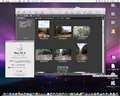
早速、家のPC(WinとMacそれぞれ)にインストールしました。
嬉しかったのは、Mac版の方ですが、システム要件に、Power Mac G4 1GHz以上とありましたが、
私のしょぼい867MHz DUAL Power Mac G4でもインストールが出来、作動しました。
今後、バージョンアップがあっても、同じように実際には使えるようにして欲しいです。
書込番号:11788501
0点
こんばんわ。
2つほど気になる点がありました。
1.ピクチャーコントロールユーティリティーのバージョンアップで
旧機種(ピクチャーコントロール非対応機)の画像を
開いた状態でピクチャーコントロールユーティリティーを起動すると
ピクチャーコントロールユーティリティーにD2XMODEが表示されない。
ピクチャーコントロール対応機種の画像であれば問題なし。
2.クロップに「元画像の縦横比」もしくは「3:2」が無い。
1は仕様変更と思うのですが、2は改善してほしいです。
書込番号:11804931
0点
 |
|---|
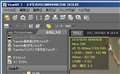
常用の簡略化したツールバー |
ファイルの編集は、CaptureNX2を使用しているため、ViewNX2では編集できないようにツールバーから「エディット」を割愛して使用しています。
そのために「Picture Control Utility」の変更に気が付きませんでした。ではNX2との整合性はどうなのか? 思案しておりましたら、昨日(8/24)CaptureNX2のVer.2.2.5が公開されました。バージョンアップの目玉は「Picture Control Utility」の仕様の一部変更でした。
これから検討予定です。仕様変更ですので、NX2をお使いでしたら先ずはVersionUPをどうぞ・・・
http://www.nikon-image.com/support/downloads/digitalcamera/software/nx.htm
http://dc.watch.impress.co.jp/docs/news/20100825_389072.html
書込番号:11809299
1点
----------------------
VNX2への機能変更のまとめ
----------------------
画面レイアウトが変わりました。中央に画面表示エリア、左右に[ブラウザー]パレットと[エディット]パレットを配し、下部にフィルムストラップを配置した。
パレットは表示/非表示が選択可能で、バー中央にある三角の向きで状態を知ることができる。三角の向きがモニターの中央に背を向ける外向きなら表示固定、中央向きなら非表示だがマウスをバー上に位置するとその間だけ表示する。下部のフィルムストラップも同じ挙動です。
ツールバー上で、3つのワークスペース[ブラウザー]、[GPS マップ]、[エディット]から選択されると、作業の目的に合わせて表示するパレット、表示モードの種類も連動して展開します。
○「ブラウザー」
画像閲覧と動画ファイルの再生、ドラッグ&ドロップによるファイルのコピーや移動が可能。ラベルやレーティングとあわせて使用すれば、画像の分類、整理が行えます。これらの機能はViewNX旧版からの継承ですが、[ブラウザー]ワークスペース選択で[ブラウザー]パレットが展開するなど使い易さが向上しています。
全画面表示モードでは、旧来の次画面、前画面表示を指示する矢印の他に、新設したフィルムストリップで任意画面表示を可能としています。
○「GPSマップ」
画像表示エリアに、インターネットの地図サービスから取得した地図上に、画像に埋め込まれたGPS情報をもとに撮影地点を表示します。GPS 情報を埋め込んでいない画像でも、GPS情報を追加することで地図上に表示できます。これらの機能もViewNX旧版からの継承ですが、[GPS マップ]ワークスペースを選択すると[エディット]パレットが展開し、パレットにメタデータの項目(GPS情報)が表示されます。
○「エディット」
旧版ViewNXの画像編集機能に、クロップ編集、傾き補正、自動赤目補正機能が追加されました。さらに軸上色収差補正、自動倍率色収差補正の ON/OFF 機能も追加されました。これまでの画像編集機能の強化を図っています。そしてここでも[エディット]ワークスペースを選択すると[エディット]パレットが展開し、パレットに画像調整の項目が表示されます。
これら3ヶの機能では、エディットのみ機能強化が図られましたが、3つのワークスペースの選択で各目的にあわせて、パレットが展開されるようになっているのが旧版と異なるところです。
Transfer(画像転送)
Nikon Transferから Pictmotion 転送(作成)機能を削除して、Nikon Transfer 2となってViewNX2に組み込まれました。他の機能は継承されて同じです。
Movie Editor(動画編集)
デジタルカメラで撮影した動画ファイルの結合、動画や画像をつなぎ合わせたり、画面の切り換えの効果の設定、BGMの付与が可能となりました。
画像印刷
従来の画像枠外へのメタデータ印字以外に、画像内へ撮影日時の挿入印刷もできるようになりました。またこれらを挿入したファイルとして出力することも可能になりました。
Log Matching
GPSマップのツールバーにあった機能を、一階層上げてメイン画面のツールバーに表示されるようになりました。使用頻度の高さを再認識したのでしょう。これでGPS対応のデジタルカメラでなくても、市販のGPSユニットやGPS対応携帯電話から出力したログファイルを読み込むことで、ViewNX2でGPS情報を埋め込むことが出来ます。この機能も旧ソフトに存在したもので内容は変わってないのですが、メインのツールバーに位置させただけで使い勝手は向上しています。
myPicturetown
アップロード方法・閲覧機能が改善されました。[ブラウザー]パレットの上部にある該当するタブを選択するとサーバー内のフォルダー一覧が表示されます。コピー&ペーストの操作でNikon myPicturetownへアップロード・移動できます。閲覧もHDD上にあるデータを操作しているかのようで、サーバーとの連携がよくなりました。
スライドショー
ViewNX時と変わりません。
ファイル変換
ViewNX時と変わりません。
その他変更箇所
PictureControl関係の仕様変更、新機種カメラ対応、機能追加/更新、不具合修正、機能廃止などを含む14件
--------------
総括/感想
--------------
使用してみて「使い易さの向上」、「表示/処理速度の向上」を感じられました。
新設は動画編集機能、最も機能強化が図られたのは画像編集機能、myPicturetownと画像印刷もそれぞれ改良、機能追加がなされました。
各パレットやフィルムストリップなどの画面配置を変えただけでなく、3つのワークスペースの作業目的に応じたパレット表示をするなど画面間の連携にも配慮されたことで使い勝手がよくなった。仮に使い方が馴染めない方は、HELPの「使い方」をぜひ一読することをお勧めします。
CNX2ソフトを使っていることもあり、通常は画像編集と印刷機能は使用していません。今回はすべてではありませんが検証のため使用しました。印刷機能で今回機能追加があり、印刷設定時の設定画面のレイアウトは異なりますが、機能面でCNX2と同等になりました。画像編集ではいかに機能強化されたとは云え、部分編集可能なCNX2とは将来も同等にはならないと思いますが、このソフトだけを編集に使用される方にもかなり良い結果をもたらしてくれると思います。
CNX系での編集を加えた画像ファイルはVNX系では編集できない仕様に初版からなっていることと印刷でも画質優先はグレー表示(プレビュー(簡易表示)で印刷)となっています。編集した画像に混在することを嫌って、こちらでの編集を通常は使用してないのです。
これまで動作不具合と云えるようなものには一度も遭遇していません。快適でした。
画面表示上のバグがデジ(Digi)さんご指摘の2件以外にも、3件程発見してしまいましたが(Nikonへは通告済)、大局に影響するようなものではありませんでした。
以上
書込番号:11894961
0点
dragon15さん 情報ありがとうございました
垢抜けしたデザインになりとても好感が持てます。
ところで、Transfer・ViewNX・CaptureNX2と使っていましたが、今回のViewNX2をインストールしてもTransfer2への切り替えが起こらない(TransferとTransfer2が共存のまま)のですが、Transferを別に削除しないと駄目なんでしょうか。
カードリーダーで読み込むとTransferが立ち上がってしまいます。支障がないのでそのままにしていますが、カードリーダからいきなりransfer2で読み込むには何か設定が必要でしょうか?
勿論、ViewNX2からはTransfer2は開きますのでそれから開いても良いのですが、今までの癖ですぐカードリーダにとなってしまいます。
もし解決法があるようでしたら教えて頂ければ幸いです。
書込番号:11897655
0点
 |
 |
|---|---|
自動再生 |
自動再生の設定 |
>垢抜けしたデザインになりとても好感が持てます。
Nikonにとっては珍しく(といっては失礼なんですが)私も同感です。
今回のバージョンアップは、かなり好感を持って受け止められているようです。
>ところで、Transfer・ViewNX・CaptureNX2と使っていましたが、今回のViewNX2をインストールしてもTransfer2への切り替えが起こらない(TransferとTransfer2が共存のまま)のですが、Transferを別に削除しないと駄目なんでしょうか。
削除しなくても問題ありませんが、いずれ不要の処置をするでしょうね。
>カードリーダーで読み込むとTransferが立ち上がってしまいます。支障がないのでそのままにしていますが、カードリーダからいきなりransfer2で読み込むには何か設定が必要でしょうか?
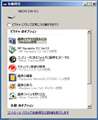
個々人のPCで画面内内容は異なりますが、一例として私の場合の「自動再生」の画面を添付しました(自動再生.JPG)。
現在私の場合も、ViewNX2をインストールしただけで、まだViewNXとNikon Transferを削除してない状態なんですが(先行き削除予定)・・・
自動再生の一覧の中に Nikon Transfet (二番目)、Nikon Transfer 2(七番目)が共存してます。後者を選択してもらえば、良いと思います。
ただこの画面が表示せず、いきなりTransferが立ち上がるように、上部□「ピクチャに対して常に次の動作を行う」にチェックがはいっているのだと思います。
そこで、次の操作をして下さい。
スタート--->コントロールパネル--->ハードウェアとサウンド--->自動再生
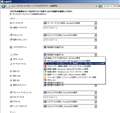
ここで、ピクチャの欄をクリックしたところの画像を添付しました(自動再生設定.JPG)
ここでNikon Transfer 2使用を選択すれば、Transfer2が立ち上がりますし、「毎回動作確認する」を選択すれば、さきの「自動再生」の画面がでて毎回確認のステップが入ります。
これまで説明してきたのは、Windows 7 の場合です。Vistaもほとんど類似の画面ですが、XPについては、申し訳ありません今記憶(画面の)がないんです。
書込番号:11898353
1点
dragon15さん ありがとうございます
>自動再生の一覧の中に Nikon Transfet (二番目)、Nikon Transfer 2(七番目)が共存してます。後者を選択してもらえば、良いと思います。
全くの不注意でした、ちゃんと下のほうにTransfer2が選択できるようにありました。私が見ていなかっただけで、大変お手数をおかけしました。ありがとうございます。
書込番号:11899218
0点



このスレッドに書き込まれているキーワード
「デジタル一眼カメラ > ニコン」の新着クチコミ
| 内容・タイトル | 返信数 | 最終投稿日時 |
|---|---|---|
  犬の撮影について 犬の撮影について |
1 | 2026/04/11 2:38:21 |
 望遠レンズについて 望遠レンズについて |
15 | 2026/04/11 5:38:09 |
  Z50II用ファームウェア C:Ver.1.04 Z50II用ファームウェア C:Ver.1.04 |
0 | 2026/04/10 11:51:51 |
  また伝説を作りましたね また伝説を作りましたね |
10 | 2026/04/10 18:18:01 |
| D850が19位 D850Ⅱを出すべきでは |
4 | 2026/04/10 7:21:24 |
 買いました。 買いました。 |
0 | 2026/04/07 2:20:31 |
 手放す直前の判断 手放す直前の判断 |
8 | 2026/04/10 12:06:38 |
 Z6Ⅲからの乗り換えについて Z6Ⅲからの乗り換えについて |
14 | 2026/04/10 23:43:00 |
 野鳥に対するafについて 野鳥に対するafについて |
29 | 2026/04/07 6:21:36 |
 「ファームウェアVer.5.32」が公開されました 「ファームウェアVer.5.32」が公開されました |
0 | 2026/03/31 15:33:57 |
クチコミ掲示板検索
新着ピックアップリスト
-
【欲しいものリスト】予算40万新規PC
-
【欲しいものリスト】高いけどDDR5で組む
-
【その他】Full White Build
-
【欲しいものリスト】pc メイン
価格.comマガジン
注目トピックス




(カメラ)
デジタル一眼カメラ
(最近3年以内の発売・登録)






