









 お気に入りに追加


こんにちは~
むかし日付で分類してましたが、思う写真がぜんぜん見つからないので
カテゴリー別に変えたらたいへん見つけ易くなりました。
デジタルの強みですね。
それでも苦労します。
目に付いたものは無意味にスナップする癖があり、ろくな写真ないですが、
小さな想い出が好きなので主題のない写真が嵩んでいきます。
友達と一日散歩した日の写真には、友達本人以外に、
植物(花、樹木…)、動物(リス・鳥、虫…)、自転車、後ろ美人、
街路、夕焼け広場のミニコンサート、そこで会った友人、グルメ、
シュールっぽい光、そこいら辺にあったもの、…
記憶が薄いので、ある日道端で撮った犬の写真が、
どっかにあることはわかっていてもたどりつきません。
近頃はその日に撮った分を内容別に分割して、
あっちこっちのカテゴリーに小分けしましたが、
一筋の記憶が分散しちゃいますので、
「 あの日の想い出 」 としてつながらない。
旅行や行事なら大雑把に覚えてますが、「 誰々と散歩 」なんて分類をつくっても、
その時なにをスナップしたかまで頭に残りません。
横着であたま悪いので支離滅裂になってしまい、整理術のネット検索はしましたが、
多忙な身には本格的に過ぎる内容もあり、
ネットサーヴィスもなぜか使う気が起こりません。
写真整理ソフトもあるようですが、まだ利用したことがありません。
どうしたものでしょうか。
ちなみにほとんどがJPEG, PCはテスクトップで、自宅と二つの事務所の三箇所。
少し溜まったら時間のあるときに自宅のにまとめて外付けにバックアップしますが、カテゴリー別にしたら、
どこまでバックアップしたのかわからなくなってしまい、重複がしばしばです。
バックアップ済と未に分けたら、なんか使いにくくて・・・・・・
また、同じ被写体でも、元画、お気に入りの選択元画、加工後のフォルダーなども入ってきます。
結局大中小項目へと分岐していくスタイルです。
映像 → 女性 → Fちゃん → 自宅・白のTシャツ 130922 → D40 加工縮小
こんなかんじですが、お散歩となるともうぐちゃぐちゃ。
みなさん、どうやって整理してますか?
書込番号:16648637
 0点
0点



南米猫又さん、おはようございます。
答えにはなりませんが、自分は何もしてません。
まず、自分は整理ポリシーを立ててないため、取っ掛かりにも立ってないんで^^;
やってるのは、flickrにアップするときに、イベント名をタグに追加する程度。
撮影日はflickrで管理出来るので放置です。
しかし、フォルダで分けるのは、複数キーワードでのクロス指定が出来ませんね。
犬と猫が写ってる場合、犬に分類すべきか猫に分類すべきか悩みそうです。
最後はExcelでの複数キーワード管理&ファイルの指定がベストなのかも?
書込番号:16648686 スマートフォンサイトからの書き込み
1点

おはようございます。
LightroomとPicasaで管理してます。
カメラ、レンズはメタデータで検索、後はコメントをくっつけてキーワードタグでLightroomで補助。
その他場所なども必要なものはGPSデータを入れてます。
大体これで何とかなってます。
書込番号:16648700
2点


南米猫又さん おはよう御座います。 試行錯誤の末に、
1.西暦年別のフォルダー
2.トピック別のフォルダー
2-1. 花
2-2. 行事(旅行、お祭り、、、etc)
2-3. 作業記録、、、etc
思いつく度にフォルダーを増やして、過去の写真や最新の写真をそこへCOPYします。
時々、DVDに焼いて保管します。
jpgで保管してます。
書込番号:16648721
1点

僕はCドライブ(データー)領域に写真を保存しています。
Cドライブ
写真
編集前
日付と撮影場所
編集後
日付と撮影場所
jpg返還後
フォルダーを作製しています。
これらを、外付けHDDにバックアップしています、
書込番号:16648774
1点

日付別にフォルダーを保存。そしたらpcのメモ帳か何かに、その日付のフォルダーには何が入ってるかメモをしておく。
書込番号:16648799 スマートフォンサイトからの書き込み
2点

南米猫又さん
私が知る限り、その用途ではLightroomしかありません。
Lightoomのキーワードを使います。
写真にキーワードを付ける方法が何種類か用意されています。
例えばリストから選択したり、スプレーでマークする方法だったり。
写真を探すのも簡単で、使ったキーワードが表示されるので選択するだけです。
キーワードの重複は出来ませんが、キーワード自体をツリー構造に出来ます。
複数PCでの管理ですが、Lightroomはカタログで管理しています。
カタログは幾つも作ることが出来、統合することもできます。
例えば、自宅で撮った写真を自宅のPCに登録、キーワードを付けて
選択した写真のみをカタログとして書き出し。そのカタログと写真を
事務所のPCへコピー、事務所のカタログに取り込んで統合する。
という事が可能です。
JPEGのみならキーワードを埋め込んでしまえば、カタログでの書き出しは
必要無いです。 ファイルをコピーしてカタログに読み込ませるだけです。
ただ、Lightroomはファイルの数が増えるとメモリーを消費するので、
ファイル数にもよりますが、こういう用途だと16GBは欲しいかもしれません。
私のPCは動画編集もするので24GB入れましたが、これで、RAWデータも含めた
10万個以上のファイルを扱ってますが、今の所、問題有りません。
書込番号:16648814
2点
私は写真整理は単純です。
\\2013\0930+行事名\カメラ名
後は、記憶を辿れば、大概探すことが出来ます。
旅行した時は、カメラ名と並列で場所名のフォルダーを
入れます。
書込番号:16648822
2点
あ、もうひとつありました。
ファイル名ですが、オリンパスの場合はカメラ側で機種につながる名前を設定しています。
(例:E-M5の場合は、"M"+"5"+カメラ自動生成)
EOS各機種(手放しましたが)の場合は、CFまたはSDにバッチファイルを入れておき、カードリーダに差し込むとそのバッチが起動、自動的に機種名+元のファイル名がつくようにHDDにコピーしていました。
(例:5D2の場合は、5D2_IMG0001.JPG)
これで機種名を分離しておりました。
バッチファイルをあまり検討せずに作ったので、MOVIEを撮ったときは、自動実行バッチでコピーされていると思い、次の削除バッチを実行して拡張子MOVファイルが全部消えた!
なども・・・
*.JPGと*.CR2しかコピーしてなかったと言う落ち。
しくしく
書込番号:16648838
1点

>近頃はその日に撮った分を内容別に分割して、あっちこっちのカテゴリーに小分けしましたが、
>一筋の記憶が分散しちゃいますので「あの日の想い出」としてつながらない。
こんにちは
フォルダを、日付、撮影場所、レンズ名で管理し(必ず保存/出来れば W 保存)、その中のこれはと
思うもののみ(ベストショット)をカテゴリーに小分されたらどうでしょうか。
書込番号:16648906
1点

画像フォルダを作成
基本は日付と場所やイベント名ですね
例えば
20130930_オリンピック
とか
20130101_成田山
とか
の感じでしょうか
各ファイルも同じ名前でリネームします
20130101_成田山_0987.jpg
とかになります
リネームとボツ取り(セレクト)が終わったら
1つ上の階層の2013画像と言うホルダに移し
作業終了
画像フォルダ
→2012画像
2013画像
→20130101_成田山 (整理後)
→20130101_成田山_0987.jpg
→20130101_成田山_0988.jpg
→20130930_オリンピック (整理前)
→20130101_オリンピック_0990.jpg
とかみたいな感じです
日付とイベントで迷子になる事はないです
書込番号:16648922
1点
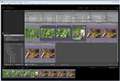 |
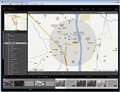 |
|---|---|
絞り込みサンプル |
マップモジュールの使用例 |
南米猫又さん
とりあえず、絞り込みのサンプルを作ってみました。
> 友達と一日散歩した日の写真には、友達本人以外に、
> 植物(花、樹木…)、動物(リス・鳥、虫…)、自転車、後ろ美人、
> 街路、夕焼け広場のミニコンサート、そこで会った友人、グルメ、
> シュールっぽい光、そこいら辺にあったもの、…
これらは、写真にキーワードとして付けておく必要は有ります。
> 記憶が薄いので、ある日道端で撮った犬の写真が、
> どっかにあることはわかっていてもたどりつきません。
犬というキーワードが付いた写真を抽出する事は簡単な操作で出来ます。
> 「 あの日の想い出 」 としてつながらない。
あの日の想い出と言うキーワードの下にキーワードを付ける事が出来、それがリスト表示されます。
添付の例ではLens - Carl Zeiss、その他 - 価格.com等。
> 旅行や行事なら大雑把に覚えてますが、「 誰々と散歩 」なんて分類をつくっても、
> その時なにをスナップしたかまで頭に残りません。
誰々と散歩というキーワードを選択すれば、その時スナップした写真が表示されますし
誰々と散歩の下に更にキーワードが付けられていれば、それがリスト表示されます。
添付の例は2011年と2012年の写真からD3S、D800EでCarl Zeissのレンズを使用して撮った
Distagon 1.4/35mmとMacro Planar 2/100mmの2本で撮ったものの中から価格.comで使った
写真と接写リングを使った写真を抽出しています。
画像ファイルを登録する時に日付フォルダーを作って管理していれば、日付の抽出は
左側のフォルダーでも出来ますので、メタデータの絞り込みで日付を使わなくてすみます。
この絞り込みは8つまで可能です。 添付の例では6つ表示しています。
問題が有るとすれば、自ら横着者という人が写真を撮ってLightroomに読み込んだ時に
これだけ詳細なキーワードによる分類を出来るかどうか…
後で探す時、探したいものが探せるかどうか?は、この読み込み時のキーワード登録を
いかに細かく設定しているか! に、かかっています。
Lightroomにはマップモジュールがあって、撮影場所で絞り込む事が出来るのですが
絞り込みが出来るのは場所のみなので、今回の南米猫又さんの用途には向いていません。
自宅、事務所等のキーワードで管理する方が無難と思います。
書込番号:16648969
2点

そんなにあちこちに出向くわけでもなく、撮影エリアは東京ディズニーリゾートに偏っているのですが……
基本的には日付フォルダでの振分管理です。振分は管理に使用しているSONYのハンディカム付属ソフトPlayMemories Homeで取り込み時に自動振分してます。
取り込んだ写真の中からセレクトして、説明文やら所感やら交えてblog記事へ。blog記事のほうではイベント名やらタグ付けして分類できるようにしてます。これを当日中か遅くとも数日以内に。blog記事のほうは記事公開日付を編集して、撮影当日の記事にしておきます。
blogのほうは一般公開してますから、Googleなどの検索エンジンも利用できる状態です。
んで、一次検索はGoogleなどを使いblogのほうをネット検索。そこで日付の絞り込みができれば、二次検索としてPlayMemories Homeを起動して日付、もしくは退避用外付けHDDを接続してWindowsのファイルエクスプローラーで日付フォルダを開いて手動検索。
お気に入りの選択画は、最近だとクラウドのストレージサービスに放り込みますかね。
書込番号:16648982
1点
南米猫又さん
> ちなみにほとんどがJPEG, PCはテスクトップで、自宅と二つの事務所の三箇所。
> 少し溜まったら時間のあるときに自宅のにまとめて外付けにバックアップしますが、カテゴリー別にしたら、
> どこまでバックアップしたのかわからなくなってしまい、重複がしばしばです。
> バックアップ済と未に分けたら、なんか使いにくくて・・・・・・
もう一つLightroomで管理する利点を。
Lightroomは基本的にファイルの実体は1つで済みます。
例えば5人写っている記念写真から5人ばらばらの一人ずつしか写っていない写真を作っても
オリジナルは1つで済みます。
トリミングで切り出した後の写真はそれぞれ実体としてファイルが存在しますが、オリジナルは一つなのです。
トリミング領域、比率等の情報もそれぞれ別々に管理出来ますので後からの修正も容易です。
事務所で撮影、編集。 その後、まとめて自宅へ持って行きコピー後、自宅のPCで統合。
統合の際に重複を確認するので変更のない画像は読み込まれません。
バックアップは色々方法が有りますが、それぞれのPCごとにバックアップを取るか
自宅PCの統合された状態でまとめてバックアップを取ればそれほど面倒な事には
ならないと思います。
書込番号:16649021
1点
南米猫又さん
> また、同じ被写体でも、元画、お気に入りの選択元画、加工後のフォルダーなども入ってきます。
> 結局大中小項目へと分岐していくスタイルです。
キーワードとは別にフラグとレーティング、カラーラベルが使用可能です。
先の抽出サンプルでも使っていますが、お気に入りとして、あるいは何かに使った印として
フラグを立てたり、お気に入りの度合いをレーティングで付けたり、
加工後のフォルダーをLightroomに再登録した場合には、注意を則す意味でカラーを黄色にしたりと
様々な分類方法が用意されています。
まぁ、フラグは別としてレーティングやカラーラベルは他社の製品と一部供用出来たりするので
Lightroom特有の機能ではありませんが…
書込番号:16649063
1点
南米猫又さん
たびたびすみません m(__)m
仮想コピーの説明が出来るのを忘れてました
添付のサンプル http://bbs.kakaku.com/bbs/-/SortID=16648637/ImageID=1687812/ で、
左上の2コマ(DSC_0674のJPGとNEF)はRAW+JPGで撮った1コマです。
私は自分で管理しやすいようにJPGとNEFは別フォルダーに入れているので分けて表示されています。
このNEFの方をオリジナルとしてコピーを2つ作っています。 サムネイルの左上に3と有るのは
このコマを含めて全部で3つのコマが有る事を意味しています。
その右隣にあるコピー2、コピー1がそうです。
このコピーは仮想的なコピーでファイルの実体は存在しませんが、他のコマと同じ様な処理をする事が出来ます。
オリジナルとは違うレーティングやキーワードを設定する事も出来ますし、現像設定も別々に可能です。
この例では色調等はオリジナルと同じで、トリミングの比率を変えたものを2つ作っています。
以前の価格.comの仕様では等倍切り出しを別に作る必要が有った為、オリジナルから少しだけトリミングした
コピー2と等倍切り出し用のコピー1を作っています。
書込番号:16649118
1点
かづ猫さん、天国の花火さん、BRDさん、t0201さん、信じても救われない事が分かったさん、540iaさん、今から仕事さん、robot2さん、gda_hisashiさん、CRYSTANIAさん、
すいません、質問した後にバックパッカーの方が訪ねて来られて、
これから外出となってしまい、頂いたレスはさっと眼を通しただけで、
ちゃんと読めるのは明日になりそうです。
基本的に皆さんは日付整理・内容検索なのですね。
日付別とトピック別の二重フォルダーにしてられる方もおられますね。
外付けHDはそれ程高価ではないので、ぼくもそうしようかな。
それと、ぼくは Lightroomを使いきれていない事が明白になりました。
実はぼくのPCのLightroomは友人達(撮影した女性達など)も勝手に使うので、
個人情報、肖像権、プライベートの尊重から、保管整理用には使っていないのです。
写真は別ファイルに隠してあるんです。
その都度必要な写真フォルダーやファイルをインポートして、終わったらリムーヴしてます。
隠したプライベート用のLightroomと二つに分けられればいいのですが、・・・
ええと、明日、もう一度ゆっくり読み直して、どの方法がよいか考えてみます。
再度新たな質問が湧くと思いますので、よろしくお願いいたします。
書込番号:16649304
0点
訂正です。
> 写真は別ファイルに隠してあるんです。
別ファイル → 別フォルダー
書込番号:16649346
0点

私の場合、カメラが複数なので、日付と場所とカメラ名で分類しています。
それと最近は、データを読み込む時に、選択してしまうようにしています。
後から整理するのは大変ですよ。少々ぶれてても大事な写真はあると思い
ますが、結局後で削除することになるので、ぶれているのはさっさと削除
しています。
最近はあまりやりませんが、一時はオートブラケットで、露出変えて3枚ずつ
撮影していたので大変でした。
私はLightRoomとApertureを使っていますが、Aperture(Mac)が整理が一
番楽だと思っています。Apertureに入れておくと、Macでは、自動的に
Desktopを切り替えてくれるので、これが気にいってます。数年前の
写真が表示されると懐かしいです。
ファイル名も日にち+時間でつけてくれると、後から変換しなくて良い
ので、ありがたいですね。秒までいれれば、複数のカメラでも、同時に
撮影ということはまずないので、ダブル可能性は極めて低いと思います。
医療画像はそうなってます。
書込番号:16649422
1点

西暦年
+月
+西暦年月日-時分秒.拡張子
+イベント
+西暦年月日-時分秒.拡張子
+お気に入り
+西暦年月日-時分秒.拡張子
私の場合、年間五千枚前後撮影しますが、
各月40枚程度をお気に入りに分類します。
多くの場合、これで事足りています。
子供が被写体なので、
そのアルバム整理もかねています。
最近は動画も増えてきたので、
その整理をどうしようか、
悩んでいます。
良い方法が見つかると良いですね♪
書込番号:16649530 スマートフォンサイトからの書き込み
1点

 |
 |
 |
 |
|---|---|---|---|
もうすぐバルーン佐賀あります |
着地 |
JRで来てね |
キャラクター |
こんにちは、 デジカメ、便利でいっぱい撮れますね
保管の方法ですね、
私は、思い切って消す方法です。
何駒か同じ絵柄あると思います。
それと、SDカード、かなりやすい金額ですので
SDを、ビニール袋でメモして机の引き出し。
日付書いて、パソコン詳しくないこともありますが
年に何枚いい写真取れるか、自己満足多いので、あまり枚数
手元に置かないように、してます
本当に大事な写真展など出せるようなのだけに、割り切ります。
こちらのスレに載せて皆さんに見てもらい喜んでもらえばOKですよ。
過去より、今からどんな写真作るかが、おもしろいです。
参考になりませんね。 すみません。
書込番号:16649632
3点
こんにちは~
私が使っているキャプチャーワンの最新版でもキーワード検索できそうです
私は古いバージョンなので使ったことが無いんですがこのリンク先を見ると複数ワードでできるのかも?
http://procameraman.jp/Technic/C1pro_36.html
書込番号:16649637
 1点
1点
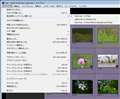 |
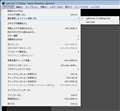 |
 |
|---|---|---|
暗号化仮想ディスクドライブを開いた状態 |
仮想ディスクのマウントを解除 |
フォルダー名を変更 |
南米猫又さん
以下の部分について現状のLightroomで出来る事を書いておきますので後でゆっくり読んでみてください。
> 実はぼくのPCのLightroomは友人達(撮影した女性達など)も勝手に使うので、
> 個人情報、肖像権、プライベートの尊重から、保管整理用には使っていないのです。
> 写真は別ファイルに隠してあるんです。
> その都度必要な写真フォルダーやファイルをインポートして、終わったらリムーヴしてます。
> 隠したプライベート用のLightroomと二つに分けられればいいのですが、・・・
1.カタログは任意の場所に好きなだけ作ることが出来ます。
ですのでプライベート用と共用カタログを分けて作ることは可能です。
2.デスクトップにあるLightroomのアイコンをダブルクリックしてLightroomを起動した時に
使用するカタログを共用カタログのみにすることが可能です。
→ デスクトップのアイコンを使って起動する限り共用カタログが使われます。
3.新規にカタログを作成したり、カタログを開く、またはエクスプローラーでカタログファイルを
開かない限り、共用カタログ以外を使用することは出来ません。
→ 但し、一度共用カタログ以外を開いてしまうと「最近使用したファイルを開く」に
使用したカタログが一覧表示されて開かれてしまう可能性があります。
4.作成したプライベート用のカタログに別フォルダーに隠してある画像を登録することが可能です。
5.キーワードはカタログ毎に独自に管理しているのでプライベート用のカタログで使用しているキーワードが
共用カタログに表示されることはありません。
→ キーワードを書き出して他のカタログで読み込む事は可能です。
別フォルダーに隠してある写真がどのような隠し方になっているかわかりませんが、たとえば
フォルダー階層の深いところに隠してあるだけならプライベート用のカタログで取り込むことが出来ます。
プライベート用のカタログを外付けHDDに作成してPC内のHDDに保存してある写真を読み込むことも可能です。
また、このように外付けHDDにカタログを保存した場合、外付けHDDを取り外した状態で共用カタログを開くと
ファイルがオフラインになっているため「最近使用したファイルを開く」にカタログが表示されることは有りません。
個人情報等の入ったカタログを外付けHDDに保存する事で情報漏えい等、心配な場合は外付けHDDを暗号化する等の
対策を施せばよいと思います。
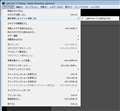
添付は複数カタログを使用した場合の「最近使用したファイルを開く」に表示されるカタログの状況です。
画像1:暗号化仮想ディスクドライブ P: に保存した Test というカタログを開いた状態。
外付けHDDのE:ドライブにある Test とデフォルトの Lightroom 5 Catalog が表示されています。
また、読み込み済みの画像も表示されています。
画像2:仮想ディスクのマウントを解除した状態。
P: ドライブのカタログが表示されていません。
画像3:外付けHDDのE:ドライブのフォルダー名を変更した状態(外付けHDDを取り外した状態に相当)
デフォルトの Lightroom 5 Catalog のみが表示されています。
書込番号:16650071
2点
突然急用になり、レスが遅れてしまいました。
申し訳ありませんん。 急用はまだ続いてるのですが、
とりあえず書きます。
デジタル系さん、魔法が使いたいさん、ポジ源蔵さん、
東京のかかしさん、540iaさん
そして前にレス頂いたみなさん、
ご丁寧にたいへんありがとうございます。
個人の用途や性格により様々な方法を教えていただきました。
やはり大部分の方は「日付保管、キーワード検索」ですね。
みなさん記憶力がよい上にまめなのでしょう!
540iaさんには実に詳しい説明を頂き大感謝です。
ちょっと練習に少しやってみましたが、
慣れないのでへんなにしてしまいました。(笑)
基本は540iaさんのご説明を参考にしたいと思います。
利用していなかった部分の知識がつきましたし、
細かく書いていただいたのでわかりやすかったです。
ただ自分は重複するようでも、西暦年別のフォルダーと
トピック別のフォルダーの二つに分けるというのも大変気に入りました。
トピック別は最近慣れてるのでキーワード入れるより楽ですし、
数多くの写真を大きく同時にモニターに出しておくことができる、
しかもLightroomの画面内で扱うより、速度や自在性がずっと高いからです。
ともかく日付別のやつをLightroomにキーワード付きで管理してみることにしましたが、
忙しいし横着なのでやり切れるかどうかですね。
ポジ源蔵さん、実にお見事な作品ありがとうございます。
また、東京のかかしさんが使用しているキャプチャーワンは
人肌表現にたいへん優れていると聞いてます。 チャンスがあれば、
なにがすぐれてるんだか、是非使ってこの眼でみたいと思います。
やりたい事だらけで、いつも予定倒れしてしまう性格なので、
まず性格を変えないといけないのですが、・・・
こりゃあ大仕事ですね!
書込番号:16668777
1点
 |
 |
|---|---|
エクスプローラーで検索 |
ファイルコンテンツで再検索後 |
南米猫又さん
とりあえず南米猫又さん向きの検索方法発見しました。
こんな機能があるのを知らなかった…
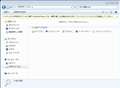
Windows7での方法ですが、まずエクスプローラで普通に検索します。
検索窓に *.JPG とキーワードを入れます。 画像1
この画像1の例ではTempというフォルダー配下に日付でフォルダーを作成してJPG画像が入っています。
そのフォルダー内には検索条件にマッチするファイルが無いので、ファイルは見つかりません。
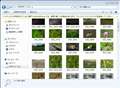
この状態で下の方に表示されている「ファイルコンテンツ」で再検索をすると、ファイル内に書かれている
キーワードを検索するようです。
私の場合、価格.comに投稿した画像には“価格.com”と言うキーワードを付けているので、その画像が検索出来ました。
ですので、南米猫又さんの使い勝手が良い方法で画像ファイルにキーワードを付けて置いて
それらの画像ファイルを分かりやすいフォルダー構造で保存しておき、ファイルコンテンツの検索を
すれば良いのではないかと思います。
今までず~っと、何でキーワードの検索が出来ないんだ!と、思ってましたが、
実は自分が知らないだけでした… orz
書込番号:16669752
1点
540iaさん
初め何のことかわからずにびっくりしました。
「エクスプローラ」というのを知らないからです。
スペイン語版の Windows7 ですが、
「インターネット エクスプローラ」でネットを使うことしか知らず、
上げて頂いた画像をよく見たら、・・・ナンダこれ?(笑)
こんなのぼくのパソコンのどこに入ってるのだかも知りませんで・・・
みっともない話ですが、いま探してます。
アッハッハっハッハ
書込番号:16672992
1点
 |
|---|
赤丸部分の矢印でフォルダーを展開 |
南米猫又さん
えぇ~~~~~~~~っ! と、大げさに驚いてみる(笑) 失礼しました m(__)m
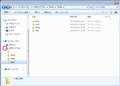
左下の「スタート」から「コンピューター」を開いてください。
右側に表示されるドライブをクリックしていくか、左側にあるドライブのリストで
その左にある小さい矢印をクリックするとフォルダーが展開されますので
画像が入っているフォルダーを探してみてください。 画像1の赤丸
書込番号:16673329
1点
540iaさん
ンガ~ッハッハッハッハ…
アーッヒャッヒャッヒャッヒャ…
クヒーッヒッヒッヒッヒッヒッヒ…
笑いこけて腹の皮がよじれるとはこういうことですね!
要するにファイルの入ってるフォルダーを普通に開けばいいのですね。
wordとかoutlookとかPaintとか、
何かに特化したプログラムかと思い、
全部のプログラムを必死に探しましたが、
「エクスプローラ」というのが見つからず、
泡を食いました。
フォルダーそのものが「エクスプローラ」という名称なのですね。
初めて知ったわい!!!
お騒がせいたしました。
まあ、苦しい言い訳しますと、
スペイン語版の印象とパッと見がずいぶん違うものですから…
540iaさんは面倒見がよいので、ついでにお願いなんですが、
どうしたらこのようにパソコンのモニター画面を
まるまるここに貼り付けることができるのでしょうか?
もう、まだ腹が痛いです。
書込番号:16675091
1点
南米猫又さん
そうです、普通に開いて下さい(笑) お腹痛いのがうつりました。(爆)
プライベートの画像は隠してるとの事だったので、エクスプローラー
使わずにどうやって隠してるんだろうって、数秒間悩みましたwww
画面のコピーはSnipping Toolを使うのが一番簡単かも知れません。
http://windows.microsoft.com/ja-jp/windows7/use-snipping-tool-to-capture-screen-shots
このページの下の方にPrint Screenキーで全画面を撮る方法が載ってますが、
PCによってはうまく取れない場合が有ります。
http://windows.microsoft.com/ja-jp/windows/take-screen-capture-print-screen
Snipping Toolはスタートのプログラム、アクセサリーに入ってます。
また、今回、赤丸を付けた、マウスカーソルを画面に乗せていないと出ないような
特殊な画面は、ソフトを使って取ってます。
私が使っているのはPaintShopPro 9で、取り込み開始から何秒後に取り込む
と言う設定が出来るので、その間にマウスカーソルを動かして、取り込まれるのを
待ってます。
書込番号:16675168
1点
 |
|---|
アクティブウインドウ取り込み例 |
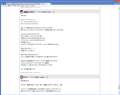
>どうしたらこのようにパソコンのモニター画面を
>まるまるここに貼り付けることができるのでしょうか?
Windowsに標準添付のアクセサリアプリでもできます。
1.画面全体を画像化する場合は、そのまま「Prt Sc」キーを押す。
アクティブウインドウだけの場合は、「Alt」キーを押しながら「Prt Sc」キーを押す。
(この時点で画面画像がテンポラリーメモリーに記憶されます)
2.Windowsの「アクセサリー」から「ペイント」を起動。
(システムを弄っていなければ、C:\Windows\System32\mspaint.exe)
3.「ペイント」のコマンドメニュー「ホーム」メニューの左端アイコン「貼り付け」をクリックすると、1.でテンポラリーメモリーに記憶された画面画像が、貼り付けられます。
4.コマンドメニューの「ファイル」で「名前を付けて保存」を選び、好みの画像名と画像形式で、希望のフォルダーへ保存します。
(価格にアップする場合は、JPEG形式で保存してください。また画像サイズが縦横1024×1024以上だと、価格でこのサイズに圧縮されます)
書込番号:16675239
1点
 |
|---|
できましたあああああ |
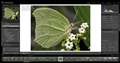
ギャオォォォォォォォォォォ~~~~~~
で、できました~~~!
感謝ですう、嬉しい!
540iaさん
かえるまたさん
Snipping Tool がスペイン語の何に該当してるのか分からないので、
最初ペイントでやってみましたがうんともすんとも動いてくれず、
アクセサリーの中に「切り取り」に該当する言葉を見つけて開いたら、
カーソルでマーキングせよ、と出てすぐにできました。
JPEG 形式にするの忘れて、やり直ししました。(笑)
こんなのでも、いろいろ遊びながら2時間近い格闘でした。
急ぎの仕事手抜いて遅らせてしまいましたが、この知識は今後の仕事に役立つので
ホントに助かりました。
たいへんありがとうございます~~~~~~
嬉しい!!!!!!!!
書込番号:16675297
1点
南米猫又さん
キャプチャ出来て何よりです。 後は時間かけてゆっくりキーワード付けていってください。
で、こっちのほうがよかったですかね。
http://windows.microsoft.com/es-mx/windows7/use-snipping-tool-to-capture-screen-shots
http://windows.microsoft.com/es-mx/windows/take-screen-capture-print-screen
マイクロソフトのこのページは各国語が用意されているようなので/ja-jp/のところを/es-mx/にすると
スペイン語で表示されました。
http://windows.microsoft.com/ja-jp/windows7/use-snipping-tool-to-capture-screen-shots
↑ ここを/es-mx/に変える。
使い方の説明は日本語を読んで、どんなソフトを使うのか?と言うのはスペイン語を見ると言う使い方ですかね。
もっとも、スペイン語のほうが早くて簡単、なのかも知れませんが…
そうそう、私が使っているPCの内、PrtScnでキャプチャ出来ないPCでの出来ない原因が分かりました。
TV関連のソフトが常駐していてそれがキャプチャを禁止していたようでした。
常駐プログラムを終了したらキャプチャ出来ました。 \(^o^)/
書込番号:16678226
1点
540iaさん
昨日は「Print Screenキー」がどれに当たるのだかわかりませんでした。
GENIUS という(おそらく台湾製の)PC周辺機器メーカーのキーボードですが、
どうも「Impr Pant Pet Sis 」というキーがそれに該当するらしいとわかりました。
Pet Sis キーというのはスペイン語の解説ですと、
別のオペレーションシステムを無効化するキーとありましたのでわからなかったのですが、
Impr Pant はPrint Screenの略語に相当するので、実行してみたところ
一発で上手くいきました~。
今回を機に写真では使わなかったPaint もけっこう手軽に役立つことを知りました。
Lightroomで出来そうもないグラフィック的な部分は、
外部エディターとしてCS6をLightroomから呼び出せるわけですが、
Lightroomでは元画は故意に指定しない限り上書きされませんが、CS系だと慣れないので、
昔うっかり同フォルダーに同名保存してしまったことも幾度かあり、
こういうとこがぼくの性格と時間不足の落とし穴になってしまっています。
CS6 は複雑で面倒なので宝の持ち腐れになっていて、
レイヤー操作などもよく知りません。
Lightroomは写真の編集管理とRAW現像に徹したソフトだというイメージがぼくには強く、
管理もRAW現像もほとんどしないぼくは、Photoshop Elementsにしようと思っていました。
結局 CS とLightroomの二刀流を欲張ったのでこんな風になってしまいました。
Lightroomはちょんぼしても元画に上書きすることがまずないのが気に入っていて、
この理由だけで使ってます。(笑)
未熟以上に、きっと誤解だらけでソフトを使用しているのだと思います。
今回、写真では馴染みのなかったPaintで、
複雑すぎるCSを呼び出すまでもなく出来る部分を知り、
スレタイと無関係なオマケ知識がつきました。
アッハッハ、いつもこんな感じで~す。
ありがとうございます。
書込番号:16680615
1点



このスレッドに書き込まれているキーワード
「デジタル一眼カメラ」の新着クチコミ
| 内容・タイトル | 返信数 | 最終投稿日時 |
|---|---|---|
  Z5Ⅱから買い替えて良かった点、気になった点 Z5Ⅱから買い替えて良かった点、気になった点 |
0 | 2025/12/14 21:29:56 |
  Z50IIシリーズ バッテリープレゼントキャンペーン! Z50IIシリーズ バッテリープレゼントキャンペーン! |
0 | 2025/12/14 21:24:16 |
  このカメラのリモコンは皆さん純正のを使っていますか? このカメラのリモコンは皆さん純正のを使っていますか? |
1 | 2025/12/14 21:03:54 |
 もうそろそろ もうそろそろ |
2 | 2025/12/14 21:28:51 |
 DRと高感度ノイズの計測データ DRと高感度ノイズの計測データ |
6 | 2025/12/14 21:22:24 |
 持ち運び易さを考えた上での単焦点レンズについて 持ち運び易さを考えた上での単焦点レンズについて |
2 | 2025/12/14 21:46:35 |
 全身金属(マグネシウム)なのが嬉しい 全身金属(マグネシウム)なのが嬉しい |
0 | 2025/12/14 18:34:32 |
 ムービー再生(HDMI接続)で音声が出ません ムービー再生(HDMI接続)で音声が出ません |
2 | 2025/12/14 20:57:23 |
 フラッシュメモリーについて フラッシュメモリーについて |
6 | 2025/12/14 15:38:21 |
| Z5IIとEOSR6mk2の比較について |
15 | 2025/12/14 20:19:58 |

クチコミ掲示板検索
新着ピックアップリスト
-
【欲しいものリスト】あ
-
【欲しいものリスト】25
-
【欲しいものリスト】2025年電子レンジ購入候補
-
【欲しいものリスト】自作PC
-
【欲しいものリスト】サブPC(グラボ、電源流用)
価格.comマガジン
注目トピックス




(カメラ)
デジタル一眼カメラ
(最近3年以内の発売・登録)






