




価格情報の登録がありません 価格推移グラフ

お気に入り製品に登録すると、価格が掲載された時にメールやMyページでお知らせいたします
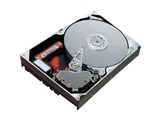
容量:250GB 回転数:7200rpm インターフェイス:Serial ATA II300






本ページでは掲載するECサイトやメーカー等から購入実績などに基づいて手数料を受領しています。







『ハードディスクの増設について』 のクチコミ掲示板







 お気に入りに追加

ハードディスク・HDD(3.5インチ) > IODATA > HDI-SA250H7 (250G SATAII300 7200)


皆様、こんにちわ。
現在、NECのValue One MT(PC-GV21YTZR6)を使用しています。ハードディスクはRAID 0の構成ですが、データー保管用に増設を検討しています。
ストライピングの場合でも、増設は可能でしょうか?
初心者なもので、ディスクの交換はIOデーターに依頼するつもりです。
アドバイスのほど、よろしくお願い申し上げます。
書込番号:6709101
 0点
0点




HDDの本数を増やしたいのですか?それとも容量だけを増やしたいのですか?
HDDを3本にすることは、内蔵3.5型ベイ:4スロットとなっているので可能でしょう。
アイオーデータが行っているサービスは、HDDの交換ですよ?
http://www.ioplaza.jp/shop/contents/0602hddsetup.aspx?affiliate=iohddin
現在使用しているHDDをもっと容量の多いものと交換するサービスです
HDDの増設は簡単な作業ですから、ご自身でしたほうが経費もかからず
時間もそれほどとられないと思いますが。
書込番号:6709290
0点
アドバイスありがとうございます。ハードディスクは交換ではなく、増設を考えています。
RAID構成でも増設は問題ないのですね。増設は弟に頼もうかと思います。
書込番号:6709397
0点
こんばんわ。IOデータとNECに確認しました。増設は問題ないようです。
Value Oneのサポートナビゲーターに
「3台目のハードディスク(ブラケット中央部に取り付けます)のケーブルは590mm以上」
と書かれています。HDI-SA250H7 付属のSATAケーブルの長さは50cmとメーカーの説明がありましたが、ケーブルの長さは問題ありませんでしょうか?
もしValue One MT(PC-GV21YTZR6)に3台目の本ハードディスクを増設した方がいらっしゃいましたらアドバイスのほど、よろしくお願い申し上げます。
書込番号:6712318
0点
PCの側面カバーを開けて、接続してあるケーブルの長さを測ればいいじゃなの?
すでにあるHDDの上か下に付けるんだろうし、マザー側のコネクタも隣り合う位置にあるのだからどのくらいか分るはず。
http://www.necdirect.jp/psp/PA121/DIRECT1K/ENTPND/h/?tab=N1K_Z_DPC_CUS_0701_MT_SP2&catalogid=N1K_Z_DPC_CUS_0701_MT_SP2#microBTX
書込番号:6714003
1点
ハードディスクを購入しました。でも信号ケーブルは付属していましたが、電源ケーブルが分かりません。どうしたらよいでしょうか?
初心者には増設は無理でしょうか?
書込番号:6729942
0点

Serial ATA、HDDを使いようすするため
パソコン→周辺機器の順に電源スイッチをすべてOFFにします。
シリアルATAケーブルを接続するときや取り外すときは、向きに注意してまっすぐにゆっくりと行ってください
シリアルATA電源コネクと、インターフェースコネクタとがあります
ジャンパースイッチがありますが、マスター/スレーブの設定が不要
パソコン側に付属のシリアルATAケーブルを、ハードディスクに接続します。
パソコンの電源ユニットから出ているシリアルATA電源ケーブルのコネクタを、ハードディスクのシリアルATA電源コネクタに接続します。
ハードディスクのフォーマット手順 - Windows XP データー用にはFAT32のフォーマットの方がよい、古いデーターがある場合によい。
電源を入れる。
フォーマット中は、絶対にパソコンの電源スイッチをOFFにしたり、リセットしないでください。
1,「スタート」メニューから「マイコンピュータ」を右クリックして、表示されるメニューから「管理」を選択してください。
2,「コンピュータの管理」のコンソールツリーで、「記憶域」の下の「ディスクの
管理」をクリックしてください。
3,新しいハードディスク(未フォーマットのハードディスク)が接続されていると、上の写真の様に「不明」と表示されています。
不明と書かれた部分を右クリックして表示されるメニューから「ディスクの初期化」を選択してください。
4,「ディスクの初期化」ウィンドウが表示されますので、「OK」ボタンをクリックし
てください。これで終わり。HDDを2つに分ける場合は以下が必要。
パーティションの作成
5,「未割り当て」と書かれた部分を右クリックして、表示されるメニューから「新しいパーティション」を選択してください。
6,「新しいパーティション ウィザード」が起動しますので、「次へ」ボタンをクリックしてください。
7,、「拡張パーティション」を選択して、「次へ」ボタンをクリックしてください。
8,作成するパーティションのサイズ(容量)を指定し、、「次へ」
9,完了
他に色々ありますので又絵付きがありますので以下を参照ください。
manual.buffalo.jp/buf-doc/d30050a2.pdf
書込番号:9315103
0点

アドバイスありがとうございました。無事、装着とフォーマットは完了しました。
今後もご指導のほど、よろしくお願いします。
書込番号:9315516
0点



このスレッドに書き込まれているキーワード
「IODATA > HDI-SA250H7 (250G SATAII300 7200)」の新着クチコミ
| 内容・タイトル | 返信数 | 最終投稿日時 |
|---|---|---|
  ケースのリサイクル? ケースのリサイクル? |
5 | 2009/12/28 21:30:34 |
 ハードディスクの増設について ハードディスクの増設について |
8 | 2009/03/28 15:09:14 |
 内臓HDD増設に関して 内臓HDD増設に関して |
3 | 2007/08/28 17:58:49 |

この製品の最安価格を見る
 <4
<4
のユーザーが価格変動や値下がり通知、クチコミ・レビュー通知、購入メモ等を利用中です
クチコミ掲示板検索
新着ピックアップリスト
-
【欲しいものリスト】予算40万新規PC
-
【欲しいものリスト】高いけどDDR5で組む
-
【その他】Full White Build
-
【欲しいものリスト】pc メイン
価格.comマガジン
注目トピックス




(パソコン)
ハードディスク・HDD(3.5インチ)
(最近5年以内の発売・登録)






