


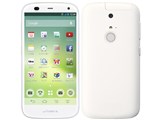

![ARROWS A 301F SoftBank [コンフォートホワイト]](https://img1.kakaku.k-img.com/images/productimage/m/K0000580983.jpg) |
![ARROWS A 301F SoftBank [ブラック]](https://img1.kakaku.k-img.com/images/productimage/m/K0000580984.jpg) |
![ARROWS A 301F SoftBank [ピンク]](https://img1.kakaku.k-img.com/images/productimage/m/K0000580985.jpg) |
公式オンラインショップ購入時の端末代金
価格情報の登録がありません
発売日:2013年12月 6日
カラー:


キャリア:SoftBank OS種類:Android 4.2 販売時期:2013年冬春モデル 画面サイズ:5インチ 内蔵メモリ:ROM 64GB RAM 2GB バッテリー容量:2600mAh




※ランキング順位・レビュー点数・クチコミ件数は機種単位の情報です





















 お気に入りに追加


スマートフォン・携帯電話 > FCNT > ARROWS A 301F SoftBank


機種の質問ではないかと思いますが、どこに書けばいいのか分からないのでここで質問させて頂きます。
AROOWS A 301F の内蔵メモリ(52GB)がいっぱいになったので、SDカード(32GB)を購入し、そちらにデータを移動させています。
(内蔵メモリの方が多いのであれですが)
ただ 一つずつ選択しなければならないのと、スクリーンショットを撮った場合に、SDに自動的に保存させることができないようなので結局それも一つずつ移動させています。
いい方法はないでしょうか?
また、SDカード内にフォルダを作ることはできますか?
いまフォルダ無、順番もめちゃくちゃになって扱いづらいです。
それと、簡単な編集(データ選択消去、並び替え、ファイル名の変更、フォルダ分け)などもしたいので、
「一度PCへ保存→PC上で編集→携帯(SD)へ戻す」
ということを考えています。
携帯上でできればいいのですが、動作が遅くなると思うしやりづらいのではないかと思いまして。
あまり携帯やアプリに知識がないので、何か他にいい方法があったら教えて下さい。
ちなみにこちらはUSBケーブルが付いていないので、PCへ保存する時は、SDカードを使って、になるでしょうか。
説明が下手で申し訳ありません。
よろしくお願いします。m(_ _)m
書込番号:18495198
 2点
2点



この機種は使ったことないのですがAndroidは4.2ですか?
アプリのEsファイルエクスプローラは使いやすいです。
スレ主さんの希望のファイル管理はできます。wifiでPCのファイルやクラウドも利用できます。
4.4なら標準のファイル管理アプリ使うしかないですね
スクリーンショットのSD保存は私は知りません
書込番号:18495239 スマートフォンサイトからの書き込み
1点


データが写真/画像/動画でしたら、下記の画像管理アプリでスレ主さんのやりたいことは殆ど可能かと思います。
『QuickPic』
https://play.google.com/store/apps/details?id=com.alensw.PicFolder
もし他の種類のデータ混じりということなら、先の方のご紹介アプリやプリインストールされてる『KSfilemanager』アプリを使用すれば宜しいように思います。
本体メモリとSDカードの場所(フォルダ)は間違えないようご注意を。
本体メモリ:/storage/emulated/0/~
SDカード:/storage/emulated/1/~
書込番号:18495302 スマートフォンサイトからの書き込み
1点
さっそくありがとうございます。
このアプリは以前ダウンロードしたのですが、初見でよく分からず使っていませんでした。
後でよく見てみます。
とりいそぎ、PCに保存をしようとケーブルを繋げたのですが、本体pictures フォルダ(約52GB.容量いっぱい ) からPC外付HDD(2Terra)に移動(切り取り貼り付けでいんですよね?)しようとすると、計算中です、と出て待っても待っても進みません。
受け取り先に余裕があっても送信元がいっぱいだと、移動が遅くなるのでしょうか?
それともやり方が違うのでしょうか?(>_<
よろしくお願いします。
書込番号:18496359 スマートフォンサイトからの書き込み
0点
手順は問題ないと思いますが、もし一度にまとめて(10GB単位とか)切り貼りしてたら、少しずつこまめにファイルを選択しながら行ってみると宜しいかと思います。
書込番号:18496671 スマートフォンサイトからの書き込み
1点
ありがとうございます(><)。
一度にまとめて移動しようとしていたのですが、まず表示させること自体に時間がかかります。
それでも表示ができても今度は移動させるのに時間がかかるようです。
自分で撮った写真はすぐ移動できたのですが、スクリーンショットの移動がすごく時間かかります。
(1つずつやるとできます。)
ちなみに、スクリーンショットはpng形式のようですが、それも関係がありますか?
1つのファイルの容量は、1MBぐらい。
また、
携帯内蔵ストレージ→SDカードへの移動、の方が
携帯内蔵ストレージまたはSDカード→PC(空き容量問題なし)への移動
よりも早いようです。
それはなぜでしょうか。
何だか話がずれていってすみません。
書込番号:18497998
0点
何だか一度にいろんなことをされてるようなので、少し整理してみませんか。
先ずスレ主さんの現時点での環境等を教えてください。
①移動したいデータの種類は、写真/画像/動画のみ?
②本体Picturesフォルダの直下に約50GB分の写真が保存されてる?
③microSDカードのClassはいくつ?(ブランド名と丸数字が書かれてませんか?)
④USB接続ケーブルの入手先は?(100均ショップで購入?)
⑤PC機種名、WindowsOSの種類は?
⑥ご自宅にWi-Fi環境はありますか?(スマフォはWi-Fi接続で使用?)
⑦移動する際の使用アプリは『KSfilemanager』?
・ファイル形式JpgとPngの違いは、転送速度には関係なさそうに思います。
(スクリーンショットだけ時間が掛かる原因は…今は思いつきません)
・スクリーンショットをSDカードへ自動保存する方法は無いと思います。
・SDカードへの移動の方がPCへの移動よりも速い原因は、上記の環境が分からないことには何とも。
書込番号:18498335 スマートフォンサイトからの書き込み
1点
そうですよね…。
まとまってなくてすみません。;
①移動したいデータの種類 :写真・画像(主にスクリーンショット)
②本体→ギャラリー→各フォルダ内にそれぞれ保存。スクリーンショットが90%です。;
③使用SDカード :Transcend microSDHCカード 32GB Class10 TS32GUSDHC10E (FFP)
④USB接続ケーブル :モバイルwi-fiルーター(NAD11)の付属品。電器店で買ったものもあります。
⑤PC機種名・WindowsOS :FMV Fujitsu VL-19WM1・Windows 7
⑥Wi-fi環境 :デスクトップPC(家族所有)は光ネクスト
・自身のスマホはモバイルWiMAX(NAD11)接続で使用
⑦移動する際の使用アプリ :ずっとギャラリーより移動していましたが、今回改めて『KSfilemanager』というのが
それと別物だと発見。(すみません;)
今回初めて使ってみましたが反応がとても遅いように感じます。また頻繁にエラーが出ます。
他は『ESファイルエクスプローラをインストールしています。
目的は
・スマホに入っている大量のデータを何処かに移したい、。
・PC上などやりやすい場所でそれを編集・整理したい。(並び替えや表示がドラッグでできれば便利)
・それをSDカードに戻したい。(スマホで快適に閲覧したい。)
スマホの動きが遅くなってきたのと、大量にあるデータを整理したい、のが理由です。
恥ずかしながら画像など必要以上に保存してしまうのですが、それを管理できていません。
実際はその癖もどうにかしたいのですが、今は置いておいて。^^;
スクリーンショットを大量に使用するので、現在40,000枚ほど。
(効率が悪いのは分かっているのですが…。)
なので、単純に大量にあるため移動速度が遅いのかもしれません。
ご丁寧に本当にありがとうございます。
書込番号:18501923
0点
  |
 |
 |
|---|---|---|
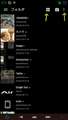
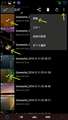
QuickPic起動→矢印先のアイコンをタップ |
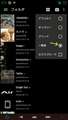
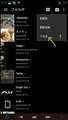
表示順次を選択 |
予想以上に詳細に環境を知らせて頂いたので、スレ主さんの状況がほぼ把握出来ました。
先ず、フォルダ整理されていない40,000枚=約40GBの画像ファイルなので、フォルダ内を表示するだけでもそれなりに時間を要するのはご承知おきを。
(32GBのSDカードではすべての画像は入りきれないですね)
・本体内の大量の画像をSDへ移動して本体ストレージの空き容量を増やす、以後SD上で画像の編集等が出来れば良いとのことなので、PCを経由するのは二度手間になりますし直にSDへ移動する方法が宜しいかと思います。
・種類が画像ファイルのみなので、ファイルマネージャではなく画像管理アプリを使用することにします。
・大量の画像を移動コピーする場合、『ギャラリー』アプリでは移動後のフォルダ状況が表示に反映されるまでにタイムラグが生じる可能性があるので、移動結果が即時に表示される下記のアプリを使用します。
『QuickPic』
https://play.google.com/store/apps/details?id=com.alensw.PicFolder
①QuickPic起動→画面上部右上の2つのアイコンをタップ→【一覧表】モード、表示順序【パス順】を選択
②一覧表モードにすると、フォルダのパス名が表示される。
パス順にすると、本体内のフォルダ→SD内のフォルダの順序で表示される。
③「storage/emulated/0/~」が本体内のフォルダ、「storage/emulated/1/~」がSD内のフォルダ、として見分けがます。
(/sdcard0/~、/sdcard1/~と各々表示されるかもしれません)
ここまで先ず行ってみて、もし説明が足らない部分があれば些細なことでも何でも結構なので訊いてください。
(続く)
書込番号:18502455 スマートフォンサイトからの書き込み
1点
 |
 |
 |
 |
|---|---|---|---|
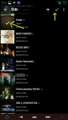
移動したい画像を長押し(2枚目以降はタップ)→メニュー→【移動】 |
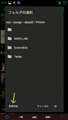
移動したいフォルダをタップ→画面上部右「√」マークで実行 |
メニュー→表示モード【グリッド】→先頭と最後を指定して範囲内の一括選択が可能 |
画面上部左「+」マーク→親フォルダを指定→【新規作成】→フォルダ作成 |
◆『QuickPic』での画像ファイルの移動
①任意の画像を長押し→「√」チェックマークが表示→(選択モードになる)
②他の画像を「タップ」してランダムに複数を選択可能
③他の画像を「長押し」して指定範囲内すべてを複数一括で選択可能
④メニュー→【移動】→移動先フォルダ選択→画面上部「レ」アイコンで実行
◆新規フォルダの作成
①画面上部「+」アイコン→作成する親フォルダを選択
②【新規作成】→フォルダ名を入力→【OK】でフォルダ作成&移動を実行
・移動先の選択やフォルダの新規作成を行う際は、本体 or SDを間違えないようパス名は慎重に確認しましょう。
・フォルダ分けする際は、どういうカテゴリーで分類すればベターなのか先ず検討しましょう。
(単純に日付順で月毎にまとめる、スクリーンショットの内容で場面毎にまとめるとか)
・見たい画像をいつでも素早く探せるようにするためには、1フォルダに何千枚も保存しない方が宜しいでしょう。
但しフォルダばかり細かく増えても結局探すのに苦労しますので、その辺はスレ主さんの使い勝手の良い方向で調整しましょう。
・SDへの移動作業がひととおり完了した時点で、フォルダ毎にPCへドラッグ&ドロップでコピーしてバックアップを取っておくことをお薦めします。
書込番号:18504237 スマートフォンサイトからの書き込み
1点
 |
|---|
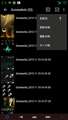
・『QuickPic』では他に画像のコピー/削除/名前変更等の整理編集が行えます。
・画像の並べ替えについては、表示上の順序を変えてソートするだけです。
(フォルダ内で画像を移動したりすることは出来ません)
メニュー→「表示順序」→ソートしたい項目を選択
書込番号:18504253 スマートフォンサイトからの書き込み
1点
こんにちは。
お返事が遅くなり申し訳ありません。
また再度ご丁寧にありがとうございます。^^
まずQuickpicですが、
dlしようとしたところ容量不足でできず、
とりあえず先に、今までのやり方でデータを少しSDに移動しようと思っています。
しかしまだ時間がかかりそうなので
それ以外のことで、現在疑問に思っていることを伺ってもよいでしょうか?
お時間があるときに、ご回答頂けたら有難いです。
・大量のデータのスマホ上での編集(移動・削除)はどうしてもやりにくく感じるので、
(動作が遅い、小さい画面でスクロールして選ぶのが結構大変)
やはりPCに一度移動させてPC上で編集したい!
と思うのですが、どうでしょう?やっぱりスマホ(・SD)上でやる方が効率的ですか?
SDカードに入れるのは次の段階の目標で、
今はとにかく少しでも整理したい、軽くしたい、という感じです。
・ファイル名の編集をしたいのですが、
画像管理アプリでは大量のデータの一斉名前変更はできますか?
xx1、xx2、xx3、のように番号を付けて。
ピックアップしてそれらが並ぶようにしたいのですが。
ただそれが大量なので、一つずつ変更するのは避けたいのです。
また、フォルダ整理に関するアドバイスも下さってありがとうございます。
お察しのように私はデータを整理するのが苦手で、、どんどん溜まっていくのです~。^^;
自分の処理能力を超えているので、手が付けられなくなっています。
お恥ずかしいですが、こういった場で教えて頂いて
うまく取捨選択できるようなりたいものです。
PCやアプリの知識については、何となく使って覚えたぐらいなので
うまく説明できなくてすみません。
こんなに丁寧に教えて頂いて、感謝です。
端末が重くて初めから時間がかかっていますが、ぜひ参考にさせて頂きます!
書込番号:18521823
0点
スレ主さんがPCの方が作業が行い易いということでしたら、それで何の問題も無いかと思います。自分は、スマフォで事足りる場合は効率優先という考えなので先の提案をさせて頂いただけです。
ただPCへ画像移動するにしても、今のスレ主さんの端末の状況(1MBサイズのアプリですらダウンロード不可)は"瀕死の状態"と言っても過言ではないかと。
内部ストレージの空きに余裕が全く無いと、ありとあらゆる作業においてとにかく動作は極端に遅くなります。
(限界まで食べ過ぎて「アタシもう一歩も動けないゎょ!」と駄々をこねてるマツコさん状態、と言えば分かりやすいでしょうか…)
・PCへの画像移動の前準備として、ファイルマネージャアプリを使用して画像の一部を一時的にSDカードへ退避させる、再インストール可能なアプリの一旦削除等を行って、先ず内部ストレージに少なくとも1GB~2GBの空きを確保するのが先決のように思います。
その程度では動作の緩慢さの解消にはさほど効果は期待できないかもですが、あとは地道にPCへドラッグ&ドロップでコツコツと移動させるしかないかと。
今後は内部ストレージに関して、トータル容量の10%~20%程度の空きが常に確保されてる状態での運用をお勧めいたします。
・ファイル名の連番による名前変更については、スマフォ上で一括変更可能な便利アプリがありますので、その際はまた質問されると宜しいかと思います。
『re.*(Renamer)』
http://www.narupara.com/modules/blog/re-renamer/
書込番号:18522448 スマートフォンサイトからの書き込み
1点
 |
|---|
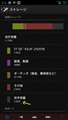
※Xperiaのストレージ情報画面 |
内部ストレージの空きに関しては、設定→ストレージ画面にて確認出来ます。
一応、画像以外の【その他】データ(キャッシュゴミ等の可能性アリ)が極端に多く占有していないか?も併せてチェックしておくと宜しいかと思います。
書込番号:18522466 スマートフォンサイトからの書き込み
1点



このスレッドに書き込まれているキーワード
「FCNT > ARROWS A 301F SoftBank」の新着クチコミ
| 内容・タイトル | 返信数 | 最終投稿日時 |
|---|---|---|
  ARROWS301Fの強制初期化を教えてください! ARROWS301Fの強制初期化を教えてください! |
0 | 2018/01/26 19:24:37 |
 ソフバン解約して ソフバン解約して |
6 | 2017/09/14 19:11:54 |
| 電池交換 |
4 | 2017/09/03 14:54:08 |
 301fをプリペイドスマホとして使用可能でしょうか? 301fをプリペイドスマホとして使用可能でしょうか? |
3 | 2016/11/19 20:20:26 |
| 旧ウィルコムスマホ |
1 | 2016/09/26 15:35:39 |
 ガラケーのSIMで、使えますか? ガラケーのSIMで、使えますか? |
5 | 2016/08/31 14:21:27 |
 SIMロック解除後、Y!mobileのSIMでテザリング可? SIMロック解除後、Y!mobileのSIMでテザリング可? |
6 | 2016/08/10 18:36:10 |
 ワイモバイルSIMでインターネット使えない ワイモバイルSIMでインターネット使えない |
2 | 2016/07/07 9:04:10 |
 まだ、3Gシムで使用可能でしょうか? まだ、3Gシムで使用可能でしょうか? |
4 | 2016/06/16 22:53:46 |
 電話料金安くしたいのですが… 電話料金安くしたいのですが… |
30 | 2016/04/17 15:38:03 |


クチコミ掲示板検索
新着ピックアップリスト
-
【欲しいものリスト】安くて使い勝手重視
-
【欲しいものリスト】70万で盛れるだけ盛ってみる
-
【おすすめリスト】2026Q2
-
【欲しいものリスト】PC
-
【おすすめリスト】ZEN5
価格.comマガジン
注目トピックス




(スマートフォン・携帯電話)
スマートフォン
(最近1年以内の発売・登録)






