














EOS 7D ボディ の後に発売された製品


本ページでは掲載するECサイトやメーカー等から購入実績などに基づいて手数料を受領しています。










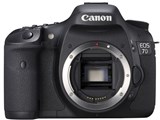
『UPデートのやり方がわかりません』 のクチコミ掲示板







 お気に入りに追加


デジタル一眼カメラ > CANON > EOS 7D ボディ


すみませんが、教えてください。
キャノンのHPからDLしたのですが、
ファイルをWクリックすると
「このファイルを開けません」
ファイル: 7D0002000.FIR
なる表示にしかなりません。
どうすればいいのでしょうか?
書込番号:14907944
 3点
3点



ファームアップ手順はご覧になってますか?
書込番号:14907954
1点

こんばんは!
そのファイルは、既に解凍されていますので、CFカードにコピーするか、USBケーブルでPCとカメラを繋ぐかして、手順に従いインストールしましょう。
私もそこで躓きました(^_^;)
書込番号:14907980
1点

DLしたファイルに"7d-firmwareupdate-jp.pdf"という手順書ファイルがあるはずですから、その通りに実行すれば良いと思います。
書込番号:14908003
1点

手順は、お読みになったのだと思いますが、勘違いも有りますのでキヤノンSCに電話し
担当者の説明を受けながら、手順を踏んで行われたら良いです。
書込番号:14908011
1点

EOS KISSさん こんばんは
ボディで初期化したカードにそれをコピーして7Dに挿したら
メニュー右から3つめの一番下にあるファームウェアーでセットボタンを押して
後は画面に従って下さい!
書込番号:14908012
1点

PDFファイルになっている説明では、「解凍して」などと出てきますが、実際には違いますね。
解凍ファイルではないですね。
そのため私も悩みました。
以下は、実際に試した方法です。(それほど大げさなものではないですが)
ダウンロードした際のPDFと7D0002000.FIRですが、7D0002000.FIRをCFカードにコピーして、カメラに入れてください。
後は、PDFにあるとおりです。
私もこの方法で、先ほどファームアップを完了しましたよ。
書込番号:14908022
2点
追伸
>ファイルをWクリックすると…
ファイルを、W クリックする必要は有りません。
そのまま、手順の先に進まれたら良いです。
書込番号:14908105
0点
色々ありがとうございます。
が、7D0002000.FIRをCFカードにコピーして、カメラに入れてください。
のやり方がわからないのです・・・
PCにCFカードをまずいれますか?
そこから先はどうすればいいでしょうか?
すみません!
書込番号:14908113
0点

まず、PCはWINですか、Macですか?
書込番号:14908157
0点

該当するファイルは、圧縮ファイルですので、
フォルダ内にありますが、自動解凍している状態ですね。
説明書には、それでは無い 基本的な方法で解凍するように書かれていますから、
実際と違うように見えます。
が、手間が省けて、より簡単に行えます。
第一層(最上位層)にコピーするだけで、CFの準備は行えます。
書込番号:14908160
2点
もうひとつ
http://cweb.canon.jp/drv-upd/eosd/eos7d-firm.html
ここの「ファームウエア変更のための準備」のところに、最初にやるべきことが書かれています。
書込番号:14908189
1点

まあ、確かに添付pdfでやり方説明するのは時代の流れなのかもしれないけど。
解凍手順pdfに書いても、解凍できなきゃ見られない矛盾ですわな。
書込番号:14908202
0点
まずダウンロードすると
「eos7d-v200-win」
という圧縮ファイルができます。
それを開くと
・「update-procedure-pdf」というファイルと
・「7D000200.FIR」というデータが表示されます。
「update-procedure-pdf」を開くと手順説明が表示されます。
CFカードは初期化をしておいた方が良いです。
そのCFカードを開くと
「DCIM」と「MISC」がありますので
同じ場所に「7D000200.FIR」を貼り付けてください。
結果CFカードには「DCIM」「MISC」「7D000200.FIR」の3つが出来ます。
その状態でカメラのメニューを開いて「設定」から「ファームウェア」を選択すると
アップデートしますかと言う表示が出るはずです。
書込番号:14908209
1点
そう言えば…カードリーダーあります?
書込番号:14908390
2点

確かにファームアップ操作は分かり難いですよね。以下は私の行った操作ですので参考にしてください。
用意するもの。
PC、画像などデータが入っていないコンパクトフラッシュ(以下、CF)、満充電してあるバッテリーが挿入された7D。
手順
1.キャノンのサイトにてファームアップ・ファイルをダウンロードする※1。
(※1.ダウンロードの際に「名前を付けて保存」にしてダウンロード先をデスクトップにするとファイルを探し易い)
2.圧縮ファイル(と言いながら実際は既に解凍済みの)「eos7d-v200-win」のファイルを開くと、「update-procedure-pdf」という(日本語含む各国語の)手順書のPDFファイルと、「7D000200.FIR」というファームアップのデータが入っていますので、「update-procedure-pdf」の末尾が「~jp」という日本語の手順書を読む※2
(※2.念の為にです…)
3.PCに接続したカードリーダーにCFを挿してファイルを開く。
4.「eos7d-v200-win」ファイル内の「7D000200.FIR」をマウスで掴んで(データ上にポインターを移動して左クリックを押したままにして)CFに移動。または右クリックしてコピー→CFに貼り付けを行う。
5.(デバイスの取り外し作業で安全に)CFをPCから取り外して、CFを7Dに挿す。
6.メニューボタンを押してメニュー画面内の機能設定からファームウェアを選んでOKボタンを押す。
あとはカメラ(7Dの液晶画面)に表示される選択肢に沿ってファームウェアを行って下さい。
なお、ファームウェアを実行後に時計機能と位置情報がリセットされますので再設定を求められるのと、電源をOFFにしてバッテリーを2秒以上抜いて再装填する必要があるそうです。
以上で私はファームアップを行いましたが念の為に記載しますが以上の操作で7Dならびに関与する機器が使用不可能になったりデータの消失などが発生しても一切関知しません。
ではモンスター2.0を楽しましょうね!
書込番号:14908660
1点

私も同じところで引っかかりました。
ファイルをダブルクリックして解凍する必要はありません。
そのままCFカードに貼り付けて、7Dに挿入したら、アップデートしましたよ。
もちろん、挿入後は手順に従ってくださいね。
書込番号:14908958 スマートフォンサイトからの書き込み
0点

カードリーダがあれば、Windows なら、カードリーダに CF を入れて下さい。
コンピュータやマイコンピュータを開くと、ドライブが見えますので、CF かも
しれないドライブを開いてみてください。中に、DCIM とかいうフォルダがあれば
たぶんそれがCFです。
そこにファームのファイルをマウスでもってくればOKです。DCIM の中じゃなくて、
一番最初に開いた画面の中にコピーしてください。
書込番号:14909022
1点

>ファームアップ手順はご覧になってますか?
それは「地図の読み方がわからない」と言ってる人に「地図は持ってますか?」
って聞いてる様なもの。意味が無い
本当はダウンロードページに「ダウンロードする前にお読みください」
とか言ってその後の手順を書いとけばいいんだよな~
大した文字数じゃないんだから・・・
ネットが普及するにつれて「詳しくはwebで~」とか大した事じゃなくても説明を
先送りにする手法が増えてる。
書込番号:14909134
1点
>DCIM の中じゃなくて、一番最初に開いた画面の中にコピーしてください。
私はここで引っ掛かりました(^_^;)
おかげさまで今は無事にダウンロードできてほっとしています。
書込番号:14909217
0点
キヤノンもHPに手順載せれば良いのにね~^^;
書込番号:14909264
0点

私も説明手順はファイル「7D000200FIR」を開くというところで、「このファイルを開けません」と出て戸惑いました。
このスレの皆さんの回答が参考にになりました。
書込番号:14909382
0点

サービスセンターでやって頂けるので、私は会社近くの上野のサービスセンターでやってもらいます。
書込番号:14909553
0点

ちなみにCFって初期化しなきゃいけないんでしょうか??
それとも空き容量があれば大丈夫??
個人的には余りお得になるような利点は無いんですが、
まぁファームアップ出来るならしとこうかな。
書込番号:14909622
0点
どうなんですかね~?
もし何かあって途中で止まるとメーカー送りみたいですし、
もしかしたらカード内のデータが…と言う事もあるかもしれませんしね。
(個人的には大丈夫だとは思いますが、あえてリスクを負う事ではないw)
とりあえずメーカーの言う通りに初期化した方が良いと思いますよ^^
書込番号:14910138
0点
 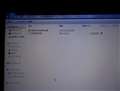 |
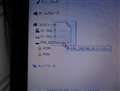 |
|---|---|
⑤1枚目 |
⑥2枚目 |
こんにちは。
カードリーダーを使ったものを紹介します。
手順書は⑤のupdate-procedure-pdfの中の7d-firmwareupdate-jpに日本語版があるので
印刷しておけば良いです。
①ダウンロード
Windows解凍用ダウンロードファイル
②ダウンロード開始
③保存
④ファイルを開く
⑤添付画像の1枚目が表示されます。
7D000200.FIRをドラッグして
⑥添付画像の2枚目
カードリーダーの EOS_DIGTAL(G) へコピーします。
⑦後は手順書の(3)の③から操作すれば良いです。
書込番号:14910240
0点
皆様、ありがとうございます。
小生カードリーダーなるものは持っていませんが、
PCのスライドを空けたら、CFカードがさせるようになっていました。
そこへ、DLしたデータをドラッグし、カードをカメラにいれたらUPデート出来ました!
色々ありがとうございました。
書込番号:14911294
0点

>>PCのスライドを空けたら、CFカードがさせるようになっていました
それがカードリーダーというものです
書込番号:14914638
0点

便乗して質問させてください。
最新ソフト(2.0.0)をダウンロード後にCFを使って更新したらそれまで1.2.5だったバージョンが1.2.1になってしまいました。2.0.0にならないと間違いですか。
ためしにカメラとPCをケーブルつないで、EOS UTILITYをクリックしてもバージョンが1.2.1になっています。
書込番号:14914753
0点
1.2.1 のフォルダーがDLフォルダーに残っていませんか?
DLした圧縮 (zip 形式) フォルダは
eos7d-v200-win
という名前になっています。
それと、EOS Utilityも 2.11.4 になっています。
*EOS 7Dファームウエア Version2.0.0に対応しました。
(Version 2.0.0にアップデートしたEOS 7DはEOS Utility 2.11.4以上をご使用ください。)
でも、バージョンダウンできるのでしょうか?
そのことが不思議です。
書込番号:14914791
0点
>>最新ソフト(2.0.0)をダウンロード後にCFを使って更新したらそれまで1.2.5だったバージョンが1.2.1になってしまいました。2.0.0にならないと間違いですか
まちがいです
書込番号:14914799
0点
色々いじくった後でEOS UTILITYで1.2.1→2.0.0に変更になり解決しました。
書込番号:14914988
0点



このスレッドに書き込まれているキーワード
「CANON > EOS 7D ボディ」の新着クチコミ
| 内容・タイトル | 返信数 | 最終投稿日時 |
|---|---|---|
  入間基地航空祭 2025 入間基地航空祭 2025 |
10 | 2026/01/06 13:40:13 |
  奇跡のshot数164回 奇跡のshot数164回 |
1 | 2024/12/29 1:57:24 |
| 2024 入間航空祭 |
4 | 2024/11/05 22:12:54 |
  老兵を引っ張りだして運動会撮影 老兵を引っ張りだして運動会撮影 |
11 | 2024/10/18 9:06:36 |
 ライブビュー撮影 ライブビュー撮影 |
3 | 2024/03/27 12:59:08 |
 ドナドナしました。 ドナドナしました。 |
5 | 2024/01/13 20:52:48 |
 カメラ(eos 7d)を購入したのですが、ピントが合わず困っています カメラ(eos 7d)を購入したのですが、ピントが合わず困っています |
32 | 2024/12/28 20:47:13 |
 FDマウントレンズの使用について FDマウントレンズの使用について |
10 | 2023/02/24 23:34:49 |
 EOS7DのAIサーボ使用時の高速連写速度の低下について EOS7DのAIサーボ使用時の高速連写速度の低下について |
12 | 2024/08/07 23:31:24 |
| wifiってなぁに? |
15 | 2022/03/28 13:49:08 |

この製品の最安価格を見る
 <2833
<2833
のユーザーが価格変動や値下がり通知、クチコミ・レビュー通知、購入メモ等を利用中です
クチコミ掲示板検索
新着ピックアップリスト
-
【おすすめリスト】時々1440pゲームする人向け
-
【おすすめリスト】おススメ用
-
【欲しいものリスト】新技術お試し機の自作PC
-
【欲しいものリスト】DDR4で妥協構成
-
【欲しいものリスト】AM5
価格.comマガジン
注目トピックス




(カメラ)


デジタル一眼カメラ
(最近3年以内の発売・登録)






