





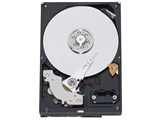
容量:2TB キャッシュ:64MB インターフェイス:Serial ATA300





本ページでは掲載するECサイトやメーカー等から購入実績などに基づいて手数料を受領しています。







- 価格推移グラフを見る
- お気に入り登録1501

WD20EARS (2TB SATA300)WESTERN DIGITAL
最安価格(税込):¥13,828
(前週比:-4,388円↓ )
登録日:2009年12月21日
)
登録日:2009年12月21日
『別のPCでは認識しない場合は?』 のクチコミ掲示板







 お気に入りに追加


ハードディスク・HDD(3.5インチ) > WESTERN DIGITAL > WD20EARS (2TB SATA300)


普通に使ってるHDDですが、別のPCに乗せるとインストールは正常なのですが、マイコンピュータ、ディスクの管理でHDDを認識しません。外付けハードディスクケースに載せ替えても同様です。
どうすればいいのでしょうか?両方共Win7です。
書込番号:11977970
 4点
4点



そのHDDにOSいれて、他のPCでも着けるだけで普通に使えないか?という質問?
認証とセキュリティかかるから、いくぶんか制限されるはず。
書込番号:11978064
1点

HDDの初期化が必要だと思う・・・ダイナミックだと読めない筈だしw
書込番号:11978129
0点

そのOSが入ったHDDでブートしたい、という意味ですか?
書込番号:11978131
0点
>ブートではなくデータ用のHDDです
それはとりあえず了解、意味は解りました。
以下は意味不明
>別のPCに乗せるとインストールは正常なのですが
インストール?
OSとかアプリがインストールされたHDDですか?
上の部分と繋がらないのですけど。
何をなさりたいのか、読む側には今もって不明。
書込番号:11978639
0点
http://www.ratocsystems.com/products/subpage/saifkeslg.html
こちらから引用です。
>複数のWindowsPCでデータを共有するためには、ベーシック形式でフォーマットしておく必要があります。(ダイナミック形式のNTFSでフォーマットしたハードディスクは、他のPCからアクセスできません)
違うのだろうか?w
書込番号:11978659
1点
それから
>別のPCに乗せるとインストールは正常なのですが、マイコンピュータ、ディスクの管理でHDDを認識しません。
>外付けハードディスクケースに載せ替えても同様です。
認識すらできないのに、インストール(何をインストールという疑問も含み)は正常って何故それが判るのですか?
書込番号:11978712
1点
ピンクモンキーさんへ
新しいHW接続の時に出るポップアップで確認してると思いますよ。
uminoriさんへ
ディスクの管理での現状を貼り付け、もしくは丁寧に説明できたら判るとは思いますが・・・
書込番号:11978753
0点
平_さんどうも
早い話・・・
今使っているHDDを別のPCで使いたい、中身くを見たい、そういうことでしょうかねえ?
スレ主さんの文章力、説明力の問題ですね。
書込番号:11978836
0点
ピンクモンキーさんが分かりやすくまとめて下さりました。
分かりにくくてすいません。
インストール?とは右下のタスクバーに「使用する準備ができました」みたいなメッセージがでることです。
ディスクの管理ではダイナミック、NTFSとありました。
XP環境下でフォーマットしたのが原因でしょうか?
書込番号:11979038
0点
もしくはWin7のHDDに空きがあるならダイナミックディスクの中身をインポートすると使えるのかな?(web検索中~)
書込番号:11979163
0点

スレ主の最初の投稿で「ディスクの管理でHDDを認識しません。」となっているのに22:10の投稿では「ディスクの管理ではダイナミック、NTFSとありました。」となっており、いまいち状況が曖昧です。
単にドライブ文字を割り振っていないだけでは・・・・?
書込番号:11979384
0点
http://www.mvkc.jp/support/faq/2008/faq0214528.php
参考にどうぞ~
元のPCに繋ぎ直すと中身が見れるのならダイナミックだなと思ってました。
安全な方法は元のPCに繋ぎ直してデータのバックアップしてから、
ベーシックディスクにフォーマットして、データの書き直しですね。
書込番号:11979422
1点
>元のPCに繋ぎ直すと中身が見れるのならダイナミックだなと思ってました
スレ読み直すとエスパー回答だったのねw
書込番号:11979894
0点
>分かりにくくてすいません
ほんと、判り難いです。
まだ解りませんよ。
順序立てて状況を文章で説明できるようにしてください。
文章で解り難い人は口頭で事情聴取(笑)しても判り難いですけど。
書込番号:11979923
0点

言葉で説明するのが苦手でしたら、今後は「画面をキャプチャ」
(表示された画面を写真のように保存する方法)で
説明されたらいいかもしれませんよ。
詳しくはネットで
「Windows7 画面 キャプチャ」や
「Windows7 ハードコピー」
などのキーワードで検索してみてください。
ベクターというサイトには、画面キャプチャソフトなんていうのもありますし。
以前のWindowsXPでしたら、キーボードの「Altキー+PrintScreen」を同時に押した後、
スタートメニューからペイントを立ち上げて貼り付け、JPEGなどで保存し、
価格コムの「画像も投稿する」で保存した画像を指定するだけですが、
Windows7も同じようにできるかもしれないですね。
書込番号:11981018
0点

uminoriさん、こんにちは。
Windows 7での場合ですが、
・投稿したいソフトのウィンドウをクリック(選択)
・「Alt」キーを押しながら「PrintScreen」キーを押す:デスクトップ全体をコピーする時は「PrintScreen」キーのみを押す
・スタート→すべてのプログラム→アクセサリ→ペイントと選択して、ペイントを起動
・「ホーム」タブを選択して「貼り付け」をクリック
・「トリミング」をクリック
・一番左の矢印のあるタブを選択し、必ず「JPEG画像」で名前を付けて保存:JPEG形式以外では投稿不可のため
(ファイル名は分かりやすい適当なもので良い/ファイルの保存場所はデスクトップが分かりやすい)
・投稿したいスレッドの「返信」をクリックした後に「画像も投稿する」をクリック
・ステップ1の「選択」をクリックして投稿したいJPEGファイルを選択し、(必要なら)説明文も入力
・ステップ2の「画像をアップロード」ボタンをクリック
でOKです>画面のキャプチャ
書込番号:11981349
0点




このスレッドに書き込まれているキーワード
「WESTERN DIGITAL > WD20EARS (2TB SATA300)」の新着クチコミ
| 内容・タイトル | 返信数 | 最終投稿日時 |
|---|---|---|
  大往生 大往生 |
4 | 2025/08/19 19:38:09 |
  これって、初期不良ですか? これって、初期不良ですか? |
5 | 2025/03/24 12:49:14 |
| HDDが認識しない |
4 | 2018/12/02 22:56:58 |
 20秒毎に5秒間のフリーズが発生します 20秒毎に5秒間のフリーズが発生します |
8 | 2018/08/31 13:35:50 |
 故障 故障 |
2 | 2014/11/06 0:46:11 |
  レビュー追記 レビュー追記 |
3 | 2013/11/27 8:42:12 |
| windows8.1で認識しなくなりました。 |
8 | 2013/10/22 0:10:28 |
 延長保証か返品承認 (RMA) か? 延長保証か返品承認 (RMA) か? |
4 | 2013/06/07 8:35:07 |
 良好 良好 |
1 | 2013/04/01 9:37:46 |
 3台中 故障1 注意1 健全1 3台中 故障1 注意1 健全1 |
1 | 2012/12/11 12:13:32 |

この製品の最安価格を見る
 <1501
<1501
のユーザーが価格変動や値下がり通知、クチコミ・レビュー通知、購入メモ等を利用中です


クチコミ掲示板検索
新着ピックアップリスト
-
【欲しいものリスト】パソコン
-
【欲しいものリスト】エアコン
-
【Myコレクション】2026良コスパゲーミングPC(AMD)
-
【Myコレクション】2026良コスパゲーミングPC(インテル)
-
【欲しいものリスト】生成AI用
価格.comマガジン
注目トピックス




(パソコン)
ハードディスク・HDD(3.5インチ)
(最近5年以内の発売・登録)






