



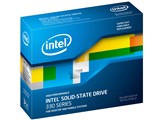
330 Series SSDSC2CT060A3K5
SATA 6Gbpsを採用したメインストリーム向けの2.5インチSSD



容量:60GB 規格サイズ:2.5インチ インターフェイス:Serial ATA 6Gb/s フラッシュメモリタイプ:MLC 読込速度:500MB/s 書込速度:400MB/s





本ページでは掲載するECサイトやメーカー等から購入実績などに基づいて手数料を受領しています。














 お気に入りに追加


SSD > インテル > 330 Series SSDSC2CT060A3K5


こちらの製品にXPをインストールしたいのですが(未購入です)、
何か特別なことをする必要があるんでしょうか?
上手く言えませんが、どこかでXP(古いOS)をインストール
するには、何かしなきゃいけないようなことをみたような・・・
HDDにはOSのインストールは何度かしたことがあります。
なんかわかりづらくてすいません。
書込番号:15120187
 0点
0点




できれば SSDに対応している Windows7が いいです。XP/Vistaでは 未対応。INTEL系のマザーボードでしたら INTEL SSD TOOL BOX でメンテナンスできますが それ以外は ほとんど メンテできません。
@. BIOS で SATA コントローラー AHCIモードができるマザーならば AHCIモードで できない場合は IDE でインストールする。
@.AHCIモードで 使えた場合 お使いになっているマザーボードに適した INTEL RST とチップセットINF ドライバー をインストールし直す。
http://www.4gamer.net/games/017/G001762/FC20110422001/
上が SSDで 注意する事です。
@後は お使いのマザーボードのデバイスドライバーを インストールディスクから入れて Windows UPDATE して更に 後で ドライバーの更新をする。
書込番号:15120267
 2点
2点

手順はHDDにOSいれるのも、SSDにOSいれるのも同じです。
ただし、WinXPであることから、アライメントがズレる可能性があるため、あとで確認しておく必要があります。
書込番号:15120277
1点

you-wishさんありがとうございます。
PCはSOTECのネットブックDC101(4年位前の製品)
で、CPUはインテルです。マザ-はよくわかりません。
ですが、お教えいただいた内容は一応理解できました。
そんなに高価な製品ですし、トライ&エラーでがんばってみたい
と思います。
パーシモン1wさんありがとうございます。
アライメントを確認するということは、you-wishさんがご指摘の
「マザーボードに適した INTEL RST とチップセットINF ドライ
バー をインストールし直す。」事でしょうか?
素人で申し訳ありません。
書込番号:15120390
0点
>アライメントを確認するということは、you-wishさんがご指摘の
「マザーボードに適した INTEL RST とチップセットINF ドライ
バー をインストールし直す。」事でしょうか?
違います。
「XP SSD アライメント」で検索するとすぐに見つかると思いますが、XPでSSDの性能を引き出そうと思うと、アライメントの調整と言うのが必要になってきます。
XPを普通にインストールするとアライメントがズレて(オフセット値がXP仕様になる)SSDの速度が落ちてしまいます。
今現在、DC101でXPが起動できる状態なら、SSDをUSB接続し、「diskpar」というフリーソフトを使ってパーティション開始オフセット値を指定してパーティションを作成し、クイックフォーマットしてからインストールしてあげれば、アライメントが最適の状態でインストール出来ます。
パーティション作成した後に普通のフォーマット(フルフォーマット)をしてしまうとオフセット値がずれてしまうので注意が必要です。
またWindows7のパソコンがあるなら、そのパソコンに繋ぎコマンドプロンプトから「diskpart」と入力して、同じようにパーティション作成してからクイックフォーマットで大丈夫だと思います。
ICH7はデスクトップ向けでSATA3.0Gbps対応になっていますが、DC101がSATA1.5GbpsなのかSATA3.0Gbpsなのかわかりませんが、電源投入後にF2を押してBIOSに入り、SATAのモード設定がありAHCIの項目があれば、さらに速度の上昇が見込めます。
DC101の82801GBM (ICH7-M) モバイル向け基本モデルのICH7Mは情報が合っていればAHCIをサポートしているみたいですが、一度BIOSを見てみて下さい。
ただ、AHCIモードを使うにもそれなりに作業が必要です。
XPは標準でAHCIドライバを持っていなく、AHCIモードでのインストールをサポートしていない(標準では)ので、IDEモードでインストール後に「SATAモード変更支援ツール」等を使用してAHCIに切り替えるか、「F6回避ツール」等を使用してAHCIドライバを統合したXPのインストールディスクを作成してそのディスクでAHCIモードでインストールするかになります。
またサービスパックが当たっていないXPインストールディスクの場合は、「SP+メーカー」等でサービスパック2又は3まで当てておく事をお勧めします。
私はFFファンなのでスレ主さんのニックネームは懐かしいですね。
書込番号:15120970
1点
フォーマット程度でパーティション開始位置はずれないので心配は不要です。
しかし書き込みを減らす為にも、完全フォーマットはしなくて良いでしょう。
Windows Vista以降のPCに接続してパーティション作成をする、Windows Vista以降のセットアップディスクがあるならそれでパーティション作成をするという方法もあります。
Windows 8 Release PreviewやWindows 7 Enterprise評価版でも構いません。
それらでパーティションを作成しておけば、後は普通にWindows XPを入れるだけです。
AHCIドライバーを入れるのは状況によっては面倒ですが、その場合は統合セットアップディスクを作った方がいいでしょう。
そもそもAHCIモードをサポートしているかも不明ですが...
当然最新のサービスパックも統合しておきましょう。
書込番号:15122683
1点
>フォーマット程度でパーティション開始位置はずれないので心配は不要です。
しかし書き込みを減らす為にも、完全フォーマットはしなくて良いでしょう。
uPD70116さんご指摘ありがとうございます。
そうでした、フルフォーマットしてもズレませんね。
失礼しました。
一応DISKPAR.EXEのダウンロード先
http://download.corrupteddatarecovery.com/free-download/DISKPAR.EXE?c=MKtPeAFa96bPXqNK6rELFJ8IqzEclRE2YRw4jp3xbbZVypim6SbREDIfZDuq95Pj9eroI8I1gkXtGkqwZST%2fhg%3d%3d
書込番号:15122817
1点
ベンクロさんそしてuPD70116さんどうもありがとうございます!
正直いって私には敷居が高すぎる気がしてきましたが・・・
私なりにおさらいさせていただきます。
因みに補足ですが、WinXP-SP3のクリーンインストールです。
そして私はもう1台Win7のノートPCを所有してます。
そこで、皆さんからご教授いただいたことをもとに考えました。
まず、SSDを外付けでWin7PCにつなぎ、EaseUS Partition Master
9.1.1 Home Editionというソフトが入ってますので、そのソフトでパーテ
ーションを作成します。
そして次にSSDをDC101にセットし、BIOSに入りSATAのモード設定が
あり、AHCIの項目があればAHCIモードを選択し、後は通常の手順に従って
フォーマット&インストールする。
と、以上なんですが、それで合ってますでしょうか?
すいません、無知過ぎて・・・
書込番号:15125363
0点
EaseUS Partition Master 9.1.1 Home Editionで作成したパーティションのオフセット値がどうなるのかちょっと分からないので、Windows7のPCがあるならおそらくdiskpartコマンドを使用しなくても、USB接続して管理ツール→コンピューターの管理→ディスクの管理からパーティション作成するだけで大丈夫と思いますが。
SSDをフォーマットする時は、uPD70116さんも書いておられますが、余計な書き込みを減らすためにもクイックフォーマットの方が良いです。(私のフルフォーマットでアライメントがズレると言うのは忘れて下さい)
アライメントがあっているかの確認は、ファイル名を指定して実行でmsinfo32と入力して、コンポーネント→記憶域→ディスクから目的のSSDのパーティション開始オフセットが1024で割り切れる数字になっていれば大丈夫です。
IDEモードだけの場合は、この後は何も考えずにインストールすれば大丈夫です。
AHCIモードがあったとして、ICH7Mがどこまでのラピッドストレージ又はマトリクスストレージで対応しているのかちょっと分からないので(11.2.0.1006バージョンのラピッドストレージのinfではICH7Mの記述はある)、どちらにしろ最初はIDEモードでインストールして「SATAモード変更支援ツール」でうまくAHCIドライバが当たった後に、そのAHCIドライバを使用して統合ディスクを作成するのが良いんではないかと思います。
http://www.mercury.sannet.ne.jp/moonsault/satamodetool/index.html
あとは、不具合の度にクリーンインストールが面倒なら、EaseUS Todo Backup Free等を使用して外したHDDなどにバックアップしておくか、クローンを取っておくのがいいかと思います。
EaseUS Todo Backup FreeでSSDへのリカバリまたはクローンなら、「Optimize for SSD」のチェックを入れておくだけでアライメントの問題は解決されます。
書込番号:15125965
1点
ベンクロさん大変詳細にわたるご指南本当にありがとうございます!
ご説明いただいた手順でトライしてみます。
他の方々も本当にありがとうございました~!!
書込番号:15133650
0点
おそらくIDEモードしか無いと予測しますが頑張って下さい。
もしAHCIモードがあれば、とりあえずはIDEモードでインストールし、インテルのHP(ダウンロードセンター)から
・ラピッドストレージ
・Intel Rapid Storage
・マトリクスストレージ
・Matrix Storage
で検索をかけて、f6flpy-x86かimsm_driver_windowsみたいなファイル名の物をダウンロードして解凍し、その中のiaAHCI.inf(AHCIの部分は小文字の物もある)を使用して、「SATAモード変更支援ツール」で当ててみて下さい。
あと、この前のスレで、ひまJINさんが貼られているリンク先で
「チップセットドライバ:INF アップデート・ユーティリティー 」
がリンク切れを起こしているので、インテルから忘れずダウンロードしておいて下さい。(XPでは必須のドライバです)
ここからは余談で、EaseUS Todo Backup Freeを使用する前提での話になりますので、興味がなければ読み飛ばして下さい。
Windows7のノートパソコンにEaseUS Todo Backup Freeをインストールし、あとソフトを1.2個インストールしても大丈夫で、DVD-Rが1枚余っていて、USBメモリかCD-Rも余っている、もしくは、Windows7のノートパソコンをリカバリしても良いと言う条件に合っているなら、EaseUS Todo Backup Freeの一部の機能を省いたブートデバイス(USBメモリやCD-R)を作成する事が出来ます。
USBメモリは1GBあれば十分です。
なお、今から説明するのは旧バージョン(4.0以下のバージョン)のEaseUS Todo Backup Freeを使用した手順です。(4.0でも「Optimize for SSD」のチェックボックスはあります)
最新版を使用したいとか、EaseUS Todo Backup Freeをインストールはするが、上記の条件に一致しない場合でも、Linuxベースのブートデバイスは作成しておいて下さい。
まずは、Windows7のPCで
Windows AIK 3.0(Windows7 用の Windows 自動インストール キット (AIK))
というものをダウンロードして、ダウンロードしたISOファイルを右クリックメニューから「ディスク イメージの書き込み」を選びDVD-Rに書き込むか、仮想ドライブソフトを使用してマウントさせます。
Windows AIK 3.0はマイクロソフトが提供している物なので危険はないですが、仮想ドライブソフト(DAEMON Toolsなど)はいろいろ他のソフトと競合しやすいので、インストールはお勧めしません。
次に、Windows7上でDVD-Rから起動させます。(仮想ドライブソフトでマウントした場合も同様の画面が出てくるはずですが、起動しない場合はマウントされたドライブの中身を覗きStartCD.exeから起動させます)
あとは、出てきた画面の中から「Windows AIK Setup」を選びインストールします。
EaseUS Todo Backup Freeを起動して、「Create WinPE bootable disk」を選べば、USBメモリまたはCD-Rに一部の機能を省いたEaseUS Todo Backup Freeがコピーされ、ブートデバイスが完成します。
USBメモリの方が若干起動が速いです。
これを作成しておけば、今度WindowsXPをインストールした時に、WindowsXPにEaseUS Todo Backup Freeをインストールしなくても、作成したブートデバイスからEaseUS Todo Backup Freeを起動すれば、バックアップ・クローンやリカバリが行えます。
Linuxベースのブートデバイスは、リカバリ及びクローン作成しか出来ませんが、WindowsPEベースの物を1つ作成しておけば、バックアップ作業が楽になります。
以上が余談です。
参考になるサイトです
http://mikasaphp.net/easeusbootdisk.html
ここでは、CD/DVDでのブートディスク作成が説明されていますが、USB項目の左側のチェックボックスをクリックすれば、USBメモリに作成出来ます。
WindowsPEベースのブートデバイスを作成したい時は、参考サイトの
DOWNLOAD
の右側のsoftpedia.comのリンクのところからEaseUS Todo Backup Free4.0.0.2バージョンをダウンロードして使用して下さい。
最新版(バージョン4.5以上)ではWindowsPEのブータブルディスク作成機能が省かれていますが、それでよければ「窓の杜」からダウンロード出来ます。
書込番号:15135615
1点



このスレッドに書き込まれているキーワード
「インテル > 330 Series SSDSC2CT060A3K5」の新着クチコミ
| 内容・タイトル | 返信数 | 最終投稿日時 |
|---|---|---|
  購入を迷っています 購入を迷っています |
5 | 2013/07/04 22:27:14 |
| 購入を迷っています。 |
5 | 2013/06/14 6:18:21 |
 適応しますか? 適応しますか? |
4 | 2013/05/24 21:20:05 |
 フリーズ対策 フリーズ対策 |
17 | 2013/06/09 13:42:26 |
 Windows8用 Windows8用 |
4 | 2013/05/10 18:29:44 |
 悩んでいます 悩んでいます |
21 | 2013/04/26 9:56:47 |
| この製品に必要なSATA~USBケーブル |
4 | 2013/04/13 12:27:16 |
 初めてのSSDの購入となりました。。 初めてのSSDの購入となりました。。 |
12 | 2013/05/02 21:19:59 |
 使用できないのでしょうか? 使用できないのでしょうか? |
2 | 2013/03/03 23:59:45 |
 使用中のアライメントのずれについて 使用中のアライメントのずれについて |
15 | 2013/02/02 14:11:06 |

この製品の最安価格を見る
 <104
<104
のユーザーが価格変動や値下がり通知、クチコミ・レビュー通知、購入メモ等を利用中です
クチコミ掲示板検索
新着ピックアップリスト
-
【欲しいものリスト】Abc
-
【欲しいものリスト】パソコン
-
【欲しいものリスト】エアコン
-
【Myコレクション】2026良コスパゲーミングPC(AMD)
-
【Myコレクション】2026良コスパゲーミングPC(インテル)
価格.comマガジン
注目トピックス




(パソコン)




