



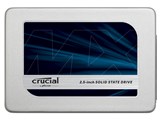
MX300 CT525MX300SSD1
- 容量525GBの3D TLC NANDフラッシュを採用したSerial ATA 6Gb/sインターフェイス対応の2.5インチSSD。
- 標準的なハードディスクの90倍以上のエネルギー効率(※メーカー調べ)を備え、ノートパソコンの消費電力を削減してバッテリーを寿命を延ばす。
- メーカー独自の「Dynamic Write Accelerationテクノロジー」により、高速のSLCキャッシュを採用することでSSDの性能の低下を抑え、長寿命を実現している。


ショップが販売価格を掲載するまでお待ちください 価格推移グラフ

お気に入り製品に登録すると、価格が掲載された時にメールやMyページでお知らせいたします
容量:525GB 規格サイズ:2.5インチ インターフェイス:Serial ATA 6Gb/s フラッシュメモリタイプ:3D TLC 読込速度:530MB/s 書込速度:510MB/s





本ページでは掲載するECサイトやメーカー等から購入実績などに基づいて手数料を受領しています。














 お気に入りに追加


SSD > crucial > MX300 CT525MX300SSD1


Win8.1でHDD⇒SSDを考えています。
このクルーシャルのSSDの場合のお奨めのクローンソフトは、何でしょうか?
書き込みを見させていただくと『True Image HD』というクローンソフトは良くないようですが、実際はどうなのでしょうか?
初期FMT後、いろいろと試してみるしかないのでしょうか?
書込番号:21546482
 7点
7点



AOMEI Backupper
https://forest.watch.impress.co.jp/library/software/aomeibackup/
私はいつもこれでやってます。
書込番号:21546501
 4点
4点

私も専ら↑のAOMEI Backupper。
書込番号:21546527
1点

フリー なら,
Aomei Partition Assistant Standard Edition 6.6
http://all-freesoft.net/hard3/hdd/aomeipartitionassistant/aomeipartitionassistant.html
一押しです!
AOMEI Backupper Standard 4.06
http://all-freesoft.net/hard3/hdd/aomeidatabackuper/aomeidatabackuper.html
辺りも,好評ですが・・・
EASEUS Todo Backup Free 10.6.0.0
http://all-freesoft.net/hard3/hdd/easeustodobackup/easeustodobackup.html
上手く行かないケースがあるようです
適宜使い分けています。
書込番号:21546539
7点

SSDの交換(より高速とかより大容量とか)なら、わたしもAOMEIを使っていますが。私はもっぱら、大掃除兼ねてクリーンインストール。さっぱりした気分になれます。
クローンソフトがうまく動かないというのは、HDDの方が容量が大きいというのが一番に考えられるところですし。
OSがSSDに乗り換えたことをきちんと判別して、SSD用の設定に切り替わってくれるか?辺りも、あまり信用していません(TrimとかPrefetchとか)。HDDで使っていた頃に溜まったゴミも気になるところですし。
これを機会に、バックアップやらクリーンインストール必要なファイルの整理などしておくのもよろしいかと思います。
書込番号:21546567
4点

自分もAOMEIです。
EASEUSは見事にアライメントがずれました。。。
書込番号:21546575
3点
>sakki-noさん
>キハ65さん
>沼さんさん
>KAZU0002さん
>揚げかつパンさん
皆さま、アドバイスありがとうございます。
『AOMEI Backupper』を、まず、実行してみようと思います。
HDD:1TB、(使用:250GB程度)でSSD:525GBで考えていますが、何か注意点はございますか?
書込番号:21546601
7点

>Spacy_125さん
>まず、購入が先ですが早々に手配予定です。
最近、64層 3D NAND採用の新製品が各社から発売されています。
保証期間は長い方が良いと思います。
●クルーシャル
◆旧型 MX300 (525GB) CT525MX300SSD1 → 最安値 \16,937 3年保証
★新型 MX500 (500GB) CT500MX500SSD1/JP → 最安値 \16,980 5年保証
●ウェスタンデジタル
◆旧型 WD Blue (500GB) WDS500G1B0A → 最安値 \18,986 3年保証
★新型 WD Blue 3D (500GB) WDS500G2B0A → 最安値 \16,899 3年保証
●サムスン
◆旧型 850EVO (500GB) MZ-75E500B/IT → 最安値 \17,795 5年保証
★新型 860EVO(500GB) MZ-76E500B/EC → 最安値 \19,980 5年保証(2018-02-02発売)
書込番号:21546791
3点
★各社が無料で提供するクローン&バックアップソフト
・クルーシャル → Acronis True Image HD 2015(汎用で使用化 → 他社のSSDでも使用可能)
・ウェスタンデジタル → Acronis True Image WD Edition(機種依存性有り→ WDのSSD以外使用不可)
・サムスン → Data Migration Software(機種依存性有り、クローン専用 → サムスンのSSD以外使用不可)
・フリーソフト → AOMEI Backupper フリー版(汎用で使用化、システムクローンは有償版のみ使用化)
・フリーソフト → EaseUS Todo Backup フリー版(汎用で使用化、アライメントがズレるのでお勧めしない)
(なぜか今でもEaseUSをお勧めする人がいる不思議)
Acronis True Image HD 2015は安定していると思うが、なぜかMX300で常駐させるとトラブル報告が多い。
書込番号:21546862
9点

先日AOMEIでディスククローンしたばかりですが、注意する点は元のHDDの容量とSSDの容量の関係。
自分は同容量のSSD同士なのでまったく苦労もコツもなく簡単に終わりましたけど、
パーティション切ったHDDのOSドライブだけ → SSDへとかするのは無料版では無理でした。
パーティション切ってなければ書き込み量がSSD容量より少なければ行けるはずと記憶してます。
書込番号:21546878
7点
 |
 |
|---|---|
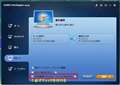
SSDに最適化に必ずチェックを付けること |
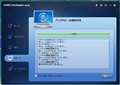
ディスククローン完了 |
AOMEI Backupperクローンの検証 2017?年?7?月?13?日
●AOMEI Backupper フリー版 ダウンロード
https://www.backup-utility.com/jp/free-backup-software.html
●AOMEI Backupper 使用方法
https://www.backup-utility.com/jp/help/
●検証条件
・ソースディスク:850EVO_500GB
・ターゲットディスク:850EVO_250GB
・OS:Windows10_Ver1703_ OSビルド15063.413
・BIOSモード:UEFI
★AOMEIはSSDに最適化に必ずチェックを付けること。
★チェックを付けないとアライメントがズレる。
~~~~~~~~~~~~~~~~~~~~~~~~~
▼ディスククローン1
・SSD初期化:しない
・クローン作成時間:8分53秒
●結果
・起動1:UEFIは起動不可
・起動2;MBRは起動可能
・アライメント:OK
・ターゲットのディスクサイズは自動的に縮小される。
・初期化しないとソースがGPTであってもMBRでクローンされる。
・AOMEIのバグだと思う。
~~~~~~~~~~~~~~~~~~~~~~~~~
▼ディスククローン2
・SSD初期化:GPTで初期化
・クローン作成時間:9分09秒
●結果
・起動:UEFIで起動可能
・アライメント:OK
・ターゲットのディスクのサイズは自動的に縮小される。
・ソースがシステムパーティションだけならディスククローンでもシステムクローンと同じ結果になる。
・GPTのクローンは初期化が必須
~~~~~~~~~~~~~~~~~~~~~~~~~
▼システムバックアップ → 復元
・SSD初期化:GPTで初期化
・システムバックアップ時間:56秒
・復元時間:1分43秒
・◆合計時間:2分39秒
●結果
・起動:UEFIで起動可能
・アライメント:OK
・システムだけ復元される。
・システムクローンと同じ結果になる。
~~~~~~~~~~~~~~~~~~~~~~~~~
AOMEI Backupper プロ版(有償版)を使用
▼システムクローン
・SSD初期化:GPTで初期化
・クローン作成時間:1分45秒
●結果
・起動:UEFIで起動可能
・アライメント:OK
・システム(OS部)のみクローンされる。→ UEFIパーティションとCドライブのみクローンされる。
・無料版ではシステムバックアップ → システム復元で同じ結果になる。
~~~~~~~~~~~~~~~~~~~~~~~~~~~
★総論
・システムクローンが最速である。(有料版)
・システムバックアップ → 復元でシステムクローンの代替えとして使える。(無料版)
・ディスククローンでHDDの使用容量がSSDの容量以内ならターゲットは自動的にパーティションが縮小される。
・ディスククローンはソースに容量の大きな複数のパーティションがあると時間がかかる。
・HDD内のデータは整理して別ディスクに移行するなどの前処理が重要。
・HDDにクラスター不良があるとクローンに失敗するのでクローン前にチェックディスクを実行する。
・クローン実行前にSSDの動作を確認しておく。
・うまくいかない場合は別なソフトを使ってみる。 → Acronis True Image HD 2015など
・うまくいかない場合はやり方に間違いがあるかHDDに問題がある。
・うまくいかない場合は最終的にクリーンインストールを行う。
書込番号:21546888
6点
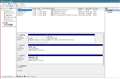
 |
|---|
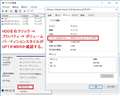
GPT/MBR確認方法 |
>Spacy_125さん
私のお勧めも皆さんと同じ「AOMEI Backupper Standard」です。
このソフトを使用する場合の注意点として、クローン先ディスクの
パーティションスタイル(MBR/GPT)を予めクローン元ディスクと
同じにしておかないと、クローンに失敗するということです。
クローン元ディスクのパーティションスタイル(MBR/GPT)は、
画像を参考にディスクの管理で調べてくがさい。
クローン先ディスクのパーティションスタイル(MBR/GPT)は、
パソコンに初めてSSD(HDD)を接続して、ディスクの管理を起動
したときに、選択設定できます。
既に設定済みのパーティションスタイル(MBR/GPT)を変更する
場合は、コマンドプロンプト(管理者用)を起動し、diskpartでclean
することにより新品状態になりますので、ディスクの管理を起動
すれば再設定できます。
-- diskpart で「ディスク1」を初期化する場合の操作例
コマンドプロンプト(管理者用)を起動
C:\WINDOWS\sysytem32>diskpart
DISKPART> list disk
DISKPART> selext disk 1
DISKPART> clean
DISKPART> exit
C:\WINDOWS\sysytem32>exit
書込番号:21546899
7点
×:DISKPART> selext disk 1
○:DISKPART> select disk 1
書込番号:21546920
3点
 |
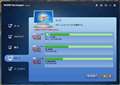 |
|---|---|
ディスクの管理で表示 |
AOMEIで表示 |
SSはディスクの管理とAOMEIで表示したドライブの状態です。
AOMEI BackupperではGPTが表示されます。
尚、回復パーティションは使わないので手動削除しています。
システムクローン(有償版)を実行すると同じパーティション構成になります。
(UEFIパーティションとC:のみクローンされます。その他のパーティションは無視されます)
書込番号:21546941
4点
>夏のひかりさん
>あずたろうさん
アドバイスありがとうございます。
保証の意味からは、MX500が候補ですね。
(初期トラブルが?マークですが)
また、パーティションは切っておりません。
>夏のひかりさん
詳しいご説明ありがとうございます。
当方、メモリ増設等をした経験くらいで素人ですので、勉強いたします。
ありがとうございます。
書込番号:21547001
2点
現在のHDDの使用量は?
480GB~525GBのSSDを買われるなら精々半分くらい250GB未満が望ましいところだけど。
書込番号:21547134
2点
>夏のひかりさん
>あずたろうさん
色々とご丁寧なアドバイスありがとうございます。
写真や一部、動画が入っており、データは増やさないように気を配って使おうと思います。
皆さま、御親切にありがとうございます。
書込番号:21547253
1点
>猫猫にゃーごさん
レス、飛んでしまいました。
失礼いたしました。
MBR、GPTについて、ググったり、クローンソフトを調べたりしていてレス遅れました。
ご丁寧にありがとうございます。
書込番号:21547266
2点
対象ノートPC で確認すると、GPTディスクでした。
ドライブには割り当てられておりませんが、パーティションが切られております。
う~ん、GPT 初期化後、AOMEIで
ご解説頂いた
『引用』
~~~~~~~~~~~~~~~~~~~~~~~~~
▼ディスククローン2
・SSD初期化:GPTで初期化
・クローン作成時間:9分09秒
●結果
・起動:UEFIで起動可能
・アライメント:OK
・ターゲットのディスクのサイズは自動的に縮小される。
・ソースがシステムパーティションだけならディスククローンでもシステムクローンと同じ結果になる。
・GPTのクローンは初期化が必須
~~~~~~~~~~~~~~~~~~~~~~~~~
で実行すればよいでしょうか?
よろしくお願いします。
尚、MX300を手配中です。
書込番号:21550374
0点
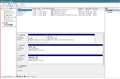 |
|---|
ディスクの管理 |
>Spacy_125さん
MX300はGPTで初期化します。
その後クローンすれば良いのですが
問題は現行のHDDの使用容量とパーティション構成がわからないことです。
ディスクの管理の表示を見たいのですがスクリーンショット(SS)をアップロード出来ますか?
ファイルを選択 → 画像をアップロードします。
ディスククローンが出来れば簡単なのですが
ダメならシステムクローンなのですが無料版では使えないので
一度HDDのシステムバックアップを取ってからMX300に復元します。
これでシステムクローンと同じ結果になります。
HDDのシステム部分(OS部分)のみMX300に復元されます。
書込番号:21550487
2点

私が初心者にお勧めするのは、内蔵ストレージをSSDに交換後に
メーカー製ならシステムリカバリー
インストールメディアからなら新規インストールしてから
システムドライブのみを使っていたものからリストアします
万が一起動しなかったら、回復ドライブから起動してコマンドプロンプトに
bcdboot C:\Windows /l ja-JPと入力します
MBR環境でしたら、きっとシステムドライブはD:\と認識しているはずなので
bcdboot D:\Windows /l ja-JPと入力します
書込番号:21552385
3点
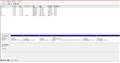 |
|---|
ディスクの管理 |
>ルンルンルンルンルンさん
アドバイスありが王ございます。
>夏のひかりさん
お世話になります。
SSをアップします。
よろしくお願いします。
HDD:1TB
SDD:525GB
書込番号:21552803
1点
こんにちは。
ディスク管理拝見しました。
(C):¥以外はリカバリーディスク関連ファイルなので
そのまま引き継ぐことが重要です。
そのためには
AOMEI Buckupper Standardでクローンディスク作成機能を
つかってディスククローンを作ることです。
難しくはないと思われるが。
書込番号:21552967
1点

なんかフリーソフトばかりだね。パーティション関係を調整するには都合がいいけど。注意しないとAOEMI ver.5.5では簡単に出来たことがver.6.3(今は6.5かな)では、できなくなっていることにびっくり。
クローン作成には、メードインジャパンの純国産ソフト アーク情報システムのコピードライブver.7ってのしか使っていないね。
クローンソフトも元のHDDを消去するものもあるので注意しないとね。
書込番号:21555302
6点
AOMEは今となっては無料版は入れるだけ無駄ですね。
データドライブでもクローン作製は不可でした。
書込番号:22720566
4点



このスレッドに書き込まれているキーワード
「crucial > MX300 CT525MX300SSD1」の新着クチコミ
| 内容・タイトル | 返信数 | 最終投稿日時 |
|---|---|---|
  RAID0にするには RAID0にするには |
14 | 2023/10/23 9:26:11 |
 故障? 故障? |
10 | 2022/09/03 10:23:25 |
  RAWになったSSDをUEFIに戻す方法 余談 RAWになったSSDをUEFIに戻す方法 余談 |
0 | 2022/06/03 12:19:27 |
| ファームウエアMCR070アップデート不可(SSD Crucial MX300) |
2 | 2019/04/19 18:51:48 |
 SSD READYの寿命について SSD READYの寿命について |
7 | 2018/08/26 16:47:41 |
| 1日当たりの総書き込み量が急増 |
6 | 2018/08/26 21:17:25 |
 VN770/Hに換装したいと思います。 VN770/Hに換装したいと思います。 |
4 | 2018/02/22 13:01:48 |
  3年保証できてないじゃん 3年保証できてないじゃん |
8 | 2018/02/17 16:02:10 |
 お奨めのクローンソフト お奨めのクローンソフト |
25 | 2019/06/08 6:57:52 |
 ワークステーション非対応? ワークステーション非対応? |
4 | 2017/12/14 9:26:13 |

この製品の最安価格を見る
 <791
<791
のユーザーが価格変動や値下がり通知、クチコミ・レビュー通知、購入メモ等を利用中です
クチコミ掲示板検索
新着ピックアップリスト
-
【おすすめリスト】時々1440pゲームする人向け
-
【おすすめリスト】おススメ用
-
【欲しいものリスト】新技術お試し機の自作PC
-
【欲しいものリスト】DDR4で妥協構成
-
【欲しいものリスト】AM5
価格.comマガジン
注目トピックス




(パソコン)




