













本ページでは掲載するECサイトやメーカー等から購入実績などに基づいて手数料を受領しています。










『超特大パノラマ画像の経過報告』 のクチコミ掲示板







 お気に入りに追加


  |
|---|
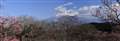
岩本山からの富士山 |
先にスレしたパノラマ画像についていろいろお世話になりました。
完成一歩手前で苦戦しています。
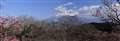
パノラマ写真は撮ってきました。jpeg縮小にして添付したものがその内の一枚です。将軍と大奥さんの言うように、D300で三脚を使用して縦撮り4枚をPhoto shop CS3 で合成しました。見事に一発でつながります。つなぎ目は、まったく分りません。RAWで撮りますと、440MBと、めっちゃくちゃ大きなサイズになります。モニターで見ると100%の画像は横幅で、画面の5倍ほどになりますので、横にスクロールするとそのサイズの大きさが分ります。これは見ていて楽しいですね。
ロール紙が届いたので、プリントしてみたんですが、パノラマの全景がプリントされないのです。エプソンに連絡してみたら「Multi-Print Quickerの長尺モードでやれば出来ますよ」ということだったので、やってみたのですが、サイズが大きいからなのか、挿入が出来ないのです。一晩やってこれは断念。もう一度Photo shop CS3 に戻り、ロール紙ユーザー定義329×900を保存しやってみました。画面ではロール紙ユーザー定義329×900と出ているのに、プリントされて出てくるのは、A4
サイズのものです。希望通りの329×900の高画質、超特大パノラマ写真の現物を見る一歩手前で悪戦苦闘の二日目を終えようとしています。
どなたか、お知恵をお借りできませんか。
Printer はEpson PX-G5100
画像は ほぼ440MB 329×900
Photo shop CS3でのプリントができればと思っています。
書込番号:7423242
 1点
1点




まだまだ青年さん、ご苦労されておられるようですが、
楽しそうでもありますね (^^
私もたまに、パノラマ合成していますが巨大プリントは
やった事がありません。
解決方法ではなく、すみません (^^;
しかし、富士のパノラマ、素晴らしいですねぇ~
書込番号:7423459
0点

まだまだ青年さん こんばんは。
やりましたね! 超Big画像! 見たこともない凄い迫力でしょうね。
ところで、出力の仕方を見つける段階では、画像をCS3で1/20くらいに圧縮して試行錯誤されるのが楽な気がします。440MBだと、転送時間だけでも大変です。
今は先駆者の苦闘の時。頑張ってください。応援しています。必ずや、成功すると思います。
書込番号:7423517
0点

>まだまだ青年さん
これは見事な富士山ですね。
印刷は自分でしないので何の助言も出来ません。
陰ながら応援いたします ガンバレーー!!
ここまでの大きさになると自作以外手段がないんですねぇ
書込番号:7423608
0点

まだまだ青年さん
こんにちは
すごいど迫力の富士ですね!!
すでに「作品」としての風格がありますね。
これを大判出力したら・・・
えらい事になりそうです/笑
いっそプリントは専門の出力センター等をご利用なされては?
ご自分でされる楽しみもおありでしょうから、
一概には言えませんが。
がんばってください。
書込番号:7424775
0点
画像はJPEGに保存されてそちらをプリントしてはどうでしょう?
エプソンは今は使ってないので想像ですが、
JPEG画像を用意→Multi-Print Quicker(バージョンはOSに合わせて最新に)で
長尺印刷って出来そうな気はしますが・・・
「挿入できない」の意味が今一つわかりません。
印刷しようとしてる画像データの形式やサイズの単位も書かれた方がよろしいかと。
PX-G5300って、PX-G5100の後継機ですかね? そっちの板で尋ねられるとプリンタに
精通してる人のアドバイスが有るかも。(PX-G5100板はちょっと静かなので)
書込番号:7424782
0点

まだまだ青年さん
先のスレッドで、ちょろっと顔をだしましたMacinikonです。
ご苦労をされていますね。
Abobe CS3はその前のバージョンから見るとプリント系のコマンドが分かりやすくなっているのですが、それでも他のソフトと比べると分かりにくいです。
カスタムサイズを定義されて329x900のサイズを選ばれても出力サイズがA4のままということは、プリンターはまだA4と解釈しているわけで、プリンターへ用紙サイズが送られていないということです。プリントダイアログで、メディアに合わせて拡大縮小にチェックが入っていますか?これをチェックしないと反映されなかったように思います。A4がはいる大きな封筒に印刷するときにいつも間違っていました(^^;。
私もロール紙はやったことがないので、的外れだったらごめんなさい。
早く弩迫力の写真が印刷できるといいですね。
書込番号:7424881
0点

まだまだ青年さん お疲れさんです。OGIYANと申します。
CS3で大きなパノラマ写真プリントできますよ。
給紙方法をロール紙ではまだまだ青年さん が言っておられるようにA4にプリントされます。
そこで ロール紙を所定のサイズに切断(329×900mm)し、給紙方法をオートシートフィーダに設定してプリントすれば大きなパノラマ写真ができあがります。
1.写真を90°方向変換し縦向にする。
2.CS3のファイル→プリントをクリック、プリント画面のページ設定をクリック。
3.プリンターのプロパティ表示され、給紙方法をオートシートフィーダにする。
4.用紙サイズをユーザー定義サイズにし、所定サイズを入力する(幅3290,長さ9000)単位0.01cm。印刷方向 縦
このように設定しプリントすれば拡大パノラマ写真がプリントされます。
一度トライしてみてください。
書込番号:7425176
0点
↑
訂正 写真を90°方向転換しなくても写真の方向と印刷方向を同じにすればいいと思います。
当方のプリントテスト方法は
ロール紙がなかったのでA4を3枚長手方向につなぎ(210×約900)写真は210×900mm、解像度600にトリミングし、
プリンターPX-5000を使用し上記の方法でプリントしました。
超拡大パノラマ写真が出来上がりました。
書込番号:7425372
0点
まだまだ青年様、
>D300で三脚を使用して縦撮り4枚をPhoto shop CS3 で合成しました。見事に一発でつながります。
横レスですみません。CS2を使っていますが、CS3のどの機能を使われましたか?ご教示お願いします。
書込番号:7425575
0点

私も、ogiyanさんと同じPX-G5000ですが
ogiyanさんが書いてある通りでいいとおもいますよ。
その画像にもよるでしょうが縦20センチだと長さが約76センチ
くらいの長さになるのでA4の幅のロール紙を入れてやると丁度そのくらいの
ながさが必要になってきます。ですので後は画像の大きさで比率を掛ければ
いいと思います。
最初から写真用紙を入れず普通紙で張り合わせた物でテストしてみた方がいいですよね。
書込番号:7425772
0点
青海1988さん
CS2もCS3も同じ
ファィル→自動処理→Photomerge で合成します。
書込番号:7425976
1点
青海1988さんと興味のある方へ まだまだ青年さんは、先駆者として奮闘中でしょうから、横スレで、不肖私が代わって…。
<CE3によるJPEG画像のパノラマ合成方法>
事前準備
1)パノラマ合成に使う「パーツ写真画像ファイル(JPEG)」数枚分を、代表名をつけたフォルダに格納する(整理が楽)。
本操作(CS3にて)
1)ファイル → 自動処理 → Photomerge をクリック
2)使用: フォルダにする。
3)参照: 上記フォルダ を指定して、OK をクリック
4)パーツ写真画像ファイル名が並べて表示される。確認して、OK をクリックする。
(全自動処理が始まり、やがて見事な合成画像が表示される。オーッ!!!と感動します)
事後操作(CS3にて)
1)長方形のトリミングをする。
2)別名で保存する(ファイル形式: JPEG)
(賢い圧縮ソフトなので、相当圧縮しても元画像並みに見える)
書込番号:7426621
1点

これはやってみたいですね。まだまだ青年さん、将軍と大奥さん、ほかみなさん、情報ありがとうございます
書込番号:7426639
0点
<CE3によるJPEG画像のパノラマ合成方法>
は、
<Photoshop CS3によるJPEG画像のパノラマ合成方法>
と訂正します。ごめんなさい。
F1.4さんのような鉄人さんもやられると、また新たな感動巨編が生まれそうですね。
楽しみです。
書込番号:7426677
0点
今日もパソコンとプリンターにかじりついてすでに4時間が経過しています。未だ・・・です。
プロテクトXさん
Photo shop CS3 がダメだったら、もう一度Multi-Print Quickerに戻ってやるかもしれません。でもPhoto shop CS3 で出来ている人がいる以上、何とかPhoto shop CS3でと思っています。そしてエプソンのプリンターの板でも質問をしました。早速返事を戴いてありますので、それぞれやってみます。 ひとつは、プリンターのバージョンアップですがPX-G5100のバージョンアップをやりました。その後、プリントしてみましたが、やはりダメでした。
Macinikonさん
拡大、縮小のところにもチェックを入れたり、はずしたりしてやってみましたが・・・・です。
ogiyanさん
これだ!と思い、932ミリにカットしてオートシートフィーダで設定してやりましだ。 ダメでした。 何だろね、これって。
将軍と大奥さん
すみません、いま余裕がないので、ainet_2001さんへの返信もできず、です。代わりに説明していただいてほんとに助かりました。
「Photo shop CS3でできますよ」という方がいるのに、そしてそのご教授にしたがってやっているのにできないのは、なんと歯がゆいことでしょう。ぼくはパソコンにそれほど詳しい訳ではないので、多分、簡単な所でひっかかっているんじゃないかなと思います。4日間かかりっきりでやると、さすがに疲れますね。脳みそグジャグジャです。でもサイズを圧縮してやり直すとか、エプソンのカスタマーセンターで丁寧に教えてもらうとか、Adbeに聞いてみるとか、キタムラに画像を持ち込んでプリンターの設定を教えて貰うとか、まだまだ残されている方法がいくつもあると思いますので、腰を据えてやってみます。これって凄く貴重な経験になるかもしれませんものね。 気長に待っていてくださあい。
あしたの仕事に影響するので、もう寝ます。おやすみなさい。
書込番号:7428147
0点
まだまだ青年 さん 所定の用紙サイズにプリントできませんか。
ロール紙を所定の長さに切断して給紙箇所は普通のシートフィーダーから入れてプリントしてください。ロール紙のところからはだめです。
PX-G5000では何回やってもきれいにプリントできますがPX-G5100ではだめなのかね。こちらでも検討してみます。
書込番号:7428338
0点
ainet_2001さん、将軍と大奥さん、
ご教示ありがとうございました。試してみたいと思います。CS以降では16bit画像のレタッチができるようになったのでJPEGだけでなくPSDでもできそうですね。(リバーサルからフィルムスキャナで読み込んだPSD画像でもパノラマ合成してみたい。)
書込番号:7429448
0点
まだまだ青年 さん 今日は。
「Photo shop CS3でプリントできますよ」と書き込ませていただきましたogiyanです。
昨日 「訂正 写真を90°方向転換しなくても写真の方向と印刷方向を同じにすればいいと思います。」と書きましたが今日色々と印刷設定を行いました結果、
写真をCS3画面上で90°回転させ縦長にしないときれいに印刷しないことがわかりましたので報告いしたます。
Photo shop CS3 +PX-G5000 で印刷設定は次のとおりです。
ロール紙が手元ないのでA4普通紙をつなぎ合わせてテストを行いました。
1.プリンターの電源を入れる(ON)
2.写真の方向→CS3画面上で縦長に90°回転させる(例 幅329 高さ900mm)
3.印刷設定
CS3画面からファイル→プリントをクリック→プリント画面表示
プリント画面のページ設定をクリック→プリンター(PX-G5000)プロパティ表示
プリンター(PX-G5000)プロパティ画面の用紙設定をつぎのようにおこなう。
用紙設定
給紙方法→オートシートフィーダ選択 四辺フチナシ チェックなし
用紙サイズ→ユーザー定義サイズ選択
用紙幅 長さを入力 (例 用紙幅 3290 長さ 9000 )
印刷方向→縦にチェック
基本設定は自由に設定
設定が終わればOKをクリック→元のプリント画面に戻る、
画面右下のプリントをクリックし印刷を行う
途中で「画像にサイズがプリント範囲--------」と表示される場合がありますが無視し続行し印刷を行う。
長々と書きましたがこの設定で何とか大きなパノラマ印刷がてきると思います。
一度挑戦してみてください。 66のOGIYANでした
書込番号:7429869
0点
まだまだ青年 さん 今晩は。ogiyanですが追加テストを行いました。
ロール紙でテスト印刷を行いきれいに印刷出来ました。
設定は以下のとおり
Photo shop CS3 +PX-G5000 でテスト印刷を行いました
1.プリンターの電源を入れる(ON)
ロール紙を挿入
2.写真の方向→CS3画面上で縦長に90°回転させる(例 幅329 高さ900mm)
3.印刷設定
CS3画面からファイル→プリントをクリック→プリント画面表示
プリント画面のページ設定をクリック→プリンター(PX-G5000)プロパティ表示
プリンター(PX-G5000)プロパティ画面の用紙設定をつぎのようにおこなう。
用紙設定
給紙方法→ロール紙を選択 左右フチナシ チェックする
用紙サイズ→ユーザー定義サイズ選択
用紙幅 長さを入力 (例 用紙幅 3290 長さ 9000 )
印刷方向→縦にチェック
基本設定は自由に設定
設定が終わればOKをクリック→元のプリント画面に戻る、
画面右下のプリントをクリックし印刷を行う
以上の設定で印刷できました。
PX-G5100とG5000の用紙設定は基本的には同じと思います、
写真の方向を縦方向に回転させ印刷方向を縦に設定すれば所定用紙に印刷出来ると思います。テスト印刷してみてください。
書込番号:7431108
0点
まだまだ青年さん こんばんは。
ogiyanさん こんばんは。
その後、いかがですか。普通なら、ogiyanさんの詳しい手順で、解決かなと思うのですが。
あるいは、プリンタ側で、小さな何かが不足しているのでしょうか? PX-G5100の検索をしていたら、ドライバ・ソフトウェアダウンロードというのがありました。プリンタ発売日の後なので気になるところです、関係ないですか?
http://www.epson.jp/dl_soft/list/1808.htm で、PX-G5100 ドライバ・ソフトウェアダウンロード
EPSON Multi-Print Quicker Windows用2.2 長尺印刷などを簡単な操作で作成できます。Windows XP x64 Edition 公開日2007年10月4日
書込番号:7431644
1点
いろいろご指導して頂きありがとうございます。
ogiyanさん
縦に90度回転してやってもみました。 やはりA4サイズのプリントが出てきます。画面上ではユーザー定義329×921とでているのですがね。 プリントの設定を手順を踏んで最後のプリントをクリックしたあとに「画像にサイズがプリント範囲--------」と表示されるのを無視して進みますよね、このあとに「非Post Scriptプリンタでプリントしているふめ、いくつかのPost Script特有のプリント設定(補間、キャリブレーション、エンコーディング)が無視されます」と出てきます。ogiyanさんのPx-G5000でもこの表示はでてきますか?
僕はそれも無視してプリントをクリックしています。 この辺が僕には意味がよく分りません。
明日は仕事が休みなので、またいろいろやってみます。明日は小さいサイズの画像でロール紙印刷ができるかどうかを試します。絶対あきらめません。「意志さえあれば 方法はある」これが僕の座右の銘ですから。
書込番号:7431716
0点

私はPX-7500ですが、長尺の場合、ユーザ定義用紙サイズを作っておいて、それを選択するのが一番簡単です。他の用紙定義と同じように縦長に設定しておくと便利です。<縦横の表記が長短に対応するので、ほとんどのソフトウェアの画面上の用紙図柄と同じになります。
情報まで。
書込番号:7431720
0点
将軍と大奥さん
プリンタードライバーのアップデイトの情報ありがとうございます。僕のパソコンには入っていなかったですね。 すべてダウンロードしました。これでプリンターの環境が変ったと思います。そのあとogiyanさんのご教示のやりかたでやってみましたが、 やっぱりダメでした。
今日は一日あるので、じっくりやってみます。
書込番号:7433386
0点
まだまだ青年さん おはようございます お疲れ様です
私のPX-G5000では印刷できるのですが、5100は少し設定が違うのですかね、
「いくつかのPost Script特有のプリント設定(補間、キャリブレーション、エンコーディング)が無視されます」と出てきます。
私のPX-G5000ではこのような表示は出ないです。「Post Script特有のプリント設定---」 PCに余り詳しくないもので意味がわかりません。
参考になるかわかりませんがPhoto shop CS2でも私の印刷設定できれいに印刷出来ています(PX-G5000で)。
以上 66のogiyanからでした。
書込番号:7433726
0点
ogiyanさん
いろいろ情報をありがとうございます。私の友人もPX-G5000を使っていて、パノラマ画像の印刷はできています。Photo shop CS3ではなく、エプソンのMulti-Print QuickerでやればJpegの小さいサイズのものはパノラマでプリントできます。でも横幅はA4サイズまでです。 Multi-Print Quickerの長尺モードではファイルをクリックしても小さいサイズのものは表示できても、大きなサイズ(250MBとか)は表示できないので、挿入ができません。高画質・超特大を目指しているのですから、A4までのパノラマでは意味がありません。
エプソンのカスタマーセンターでは、私がやろうとしている事には対応ができない(わからない)ようでした。
このあとは、AdbeのカスタマーセンターでPhoto shop CS3の設定方法について尋ねるしかないかなと思っています。今日はカスタマーセンターが休みなので、平日に電話して聞いてみるつもりです。
それがダメなら、次の手を考えるしかありません。例えば
①Adbeの出張サービスを捜して設定をしてもらうとか
②別のパノラマ印刷ができるソフトをインストールするとか
気長にやってみます。いつの日か高画質・超特大パノラマ写真を両手に広げる夢を掴みたいですね。
書込番号:7435451
0点
まだまだ青年さん こんばんは。
>気長にやってみます。いつの日か高画質・超特大パノラマ写真を両手に広げる夢を掴みたいですね。
限界への挑戦、ほんとうに大変ですね。とりあえずご苦労様でした。
関連して、テストしてみたのですが、
1)EOS -1Ds MarkⅢのサンプル画像(ヨーロッパの古城) Jpeg 16.2MB を
2)エプソンの最高品質クリスピアA4サイズ で印刷
これは、単位面積あたりの画像情報量として、現状では最高密度の部類だと思います。
1)超細密画のような、ものすごい詳細解像感があります。通りのゴマ粒のような人々を見るには、拡大鏡が必要です(服装や行動の様子がしっかり分かります。さすがに顔は・・・、8000万画素カメラなら顔も判別できる・・・、それは恐ろしいくらいのカメラですね)。
まだまだ青年さんの印刷用紙の面積は、この6倍です。
1)ということは、16.2MB×6倍=97.2MBの画像サイズで、十分かも知れません。
2)1Dsの画素数は2000万画素、まだまだ青年さんの画素数は4000万画素なので、
16.2MB×2=32.4MBの画像サイズで、実質的には十分かも知れません。
そのような見積もりになるのですが、CS3で、パノラマ画像を32MB程度のJpeg画像に圧縮して、329x900のパノラマサイズで印刷してみてはいかがでしょうか。
もちろん、今回の夢のプランは今後も継続するとして、それに十分近いものを得ておくことは良いことだと思います。それを見ていると、パノラマ撮影の仕方について改善すべきことに気づくので、正のフィードバックが機能し始めると思うのです。
書込番号:7436029
0点
確認ですが、カスタム用紙を作成するときに、
マイコンピュータ>コントロールパネル>プリンタとFAX>対象のプリンタ>プロパティ>印刷設定
から作って登録していますよね?
書込番号:7436223
0点
将軍と大奥さん
ご心配おかけします。高画質・超特大パノラマ写真ができるまでは、絶対あきらめませんから。僕はすごく飽きっぽい人間ですが、デジカメ始めて3年位、その魅力にとりつかれて、写真の奥深さにますますのめりこんで行けてます。今度のことも皆さんの智恵をお借りしながら、何とかクリアできればなと思っています。 きのう、パソコンの画像をピクセル等倍で横にスクロールしてみて画面×○スクロールで計算したらなんと2.7メートルもありました。専門的な数字の計算は将軍と大奥さんの計算になると思いますが、あまりの大きさに仰天してしまいました。 これからも、パノラマ画像を撮り続けていきます。将軍と大奥さんはお城の中で襖絵を見ているから縦撮り4枚なのですよね。僕もそれで続けていきます。明日は富士山の近くに行くので撮ってきます。パノラマプリントできたときには、いいやつを5枚くらい出してみたいと思っています。
yama@mutekiさん
凄い写真を時々見せて戴いています。同じように犬を撮っているのに、こうも違うかとあきれています。とても参考になります。
カスタム用紙を作成する手順ですが、僕の場合と違うようです。僕はogiyanさんと同じやりかたです。一度試してみようと思います。
書込番号:7437166
0点



このスレッドに書き込まれているキーワード
「ニコン > D300 ボディ」の新着クチコミ
| 内容・タイトル | 返信数 | 最終投稿日時 |
|---|---|---|
  Nikkor 50mm F1.4を装着の場合のF値について Nikkor 50mm F1.4を装着の場合のF値について |
12 | 2024/12/29 11:09:39 |
  今更ですが手に入れました 今更ですが手に入れました |
25 | 2026/02/24 12:26:53 |
  D300 液晶保護ガラスの内側くもり取り D300 液晶保護ガラスの内側くもり取り |
15 | 2024/04/24 17:05:12 |
 D2Xモードのダウンロードについて D2Xモードのダウンロードについて |
23 | 2024/08/15 0:14:47 |
 300で、300を。 300で、300を。 |
14 | 2022/06/19 12:25:22 |
 どんなレンズで楽しんでいますか。 どんなレンズで楽しんでいますか。 |
27 | 2022/07/10 18:55:35 |
| 気分はFA43/1.9リミテッドてか? |
3 | 2022/01/03 19:18:32 |
| 漢は黙ってダンクルオステウスやな( ´∀` ) |
4 | 2021/12/25 12:10:31 |
 今更ながらの購入 今更ながらの購入 |
15 | 2022/01/19 20:04:40 |
 シャッター回数1億8千万越えありえますか? シャッター回数1億8千万越えありえますか? |
29 | 2021/11/13 23:19:15 |


クチコミ掲示板検索
新着ピックアップリスト
-
【欲しいものリスト】パソコン
-
【欲しいものリスト】エアコン
-
【Myコレクション】2026良コスパゲーミングPC(AMD)
-
【Myコレクション】2026良コスパゲーミングPC(インテル)
-
【欲しいものリスト】生成AI用
価格.comマガジン
注目トピックス




(カメラ)


デジタル一眼カメラ
(最近3年以内の発売・登録)






