


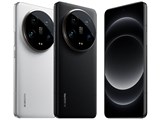

![Xiaomi 14 Ultra SIMフリー [ブラック]](https://img1.kakaku.k-img.com/images/productimage/m/K0001624351.jpg) |
![Xiaomi 14 Ultra SIMフリー [ホワイト]](https://img1.kakaku.k-img.com/images/productimage/m/K0001624352.jpg) |

|
|
¥122,587~ | |

|
|
¥156,998~ |
中古価格帯(税込):¥107,426~¥115,280 登録中古価格一覧(36製品)
キャリア:SIMフリー OS種類:Android 14(Xiaomi HyperOS) 販売時期:2024年春モデル 画面サイズ:6.73インチ 内蔵メモリ:ROM 512GB RAM 16GB バッテリー容量:5000mAh




※ランキング順位・レビュー点数・クチコミ件数は機種単位の情報です















『Xiaomi 14 Ultraから パソコンに写真を転送したい』 のクチコミ掲示板







 お気に入りに追加

スマートフォン・携帯電話 > Xiaomi > Xiaomi 14 Ultra SIMフリー


普通のスマホから乗換、 初めてのスマホで写真を撮って丸2年、これをパソコンにデバッグモードで転送(USB-Cケーブル直結で)。Xiamiの書き込みを見てカメラ性能に一目惚れ、今日初めて撮影、使い方も素人振りも、使いやすく大満足、が、自宅に戻り、パソコンに転送したいがやり方が分からず出来ない。 ネットで色々見たが、該当する方法があたらず、困惑中。
誰か教えてください、小生スマホ扱いは素人と思い、お願いします。なお、XiaomiにはSIMカード登載せず(当分)。
よろしくお願いします。
書込番号:25787727
 6点
6点




>komatta_donkusa_ojinさん
https://ukkifaq.web.fc2.com/android-faq.html#faq50
>Q.パソコンと接続した時に、「USBの設定」ダイアログが表示されません。そのためファイル転送することが出来ません。どうしたらよいでしょうか?
>画面上部から下へスワイプして通知内容を確認して下さい。
>「このデバイスをUSBで充電中」や「システムUI・USB経由でこのデバイスを充電中」等の充電中である旨の通知があります。
>2回タップ(1回目のタップで通知の展開、2回目のタップで選択ダイアログ)すれば、
>「USBの用途」のダイアログが表示され「ファイル転送」を選択することが可能となります。
>通知の展開は、文字の部分ではなく、右側の展開用のアイコンをタップする必要がある場合もあります。
書込番号:25787817
3点
†うっきー†さん ありがとうございます
最初の所で「通知がありません」となります
そこで、無かったので、zohoのOneAuthをインストール、ワンタイムパスワードの認証設定で「シークレットキー」の設定が出来ず、完結していません。そのまま、アプリの管理で、通知を表示ONにしました。再度、USB-Cケーブルを接属しても、通知がありません、となります。
更にアドバイスがあれば、よろしくお願いします。ありがとうございました。自分でも、もっと格闘します。
書込番号:25787916
1点
>komatta_donkusa_ojinさん
>再度、USB-Cケーブルを接属しても、通知がありません、となります。
利用しているケーブルは、通信可能なケーブルで間違いありませんか?
PCと接続時に、スマホへ充電は出来ていますか?出来ていない場合は、ケーブルの断線か何かだと思います。
確実にケーブルはPC側もスマホ側も、奥までささっていますか?
ちなみに、最初に「デバッグモードで転送」と記載がありますが、開発者向けオプションでデバッグモードをオンにする必要はありません。
オフのままでも、利用出来ます。オンにしていても利用は出来ますが。
そのケーブルを他のスマホに接続して利用可能かを確認されるとよいです。
他のスマホでは問題ない場合は、以下の作業を行った上で確認して下さい。
端末を初期化後、移行ツールや復元ツールは利用しないで新規にセットアップ。
その後、追加でアプリを1本も入れない状態で確認して下さい。
※初期化なので、スマホ内のデータは一度全て消えます。
ファイル転送に関係ないアプリの話が途中で出てきていますが、今は何も関係ありませんので、そのアプリのことは、いったん忘れて下さい。
※※※※※※※※※※※※※※※※※※※※※※※※※※
リンク先の「初期化後の注意事項」にも気を付けること。
※※※※※※※※※※※※※※※※※※※※※※※※※※
https://ukkifaq.web.fc2.com/Xiaomi-faq.html#faq14
>Q.移行ツールや復元ツールを利用して端末をセットアップしたところ挙動がおかしくなりました。どうしたらいいですか?
>初期化(HyperOS V1)は以下で可能です。
>設定→デバイス情報→ファクトリーリセット→すべてのデータを消去
>最後に更新したファームでの初期状態(綺麗な状態)になります。
書込番号:25787926
1点
>komatta_donkusa_ojinさん
パソコンの方は、Type-CのポートではなくType-Aのポートを利用して確認して下さい。
Type-Cのポートが充電専用の可能性を考慮して。
書込番号:25787958
0点
†うっきー†さん 早速、重ね重ね、アドバイス頂きありがとうございます
USB-Cケーブルについて
これは数日前まで、旧スマホとパソコンとの間で、充電と写真転送を長く続けてきたものです。他に、もう1本同様のケーブルがあるので、取り替えて試します。
今は、充電が出来ていたので、ケーブルは奥まで刺さっていたと思います。
初期化も考えています、今日撮った写真を失いたくないので・・・、が、最初の初期設定を私が誤っていた可能性もあるので・・・
当面は、SDカードへの転送でも考えています。本当に有難うございます。
書込番号:25788027
1点

>komatta_donkusa_ojinさん
>初期化も考えています、今日撮った写真を失いたくないので・・・
Googleフォト、ドライブ等のクラウドを使ってバックアップを取れば良いかと思います。
PCで同じGoogleアカウントを使えば良いだけです。
後、ギガファイル便を使う方法もあります。
https://gigafile.nu/
ブラウザでも良いですし、アプリもあります。
スマホから保存したいデータを選択し、パスワードを入力、ファイルURLをメールで送信、PCでURLを開いてパスワードを入力すればデータはダウンロード出来ます。
書込番号:25788061 スマートフォンサイトからの書き込み
3点
皆さんありがとうございました
解決できました。私の一人合点が原因です。
理由は、USB-C端子が2個あり、本体と本体に付けるKITとに、本体では本体への充電と転送できるが、KITではKITと本体に充電できるのみだった。
お騒がせしました、有難うございました。
書込番号:25788983
1点



このスレッドに書き込まれているキーワード
「Xiaomi > Xiaomi 14 Ultra SIMフリー」の新着クチコミ
| 内容・タイトル | 返信数 | 最終投稿日時 |
|---|---|---|
  シガーソケットからの充電に関して シガーソケットからの充電に関して |
4 | 2025/11/13 13:40:47 |
 シャオミ14ウルトラ 8k動画連続撮影時間について シャオミ14ウルトラ 8k動画連続撮影時間について |
1 | 2025/10/12 2:46:59 |
  ヨドバシ 104800円 ヨドバシ 104800円 |
0 | 2025/09/29 10:53:58 |
 おすすめのケースとガラスフィルムについて おすすめのケースとガラスフィルムについて |
0 | 2025/08/18 7:38:40 |
 カメラ型ケースについて カメラ型ケースについて |
0 | 2025/04/10 19:18:32 |
 フィルムについて フィルムについて |
3 | 2025/08/07 7:37:16 |
 何百枚に1枚の確率で画像ファイルが壊れる 何百枚に1枚の確率で画像ファイルが壊れる |
1 | 2025/03/14 21:32:08 |
| かこって検索 |
0 | 2025/02/21 21:58:48 |
 ARcore搭載していますか? ARcore搭載していますか? |
0 | 2025/02/18 15:52:34 |
 ずっと困ってます ずっと困ってます |
2 | 2025/02/09 5:16:43 |


クチコミ掲示板検索
新着ピックアップリスト
-
【欲しいものリスト】パソコン
-
【欲しいものリスト】エアコン
-
【Myコレクション】2026良コスパゲーミングPC(AMD)
-
【Myコレクション】2026良コスパゲーミングPC(インテル)
-
【欲しいものリスト】生成AI用
価格.comマガジン
注目トピックス




(スマートフォン・携帯電話)
スマートフォン
(最近1年以内の発売・登録)






