



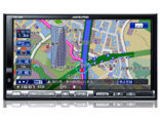


画面サイズ:7V型(インチ) 設置タイプ:一体型(2DIN) TVチューナー:フルセグ(地デジ) 記録メディアタイプ:HDD






本ページでは掲載するECサイトやメーカー等から購入実績などに基づいて手数料を受領しています。














 お気に入りに追加


アルパインのユーザールームから、オービスポイントの登録をSDカードにしたいのですが、パソコン初心者の為、全くわかりません。他の方のオービスに関しての質問・回答を観てもパソコン初心者なので理解できません。猿でもわかるように、一から教えてください。お願いします。ちなみにヘルプも観ましたが、理解出来ない位わからない状況です。
書込番号:10512058
 0点
0点




まず オービスポイントをパソコンへ保存するやり方ですが
保存したいオービスポイントはパソコンへ保存できますか?
地方にもよってポイントの数が違うので
関東地方、中部、北陸、関西、中国等 どの地域を保存したらいいですか?
書込番号:10513505
1点
cannna7さんありがとうございます。
パソコンでは、関東を登録したいです。保存は出来ると思いますが、どこに保存すればいいのかわかりません。以前、FANTASISTA.さんに回答されていたようですが、その説明もヘルプと同じだったのでわかりませんでした。よろしくお願いします。
書込番号:10514310
0点

canna7さん
以前、オービスポイントの登録の仕方を教えてもらったのですが、ヘルプに書いてある事と同じでした
当方、PC初心者の為、PCのどこに保存するのか、わかりませんでした
小学生にもわかるように、教えて下さい。
オービスポイントを選ぶところまでは、わかってます。そこから先の作業(PCに保存、フォルダ作り)を、よろしくお願いします。
書込番号:10514398
1点
パソコンへは どこにでも保存して大丈夫ですよ
たとえばデスクトップへ保存した方がわかりやすいです。
cube-cube-cubeさん
its-mo Driveの登録はされてますか?
FANTASISTA.さん
まず最初にパソコンへSDカードを挿します。
SDカードを開いてSDカードの中へ、NAVDATDRという名前のフォルダを作り
そのNAVDATDRフォルダの中へ、POIXと言う名前のフォルダを作成して
その中へナビの地点データを入れます。
自分で登録した地点もオービスポイントも一緒に入れてもかまいません。
そしてX08へ挿してみて下さい
登録できると思います。
今仕事場でMACでの作業ですので家へ帰ってから Windowsでの作業のスクリーンショットを撮ります。
書込番号:10514640
3点
 |
 |
 |
 |
|---|---|---|---|
フォルダ編集 |
任意のフォルダ名 |
表示中の一括登録 |
保存先 |
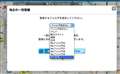
its-mo Drive (http://mms.its-mo.com/)でオービスポイントを登録する際に
下準備として
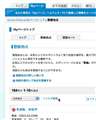
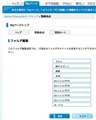
its-mo Driveにログインしたら「Myページ」タブをクリックしてMyページを表示させ、「登録地点」タブを押します。
写真1の様に フォルダ編集をクリックします。
写真2の様に 任意のフォルダの名前をつけます。つけたら「決定」ボタンを押します。
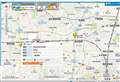
its-mo Driveから地図を表示させます。
写真3の様に 地図の上にある「アイコンON/OFF」の「オービス」をクリックします。
オービスを表示させて オービスマークをクリックして 表示された中の
「表示中のオービス一括登録」をクリックします。
この保存先は写真4の「オービス」フォルダへ保存して下さい。
表示させるオービスは10コまでしか表示できないので 10コ登録しては表示をズラして表示させ直してまた登録してを何度もやって登録していって下さい。
まずは登録までですが、ここまででわからない所があれば 質問してみて下さい。
書込番号:10514783
4点

cannna7さん
登録はしています。今、説明してくださった所までは、わかりました。
書込番号:10514894
1点
 |
 |
 |
|---|---|---|
フォルダを指定してカーナビへ送る |
オービスポイントフォルダを指定 |
メモリ選択 |
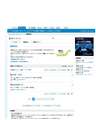
Myページの登録地点タブを表示させます。その一番下の所へ
写真1の「フォルダを指定してカーナビへ送る」があるのでクリックします。
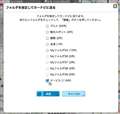
写真2の様な選択画面が出てくるのでオービスを登録しているフォルダの所へチェックを入れて、「決定」ボタンを押します。
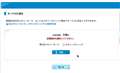
写真3の様にSDかメモリースティックか聞いてくるのでカーナビで使うメモリの方をチェックして保存します。
ここで保存先を聞いてくるのは、メモリへ直接保存は出来ないので パソコンのデスクトップなど一番わかりやすい所へ保存して下さい。
Windowsの場合「マイドキュメント」のダウンロードフォルダなどへ保存されていると思います。保存されるファイル名は「POIX_XXXXXX.zip」という圧縮されたファイルです。(7つのXは任意の数字です。拡張子は表示されていないかもしれません。)
この圧縮されたファイルを解凍できますか?
ファイルを右クリックで「解凍する」とか「展開する」というのがあれば行ってみて下さい。
書込番号:10514982
3点
 |
 |
 |
|---|---|---|
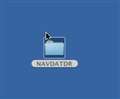
「NAVDATDR」フォルダ |
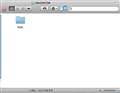
「NAVDATDR」フォルダの中の「POIX」フォルダ |
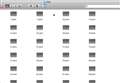
「POIXフォルダの中のオービスポイント |
「POIX_XXXXXX.zip」ファイルを解凍できましたら解凍したフォルダの中へオービスポイントが入っています。
MACの画面で申し訳ないですが
写真1の様に新規フォルダを作成して「NAVDATDR」という名前に変更してフォルダを作成します
その次に
写真2の「NAVDATDR」フォルダを開いてその中へ、また新規フォルダを作成し、そのフォルダの名前を「POIX」にします
写真3の様に 「POIX」フォルダの中へ オービスポイントのデータを入れます。
★オービスの入ったフォルダの名前を「POIX」へ変更して「NAVDATDR」フォルダの中へ入れても大丈夫です。
書込番号:10515043
 3点
3点
「NAVDATDR」フォルダの中へPOIXフォルダを作成してオービスポイントデータも入れたら SDカードへ「NAVDATDR」フォルダを保存して ナビへ読み込ませて下さい。
これから帰宅したり買い物へ出ますので20時くらいまで返信できません
がんばってみて下さい!
書込番号:10515057
3点
 |
 |
 |
 |
|---|---|---|---|
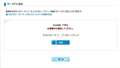
SDかメモリースティック選択 |
デスクトップを選択 |
すべてを展開 |
新規フォルダ作成 |
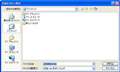
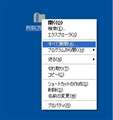
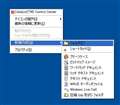
Myページの「登録地点」の一番下にある「フォルダを指定してカーナビに送る」からオービス情報のみのデータを保存先のメモリ形式を選択からオービスデータの保存の仕方をWindowsでのやり方です。
写真1 SDかメモリースティックか聞いてくるのでカーナビで使うメモリの方をチェックして保存します。
ここで保存先を聞いてきてもメモリ(SD等)へ直接保存はしないで パソコンのデスクトップなど一番わかりやすい所へ保存して下さい。
Windowsの場合「マイドキュメント」のダウンロードフォルダなどへ保存されていると思います。保存されるファイル名は「POIX_XXXXXX.zip」という圧縮されたファイルです。(7つのXは任意の数字です。拡張子は表示されていないかもしれません。)
写真2 できればデスクトップがわかりやすいと思います
写真3 保存したオービスデータのファイルを右クリックで「すべてを展開」を選択して解凍(展開)します
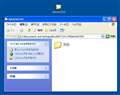
写真4 デスクトップを右クリックで「新規作成」>「フォルダ」で新規フォルダを作成します
作成したフォルダ名を「NAVDATDR」にします。
書込番号:10516610
3点
 |
|---|
NAVDATDRの中にPOIX |
写真1 その「NAVDATDR」フォルダの中にオービスデータの入ったフォルダ(POIX_XXXXXXX)を入れます。
オービスデータの入った「POIX_XXXXXXX」フォルダの名前を「POIX」のみにします。
SDカードをパソコンに認識させ 「NAVDATDR」フォルダをSDカードへコピーします
X08のSDスロットへSDカードを認識させて地点登録してみて下さい。
Windows VISTAの場合にもほとんど同じだと思うのですが
VISTAでも説明した方が良ければ言って下さい。
書込番号:10516643
4点
canna7さん
お忙しい中、親切丁寧にありがとうございました。
また、わからない事があったら、よろしくお願いします。
書込番号:10516851
0点
FANTASISTA.さん
オービスポイント登録する事ができましたか?
無事できたらいいのですが・・・。
今回のポイントの登録の仕方は なんでフォルダをいろいろ作らないといけないのか???です
この辺もアルパインには改善していただきたいですね!
書込番号:10516889
1点
canna7さん
オービス・ポイントの登録、出来ました。
ありがとうございました。
アルパインの初期のナビから、何台も使って来ましたが、VIE-X08は、いくつもの改善点が有りそうですね?
canna7さんのVIE-X08には、不具合はありませんか?
書込番号:10517005
0点

canna7さん
登録できました!!わかりやすく教えていただきありがとうございました。
また何かわからないことがあったときには、よろしくお願いします。
書込番号:10522684
0点
cube-cube-cubeさん
無事に登録できたみたいでよかったです^^
少しわかりにくい説明があったかもですが・・・。
its-mo Driveから保存したデータをそのままメモリへ保存してつかえる様にして欲しいですよね
蛇足ですが、私はメモリに音楽のファイルと地点データを入れたのをいつも挿しっぱなしです^^;
書込番号:10524523
1点



このスレッドに書き込まれているキーワード
「アルパイン > VIE-X08」の新着クチコミ
| 内容・タイトル | 返信数 | 最終投稿日時 |
|---|---|---|
  VIE-X088 VIE-X088 |
0 | 2023/09/17 22:20:35 |
  oppo A5 2020使っているのですが曲名取得できません。 oppo A5 2020使っているのですが曲名取得できません。 |
2 | 2022/12/02 16:49:53 |
 動画再生 動画再生 |
1 | 2020/09/06 5:39:07 |
  最終の地図更新¥・・・ 最終の地図更新¥・・・ |
0 | 2019/04/27 19:03:49 |
 HTJスマホでCD曲目取り込み(Gracenoteデータ更新)まとめ HTJスマホでCD曲目取り込み(Gracenoteデータ更新)まとめ |
0 | 2015/09/23 14:58:18 |
 マツダ 純正 VIE-X08Mについて マツダ 純正 VIE-X08Mについて |
1 | 2015/09/20 10:13:47 |
 F-01Fでの通信設定判る方いませんか? F-01Fでの通信設定判る方いませんか? |
6 | 2015/02/11 16:46:55 |
| HCE-C90Dを取り付けたい。 |
0 | 2014/08/16 10:03:50 |
| HCE-V603Aについて。 |
3 | 2013/12/26 12:21:52 |
 グレースノートによるタイトル取得 グレースノートによるタイトル取得 |
2 | 2013/10/26 7:07:06 |


クチコミ掲示板検索
新着ピックアップリスト
-
【欲しいものリスト】PC
-
【欲しいものリスト】Abc
-
【欲しいものリスト】パソコン
-
【欲しいものリスト】エアコン
-
【Myコレクション】2026良コスパゲーミングPC(AMD)
価格.comマガジン
注目トピックス




(自動車)






