









 お気に入りに追加


現在
Lenovo 430k 31091AJ
http://kakaku.com/item/K0000370979/spec/
http://shopap.lenovo.com/ISS_Static/WW/AP/jp/ja/doc/pdf/2012/dt/k430_rt_0502.pdf
を使っています
今回HDDをSSDに変更しようと思うんですが、流れを教えてください。
私が考えている流れ 間違いを訂正お願いします。
1,SSD500Gを購入する (2.5インチ?)
2,DVDドライブから起動するにBIOSを設定変更し Windows10バージョン1607のインストールディスクをPCに挿入して 電源を入れる
3,パソコンのふたをあけてHDDのSATAケーブルを抜いて、新たに購入したSSDに差し込んで電源を入れる
4,DVDから起動してシリアルナンバー?を入力(今使っているパソコンWin10をWinproductkeyツールを使って調べた物)
5,クリーンインストール完了
6,外付けHDDに保存しておいたメール、Itunes,等をHDDドライブのリカバリの後と同じように戻していく。
気になる点
パソコン購入時にはいっていたOSはWin7
そこから→Win8→10と無料アップグレードさせた
Win7のリカバリディスクは作っていない 作るのを忘れてしまい、作らないまま8にアップグレードしてしまったのでもう作れない。
Win10-1607のディスクは作ってあり、毎月デスクトップ画面からリカバリをしているが、
DVDブートからリカバリをしたことがない。
書込番号:20622843
 7点
7点



一度あぷぐれしてデジタル認証してればHDD交換だと
インストール時プロダクトキーなしを選択してインストールしてデジタル認証が多分通る
あぷぐれ版のプロダクトキーは多分全部一緒ですので入れても無駄です
多分認証通らないです
デジタル認証が通らない場合はクローンになります
書込番号:20622928
 7点
7点

>こるでりあさん
>一度あぷぐれしてデジタル認証してればHDD交換だと
プロダクトキー調べたら、ネットででまわってるのと同じでした
これは認証が通っているということですよね?
新SSDに入れる場合って、クローンの方がクリーンインストールよりも成功する可能性が高いことがあるんですか?
クローンの場合はSATAケーブルではなくUSBでやる方法ですよね?最初からそれ対応のSSDを買ッタ方がいいですよね?
書込番号:20622941
3点
大抵の場合マザボかえない限りクリーンインストールでもデジタル認証が通ると思います
HDDかえたくらいだったら平気だと思います
最初からクローンでもいいけど
クローンは認証が成功するか失敗するかじゃなくて
クローンそのものがちゃんとできてるかどうかですので
ちゃんとクローンされてれば認証は問題にならないと思う
書込番号:20623012
3点
無料アップグレード済みということなので、↓の方法でクリーンインストールできます。
・「Windows 10」をクリーンインストールする手順について
http://www.japan-secure.com/entry/clean_installation_of_windows_10.html
今のWindows 10環境が安定動作しているなら、クローンしても良いでしょう。
デスクトップ機なら電源ケーブル(SATA用)の予備はあるはずので、
SATAケーブルを買い足せば、クローンできます。
書込番号:20623050
5点
ああそもそもMSアカウントに紐づけちゃえば問題にならないんだったかな
まあクリーンインストールで全然問題ないと思いますよ
中身そのまま移行するんじゃなければ
書込番号:20623056
3点


 |
 |
 |
 |
|---|---|---|---|
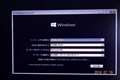
1-セットアップ開始 |
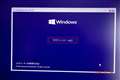
2-今すぐインストール |
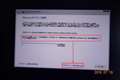
3-ライセンス認証 → プロダクトキーがありませんをクリック |
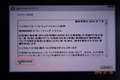
4-ライセンス条項の同意 |
Windows10のクリーンインストール手順の画像をアップします。
SS参照(1-4)
▼ポイント
・DVDよりもUSB3.0対応の高速USBメモリにブータブルディスクを作成すると速いです。
・Windows10のファイル読み込みは5分程度で終了します。
・最新版だと最適なドライバーが適用されて手間いらずです。
・すでにWindows10にアップデート済みならライセンス認証で"プロダクトキーがありません"をクリックします。
インストール後に自動認証されますので手間いらずです。
・インストールの種類は"カスタム"を選ぶとインストール先を自分で指定できます。
~~~~~~~~~~~~~~~~~~~~~~~~~~~~~~~~~~~~~
●USBブータブルディスクの作成
Windows10 ツールを今すぐダウンロード
http://www.microsoft.com/ja-jp/software-download/windows10
▼MediaCreationTool.exe
・バージョン:10.0.14393.0
・ファイルサイズ:17.4MB
現在の最新バージョン:Windows10_Ver:1607_ OSビルド14393.693
USBブータブルディスクの作成時間 → 7分10秒
USBブータブルディスクの使用容量 → 3.32GB
書込番号:20623157
3点
 |
 |
 |
 |
|---|---|---|---|
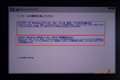
5-インストールの種類を選んでください |
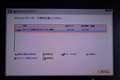
6-インストール場所を選んでください |
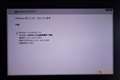
7-インストールしています |
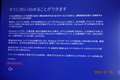
8-すぐに使い始めることができます |
Windows10のクリーンインストール手順の画像をアップします。
SS参照(5-8)
●7-インストールしていますが終わると再起動されます。
書込番号:20623167
3点
 |
 |
 |
 |
|---|---|---|---|
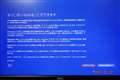
9-インストール完了後の設定_カスタマイズ |
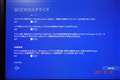
10-設定のカスタマイズ1_全てオフ |
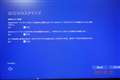
11-設定のカスタマイズ2_全てオフ |
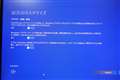
12-設定のカスタマイズ3_全てオフ |
Windows10のクリーンインストール手順の画像をアップします。
SS参照(9-12)
カスタマイズの設定画面です。
●簡単設定を使うを選べばスキップされます。
書込番号:20623188
5点
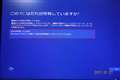 |
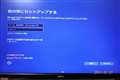 |
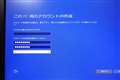 |
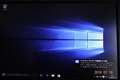 |
|---|---|---|---|
13-PCの所有者 |
14-自分用にセットアップする |
15-このPCのアカウント作成 |
16-起動画面 |
Windows10のクリーンインストール手順の画像をアップします。
SS参照(13-16)
●起動時のロック画面は省略しています。
●この時点で念の為にAOME Backupperでバックアップを取ります。
失敗しても"振り出しに戻る"が避けられます。
Windows10が起動したら
ドライバーの確認と設定やら使用するソフトのインストールと設定で大変時間がかかります。
設定を間違えると起動しなくなることがありますので
適度にAOMEIでバックアップを作成し元に戻れる様にしておきます。
書込番号:20623233
4点
クリーンインストールは手間暇がかかりますので
一般的にはHDDからSSDにクローンすることが多いです。
しかしクローンは失敗することがあります。
★HDDはSSDで起動して問題ないことが確認出来るまで消さないで保管します。
▼お勧めバックアップ_クローンソフト
AOMEI Backupper Standard Free v4.0.2
http://www.backup-utility.com/jp/download.html
書込番号:20623288
3点
こるでりあさん
最初クリーンインストールやってみます
だめだったらクローンにしてみます
今はUSB SATA変換ケーブルはまだかわなくていいですよね?
猫猫にゃーごさん
リンク先読んでみました、Win10用のDVDディスクを入れてみたら、Press any button if DVD なんとかみたいにでていたので、ボタンを押していませんが多分大丈夫だと思います
夏のひかりさん
画像全部みさせていただきました
インストールのときにスマホから見ながらやろうと思います
書込番号:20623581
0点
>夏のひかりさん
>こるでりあさん
>猫猫にゃーごさん
クリーンインストールできました
ものすごく早くて30分くらいでおわりました
再起動した際に2回インストールしてました
ありがとうございます!
書込番号:20631943
4点



このスレッドに書き込まれているキーワード
「SSD」の新着クチコミ
| 内容・タイトル | 返信数 | 最終投稿日時 |
|---|---|---|
  いつの間にか価格が2倍になっているよ いつの間にか価格が2倍になっているよ |
2 | 2026/05/11 15:09:22 |
 ASUSのSSDケースでSATA認識される件 ASUSのSSDケースでSATA認識される件 |
17 | 2026/05/09 4:06:16 |
  こちらもドスパラ札幌店さんで こちらもドスパラ札幌店さんで |
2 | 2026/05/05 23:59:09 |
| ドスパラ札幌店で |
1 | 2026/05/05 23:46:39 |
| こちらも、ハードオフ西宮の沢店で。 |
0 | 2026/04/28 1:26:31 |
 Macじゃ、使えない様で Macじゃ、使えない様で |
2 | 2026/04/26 15:43:27 |
 とりあえずは使えるけど とりあえずは使えるけど |
0 | 2026/04/10 23:51:49 |
| ランキング1位? |
3 | 2026/04/06 15:19:53 |
 キャッシュはどうなってるんるん? キャッシュはどうなってるんるん? |
6 | 2026/03/31 21:32:50 |
  MARS 980B/2TB(-DP)が、楽天で 42,980円+1,599P。 MARS 980B/2TB(-DP)が、楽天で 42,980円+1,599P。 |
1 | 2026/03/23 20:08:45 |

クチコミ掲示板検索
新着ピックアップリスト
-
【おすすめリスト】妹用
-
【欲しいものリスト】新PC再構成!!
-
【Myコレクション】............0.0
-
【その他】26.05.11 コラボPCとの値段比較
-
【欲しいものリスト】PC変更2026/05/10
価格.comマガジン
注目トピックス




(パソコン)
SSD
(最近1年以内の発売・登録)






