



エクストリーム プロ SDSSDXPM2-500G-J25
- 容量500GBのM.2 Pcle 3.0×4 NVMeインターフェイスに対応したSSD。
- 電源管理、耐久性および持続性の強化のために新しく設計され、SanDisk製3D NANDと使えるように最適化されている。
- 高度なアルゴリズムと多層キャッシュを使用する「SanDisk nCache 3.0」を搭載し、ランダム読み取り/書き込み性能などのパフォーマンスを向上させている。

ショップが販売価格を掲載するまでお待ちください 価格推移グラフ

お気に入り製品に登録すると、価格が掲載された時にメールやMyページでお知らせいたします
容量:500GB 規格サイズ:M.2 (Type2280) インターフェイス:PCI-Express Gen3 読込速度:3400MB/s 書込速度:2500MB/s





本ページでは掲載するECサイトやメーカー等から購入実績などに基づいて手数料を受領しています。







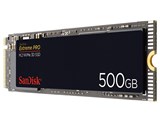
エクストリーム プロ SDSSDXPM2-500G-J25Sandisk
最安価格(税込):ショップが販売価格を掲載するまでお待ちください 発売日:2018年 5月下旬
『クローン作成後 クローン元も起動しなくなってしまった。』 のクチコミ掲示板







 お気に入りに追加


SSD > Sandisk > エクストリーム プロ SDSSDXPM2-500G-J25


DELLのノートパソコン[Inspiron15 3583]のHHDをM.2 SSDに変えるためクローン化を行いましたが、どちらでも起動できなくなってしまいました。
クローン化を行ったSSDではwindows画面に行かず、ずっと画面が真っ暗なままとなります。
クローン元(HHD)だけで起動しようとしても自動修復が始まり、失敗してしまいます。
クローンをやりなおすにしても、元のHDDですらwindowsが起動ができないので困っております。
トラブルシューティングから初期状態に戻すなどの項目はでてくるのですが、このような状態になってしまったらクリーンインストールが一番手っ取り早いのでしょうか?
もし可能であれば換装予定であったSSDにwindowsのインストールを行いたのですが、それも可能なんでしょうか?
↓のブログを参考にクローン化を行いました。
https://www.sumahoinfo.net/entry/acronis-true-image-wd-edition-review/
手順も書いておきます。
1.クローン先となるSSDのフォーマットを実行⇒パーティションテーブルをGPTに揃えた。
2.Acronis True Image WD editionを使用し、設定は自動でクローン作成を実行
3.行程完了後、ディスク管理画面からディスク0とディスク1が同じ割り当てになっているかを確認
4.シャットダウン後、hddを取り除いて起動。ディスプレイが真っ暗なままとなる。
5.M.2 SSDを抜き、元のHDDを付けなおし起動。自動修復がはじまってしまう。
思い当たる点としましては、HDD1TBを少ない容量のSSD500GBに変更したこと。
(200GBほどしか使用していないため出来ると判断)
もう一つが、クローン作成時に不良セクターがあると表示されたが、無視した。
(クローン失敗してもHDDさせば大丈夫だと勝手に判断)
書込番号:24693314
 0点
0点




>もし可能であれば換装予定であったSSDにwindowsのインストールを行いたのですが、それも可能なんでしょうか?
それが一番確実で目的達せれると思います。
問題はその新しいSSDが状態が正常なことです。
正常なPCに繋ぎ確認しかないですが、例えOS作成が失敗でもドライブとして「オンライン」の状態になってるかです。
そうであれば、新たにOSクリーンインストールは可能です。
他に確認用PCが無いなら、賭けにはなりますが、そのままOSクリーンインストールに進んで
正常にインストール作業が進行できるかですね。
書込番号:24693354
 1点
1点
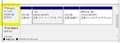
>あずたろうさん
はじめまして。返信と画像ありがとうございます。大変助かります。
確認用のPCはあります。今朝M.2をUSBで刺せる機材を購入しまして、本日の夕方以降に届きます。
なので、その時にオンラインになっているか確認しようと思います。
(クローン作成後シャットダウンする前にオンラインになっているかの確認はしたので、おそらく大丈夫だと思っています)
ちなみにクリーンインストールする際の手順もお聞きしたいのですが、
クローン元でも起動できなくなるとは思っていなく、USBなどにwindowsのインストールディスクを作成しておりません。
他のPCで作成しても問題ないのでしょうか?
今回起動しなくなったOSはwindows10です。
書込番号:24693386
0点
インストールメディアは別PCで作成で構いませんよ。
Windows10
https://www.microsoft.com/ja-jp/software-download/windows10
「ツールを今すぐダウンロード」で作成
Windows11
https://www.microsoft.com/ja-jp/software-download/windows11
Windows 11 のインストール メディアを作成する~「今すぐダウンロード」で作成
書込番号:24693402
0点
>あずたろうさん
ありがとうございます。
早速インストールメディア作成しておきました。
後はM.2の状態を確認し、確認しだいクリーンインストールを行ってみたいと思います。
因みに最初に使用していたHDDなんですが、クリーンインストール後にUSB変換のSATAケーブルに繋いでデータが生き残っているかの確認などはしても問題ないでしょうか?
今回の出来事でだいぶ慎重になっていまして、初歩的な質問でしたら申し訳ないです。
書込番号:24693456
0点

【Acronis True Image ソフトは曲者なり】
以前からクローン作業ではAomei backupperを使用してまして
クローン作業時間が1時間掛かっていました
時間短縮をねらってcrucial ssdのAcronis True Imageを
先月から使用してました
大体20分くらいの所要時間でした
ところがクローン作業を数回しましたらトラブル発生
途中で止まり?ループ状態になり作業完了できなくなった
強制電源オフで止めました
その後OS立ち上げが出来なくなりクローン先のSSDに変えてもNG! ガーン!
別途別ドライブにクローンしておいた正常SSDにかえて立ち上げた
オリジンSSDとコピーSSDをチェックしたところ「アクセス拒否」状態でお手上げ
同様トラブルで検索した結果
https://sacaso.com/archives/4601
を参考に問題解決しました
愚痴ひとつ:
Acronis True Imageで検索しますと難題山積のようですね
現在はクローン作業はもとのAomeiにもどして使用してます
最新版Aomeiは作業時間が大分短縮され30分以内に収まっています
書込番号:24693609
0点
>ushikuboy1185さん
情報提供ありがとうございます。経験談も大変参考になります。
早速別のPCでuserなどのフォルダを開こうとしたらアクセス権限が無いと拒否されました。
クリーンインストールが完了したらノートPCの方で改めてその方法でやってみたいと思います。
クローン経験が少ないので、いろいろ調べた結果のAcronis True Imageでしたが、問題点なども調べればよかったです。
次回からはAomeiにしたいと思います。
書込番号:24693801
0点

 |
|---|
AOMEI Backupper 無料版 6.9.1 |
>noinoi123さん
>次回からはAomeiにしたいと思います。
AOMEI Backupper 無料版 6.9.1を使っています。
バックアップ → 復元で使っています。
GPTでも使えます。
最新版の無料版ではMBRのクローンには使えますが
GPTでは使えません。
クローンは使っていません。
有料版ならGPTでも使えます。
無料版でも古いバージョン3.5なら使えるみたいです。
~~~~~~~~~~~~~~~~
◆バックアップ実施日:2022-3-30
▼Windows11Pro 21H2-22000.593
・C:(SN850) → 36.9GB
・バックアップ(5) → 14.5GB
・バックアップ時間 → 36秒
書込番号:24694610
0点
>夏のひかりさん
こんばんは。レス遅れてすみません。情報感謝です。
バージョン3.5ですね。他の掲示板に3.5がダウンロードできるリンクがありましたので、早速ダウンロードしておきました。
書込番号:24698522
0点
投稿が遅れてしまいました。
SSDがオンラインになっていることを確認し、インストールメディアを作成。
SSDの方にクリーンインストール完了いたしました。
windows10の方は認証が求められるかと思いきや、特に再認証も必要なかったです。
今回の件でハードウェア構成を変えるなどの場合は、バックアップ等様々な前準備が必要なのだと勉強になりました。
様々なアドバイス本当に心強かったです。ありがとうございました。
書込番号:24698539
0点

>noinoi123さん
スレ主さん、ごめんね、これってクローンする必要がなかった様に思います。
SSDにISOファイルを入れて、ブートでSSDを優先させてOSを立ち上げさせれば、後は手動でHDDの必要なデータを移して完了で良かったと思います。
HDD内のデータ容量がSSD500Gよりも大きい場合は失敗する可能性が高いので根本的にクローン化するのは無理があります。
元データの破損は残念です。
書込番号:24698803
0点
 |
 |
 |
 |
|---|---|---|---|
>noinoi123さん
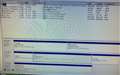
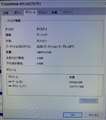
同一PC内で、GPT形式のシステムドライブとMBR形式のデータドライブの混在がもたらす影響について
Q&A
Q:
システムドライブを、UEFIブートでWindows8.1とWindows10のデュアルにする為、GPT形式でSSD 240Gをフォーマットをしました。
しかしデータ用の500GのHDDドライブはMBR形式なのです。
同一PC内で、システムドライブとデータドライブで異なる種類のディスクを使うことに何か問題ありますでしょうか?
お仕事絡みで使っているPCなので、将来問題が起きて業務がストップすると多大な迷惑をかけてしまうのは必至なので、問題を未然に防いで置きたいのです。
データドライブにはすでに大量のデータが入っているので、これを全部退避させて再び戻す作業の手間が大変なのと、今のところその手段もありません。
このままでも問題なく運用できればいいのですが。でも、将来問題が生じるのであれば、外部HDDを購入することも検討しなくてはなりません。
すみません。いろいろと申し上げましたが、宜しくお願い致します
A:
物理的なドライブが異なっていれば、システム (起動) ドライブの GTP とデータ ドライブの MBR の併用は Windows のシステム上は問題ありません。
サードパーティのソフトウェアでも単にデータの読み書きをするだけであれば問題はないと思いますが、ディスク ユーティリティのようなツールについては利用の前に問題ないか確認された方が良いでしょう。
↑
とりあえず起動のドライブがGPTであれば、あとの作業はあまりないです。
MBR形式のHDD・SSDを一緒に繋いでも問題ありません。
現状のHDDをそのままにして、安い同容量のHDDでもSSDを購入後に空っぽの状態でGPT形式に変換後、同じようにPCへ接続する
起動ディスク GPT形式
データドライブ MBR形式
NEWデータドライブ GPT形式
↑
この様になります、作業としてはOS以外の個人データをNEWデータドライブにコピペをしていきます。
【※注 中には移動できないデータも存在します、その時は移動できないデータは諦めるかMBRのまま使用する。】
全てコピペが完了したら、一度再起動させてから、NEWデータドライブのデータが起動するか試してみる。
起動の確認ができたら、MBR形式のデータを消去・フォーマット・GPT形式に変換する(作業はコンピューターの管理から実行)
以前自分もPCを触り始めたときに、かなり迷った事があります。
最終的には全てクリーンインストールでしたが、後で気づいたのはこの方法でした。
GPT・MBRの混在が果たして良いのか?そればかり気になってたからね。
当時の変換方法lは、OSの再インストールでパーテーション選択時にシフト+F10を押してDiskPart→List Disk→select Disk→
とやってGPT変換してOSをクリーンインストール、データは全て消えましたw
この手順でひょっとしたらと思う部分が手順を進めると【clean】を入れる部分があって、これを飛ばすとデータが消えずに残る可能性もと
考えましたがまだ試していません。
USBがまだMBR形式のままなので、上記の手順から【clean】の部分を飛ばして試して、データが消えずにGPTに変換できるかやってみようと思います。
もし出来ればAOMEIなどの変換ソフトを使わなくても出来るのでは?と思います。
書込番号:24698820
0点
>noinoi123さん
USBがまだMBR形式のままなので、上記の手順から【clean】の部分を飛ばして試して、データが消えずにGPTに変換できるかやってみようと思います。
もし出来ればAOMEIなどの変換ソフトを使わなくても出来るのでは?と思います。
↑
この手順では出来ませんでした。
なので面倒ですがHDD・SSDの予備を準備しておくのが無難ですね
書込番号:24699273
0点
>AsRockオーサーさん
情報提供ありがとうございます。
仰る通りで、小さい容量へのクローン作成のリスクと
クローン作成のソフト選びに関して詳しく調べず行ったのが今回の反省点だと考えています。
クローン作成した理由は再認証が必要なソフトの手続きを省きたかった為…なだけです。
それならクローン作成するより思い切ってクリーンインストールした方が色々なトラブル回避できそうですね。
不要なデータも切れますし。
次回から特別な理由がなければクローンではなくSSDにISOファイル作成してやった後、必要な物だけ移行させようと思いました。
書込番号:24699830 スマートフォンサイトからの書き込み
1点
Windows 8以降認証情報はクラウドに保管されていて、同じPCに戻す場合は新たな認証は必要ありません。
インターネットに接続された時点で認証されます。
書込番号:24704978
0点
>noinoi123さん
付け加え
例えばNVMeにISOファイルを入れて、BOOTでNVMeを優先させてもインストール画面にはならない場合
NVMeのOSが解凍されてないから読み込めないのだと思います。
ISOファイルの保存先をNVMeにしてインストール、その後NVMeを開いて解凍させてBIOSからBOOTでNVMeを優先にさせる
当然知ってると思いますが、USBでもHDDでもSSDで保存しても解凍は必須事項です。
書込番号:24722154
0点

>noinoi123さん
> SSDの方にクリーンインストール完了いたしました。
> windows10の方は認証が求められるかと思いきや、特に再認証も必要なかったです。
無事にストレージの換装を終えられたようで良かったですね。
> ↓のブログを参考にクローン化を行いました。
> https://www.sumahoinfo.net/entry/acronis-true-image-wd-edition-review/
> 2.Acronis True Image WD editionを使用し、設定は自動でクローン作成を実行
> 5.M.2 SSDを抜き、元のHDDを付けなおし起動。自動修復がはじまってしまう。
自動修復とは OS の自動修復でしょうか(HDD の自動修復であれば起動はしますね)。
Acronis True Image(製品版) をリリース当初から利用していますが、基本的にはクローニングの作業においてクローン元が更新されることはありません(5.の手順で起動するはず)。別の理由で HDD が更新されたとは考えられないでしょうか。
> もう一つが、クローン作成時に不良セクターがあると表示されたが、無視した。
これは Acronis True Image WD Version 2020 が出力したメッセージでしょうか。だとすると、Sector by Sector でのクローニングオプションの選択を提案されたと思いますが、WD Version にはなかったでしょうか。
これが原因でクローニングが失敗した可能性はあります。ただ、この不良セクターが原因で元の HDD で自動修復がかかるようになったかは不明です。
> 今回の件でハードウェア構成を変えるなどの場合は、バックアップ等様々な前準備が必要なのだと勉強になりました。
Windows10/11 には「回復ドライブの作成」の機能があり、年に一度程度の更新が推奨されています。
https://support.microsoft.com/ja-jp/windows/%E5%9B%9E%E5%BE%A9%E3%83%89%E3%83%A9%E3%82%A4%E3%83%96%E3%82%92%E4%BD%9C%E6%88%90%E3%81%99%E3%82%8B-abb4691b-5324-6d4a-8766-73fab304c246
あるいは、バックアップソフトで定期的にディスクイメージを取得しておくというのも手です。
それと、クローニングをおこなう前にはクローン元のスキャンディスクをおこない、(不良セクターの代替セクターへの振り替えなど)あらかじめ修復を済ませておくと良いと思います。
書込番号:25108221
0点



このスレッドに書き込まれているキーワード
「Sandisk > エクストリーム プロ SDSSDXPM2-500G-J25」の新着クチコミ
| 内容・タイトル | 返信数 | 最終投稿日時 |
|---|---|---|
  Extreme PRO/2TB(NVMe)が、公式サイトで 4,180円。 Extreme PRO/2TB(NVMe)が、公式サイトで 4,180円。 |
1 | 2023/09/05 0:05:06 |
  クローン作成後 クローン元も起動しなくなってしまった。 クローン作成後 クローン元も起動しなくなってしまった。 |
17 | 2023/01/22 11:38:11 |
  まもなく栄光の「86」(雑感) まもなく栄光の「86」(雑感) |
2 | 2021/05/17 12:34:01 |
 89%になった 89%になった |
4 | 2020/09/03 16:36:59 |
| 10%減った |
14 | 2020/06/30 1:04:28 |
| 予定より1TB早く1%減りました。 |
2 | 2019/09/18 20:25:49 |
 ThinkPad X1 Carbon 6th(2018)に換装しました ThinkPad X1 Carbon 6th(2018)に換装しました |
0 | 2019/03/24 19:03:53 |
| 4%減りました。 |
10 | 2019/03/09 7:23:52 |
 3%減りました。 3%減りました。 |
0 | 2018/12/15 19:25:33 |
| 発熱について問題ないでしょうか? |
13 | 2018/11/19 19:45:29 |

この製品の最安価格を見る
 <186
<186
のユーザーが価格変動や値下がり通知、クチコミ・レビュー通知、購入メモ等を利用中です
クチコミ掲示板検索
新着ピックアップリスト
-
【欲しいものリスト】予算40万新規PC
-
【欲しいものリスト】高いけどDDR5で組む
-
【その他】Full White Build
-
【欲しいものリスト】pc メイン
価格.comマガジン
注目トピックス




(パソコン)
SSD
(最近1年以内の発売・登録)






