



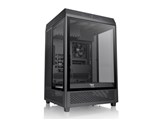

![The Tower 500 Snow CA-1X1-00M6WN-00 [ホワイト]](https://img1.kakaku.k-img.com/images/productimage/m/K0001461343.jpg) |
![The Tower 500 Black CA-1X1-00M1WN-00 [ブラック]](https://img1.kakaku.k-img.com/images/productimage/m/K0001461342.jpg) |
ショップが販売価格を掲載するまでお待ちください 価格推移グラフ

お気に入り製品に登録すると、価格が掲載された時にメールやMyページでお知らせいたします


対応マザーボード:ATX/MicroATX/Extended ATX/Mini-ITX 幅x高さx奥行:388x608x398mm 3.5インチベイ:0個 5.25インチベイ:0個





本ページでは掲載するECサイトやメーカー等から購入実績などに基づいて手数料を受領しています。







The Tower 500Thermaltake
最安価格(税込):ショップが販売価格を掲載するまでお待ちください [ブラック] 発売日:2022年 8月 5日







 お気に入りに追加


PCケース > Thermaltake > The Tower 500


こちらの製品をみてビビビっと来たから買おうかなと思っています。ただ、ネット上で紹介されている写真や動画ではモニタや機器と接続している状態の背面や上面の様子が映っていません。
外観は一見メッシュパネルでカバーされて配線接続する穴が無いように見えるのですが、Amazonで質問したところ「上面カバー隅から接続端子が出る」仕様になっているとの事。なるほど~と思いましたがいまいちイメージが沸きません。マザーボードの端子部分やグラフィックボードの端子部分がきちんと使えるように設計されたカバーになっているのでしょうか?
どなたか実際にモニタ接続やUSB機器を接続している状態の背面/上面を写真で見せていただけないでしょうか。よろしくお願いいたします。
書込番号:25466170
 0点
0点


https://youtu.be/_lTHI3LwsOw?si=gk6YklxjqolEpsB6&t=272
↑この動画の4:30~5:30くらいをみたらだいたいの構造とか配線引っぱり出す穴の位置やサイズとか分かる。
書込番号:25466212
 1点
1点

お二方ともご回答ありがとうございます。
ご紹介いただいたページも前から見ていたのですが、カバーをしている状態では抜き差し出来ないようですね・・。
モニタと接続したり、据え置きの外付けHDDと接続するような場合では頻繁に抜き差しすることはありませんからいったん接続すればカバーを開ける必要はないのですが、マザーボードに付いているUSB 3.2 Gen 2x2に対応ポータブルメディアを頻繁に抜き差しするとなると随時カバーを外して接続するのは大変なのでUSB 3.2 Gen 2x2延長ケーブルを使ってカバーの外に出して接続するしかないですよね。。
夏場なんかは複数の充電式LED電灯を使うのでusb穴6個ぐらい一気に充電するのですが、フロントパネル端子だけじゃあ間に合わないだろうし悩むところです。マザーボードはAorusX670EーXtremeを既に用意しています。
書込番号:25466277
0点

電灯の充電は普通の充電器のほうがいいかと思います
USB 3.2 Gen 2x2はマザーボードのヘッダからフロントIOに繋げばワンチャン2x2で動作する可能性があります
せっかくいいマザー使っているのだから有効利用しないのはもったいないです
書込番号:25466325
1点
>>電灯の充電は普通の充電器
電池付属の充電器が中国メーカー製ということもあってまともに充電できなくなったので充電池をLED電灯に入れたままUSB接続で1個ずつ手持ちのパソコンのUSB端子から充電しています。マザーボードが強くなったので次からは複数同時に充電できたらと思っていました。USB端子が多いと使いたくなるものですし。ただ、Amazonみているとコンセント式の6穴USB充電タップが売っていますので、PC経由じゃなくても充電できそうです。
ただ、マザーボードを選ぶときに「USB端子が多くていろいろ便利そうだ」というのも決め手の1つだったので、カバーで封をして普段利用しないのは勿体ないなと思います。フロントの端子と繋いでUSB 3.2 Gen 2x2を使えるか挑戦するのは夢があっていいですね!自作は初めてなのでYouTubeでいろいろ勉強中なレベルですが挑戦してみます。
一目惚れしたケースなのでこのまま購入すると思いますが、トップカバーを外したまま運用するか、カバーを閉じて見た目重視で運用するか考え続けることになるでしょう。内蔵ドライブはSSDを2枚、HDDは外付けで必要なときだけPCに繋げてデータを保存します。CPUとGPUはまだ未購入で考え中ですが、念のためCPU用で簡易水冷360mmは先に購入しています。電源は1200W。歳も歳なので人生一度のロマンを求めるなら今かなと思いまして。小学生の息子が興味津々なので、一緒に組み立てたら子供にとっても良い経験になるでしょうし・・・と言い訳を考えながら財布と睨めっこです。
書込番号:25466494
0点

Thunderbolt4に対応しているものの一部には大電流供給に対応しているものもありますが、一般的には5~10W程度の充電が精々です。
それから充電に使うには電源オンが必須です。
スタンバイではスタンバイ状態の維持にかなりの電流を使うので充電に回せる電力はありません。
書込番号:25468681
1点
>uPD70116さん
おっしゃるとおりですね。充電に関してはパソコンとは独立させたコンセント式のUSBタップを探してみます。
とあるサイトでUSB3.2 2x2や3.0と接続コードの長さによる実効速度の変化に関する実証を読んでいると、3.2や3.1の端子の違いにはあまりこだわらなくて良いかなと思うようになりました。規格が3.0であれ3.2であれ、なるべく短い延長コードや接続コードで繋げるように心がけようと思います。
奥行き46、幅76、高さ155cmのメタルラックが部屋にあるので、それの上半分に乗せるイメージをしています。カバーをしている方が綺麗に見えるという考えと、マザーボードにたくさん付いている端子部分が剥き出しで見える方が格好いいという考えの間で悩んでいますが、このケースのフロントガラス面を上向きにして本体を仰向けに倒してメタルラックに乗せて、カバーを外し、目線の高さにマザボ端子がくるようにすれば使いやすいんじゃないかなという発想が出てきてファンの向きと空気の流れのイメージを練っています。
注文しました。届くのが楽しみです!
書込番号:25468810
1点
当製品が手元に届き、パーツ類も一通り揃いました。
あとは組み立てるだけですが、ケースをこのまま使うか倒して使うか未だに考え中なので、エアフローのことをゆっくり考えて冬休みに作ろうと思っています。なんか揃えたパーツ類を眺めているだけでワクワクするというか幸せな気分になりますね。自作PCって初めてなのですが、こんなに楽しいものなのですね。ひょっとしたらパーツ考えて探して揃えるまでの過程が1番楽しいのかもしれません(笑)
ちんたらしているとRyzen9000シリーズが出てきちゃいそうです。
書込番号:25503796
1点
 |
 |
 |
 |
|---|---|---|---|
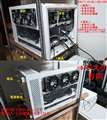
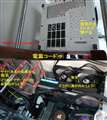
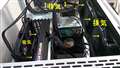
初めての自作PCですが、組み立て・設置が一段落しました。
家具のレイアウトや部屋空気の流れなどを考慮して、ケースを倒して使うことに決めました。
それを元にケースファンを設置していきました。
結果、使いやすく完成させることが出来ました。
USBの抜き差しが多いので、トップカバーは外した状態で使って正解でした。特に、最初の1週間ほどは不安定でブルースクリーン連発や画面真っ黒のまま先に進まないなどの絶望感を味わい、BIOSフラッシュや再インストールを何度か繰り返しましたので、この設置方法であればBIOS専用USB穴にアクセスしやすかったです。
不安定の原因はどうやらUSB接続していたBrotherのプリンターだったようです。このBrotherのプリンターをUSB接続ではなくWiFi接続に切り替えたら治まりました。
マザーボード→AorusXtreme
CPU→7950X
GPU→4070ti
メモリ→TeamElitePlus16GBx4枚(5200MHZ運用)
電源→ToughPower-GF3-1200W
簡易水冷→Kraken360
Cドライブ→FireCuda530 1TB
その他SSD
LexarNM790 4TB(保存用)
Predator GM7 2TB(保存用バックアップ)
Predator GM7 2TB(ゲーム用)
マザーボードですが、GPUの回線をM2SSDと共有する仕様になっていたため、4スロットすべてにSSDを装着するとGPUの回線速度がx16ではなくx8になってしまうようです。体感速度に不満はありませんが、フラッグシップのマザーボードなのに少し残念でした。
ちなみに、ほとんどの部品をAmazonアウトレットとプライム感謝祭で購入しました。アウトレットは怖かったですが、外れを引くこと無く綺麗な品が届きました。CPUとグラボだけはJoshinの阪神優勝セールで買いました。
書込番号:25581755
2点



このスレッドに書き込まれているキーワード
「Thermaltake > The Tower 500」の新着クチコミ
| 内容・タイトル | 返信数 | 最終投稿日時 |
|---|---|---|
  背面、または上面の接続状態はどんなかんじでしょうか? 背面、または上面の接続状態はどんなかんじでしょうか? |
9 | 2024/01/12 23:14:32 |
 前面USB3.0の マザーへの接続なのですが 前面USB3.0の マザーへの接続なのですが |
4 | 2023/01/01 17:53:23 |

この製品の最安価格を見る
 <117
<117
のユーザーが価格変動や値下がり通知、クチコミ・レビュー通知、購入メモ等を利用中です
クチコミ掲示板検索
新着ピックアップリスト
-
【欲しいものリスト】予算40万新規PC
-
【欲しいものリスト】高いけどDDR5で組む
-
【その他】Full White Build
-
【欲しいものリスト】pc メイン
価格.comマガジン
注目トピックス




(パソコン)
PCケース
(最近3年以内の発売・登録)






