





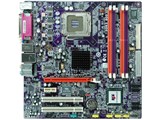
フォームファクタ:MicroATX CPUソケット:LGA775 チップセット:INTEL/G33+ICH9





本ページでは掲載するECサイトやメーカー等から購入実績などに基づいて手数料を受領しています。














 お気に入りに追加

マザーボード > ECS > G33T-M2 (V1.0)


ECS G33T-M2 【BIOS更新方法】
フロッピーディスクを使ってBIOS更新しなくても良い方法があります。
先ず
『準備:BIOSアップデートダウンロード』
ECS webサイトに行きます。
http://www.ecs.com.tw/ECSWebSite/Downloads/ProductsDetail_Download.aspx?detailid=805&DetailName=Bios&DetailDesc=&CategoryID=1&MenuID=6&LanID=5
BIOS名 BIOS for G33T-M2 (PCB:1.x)
バージョン 08/01/31
Release Date 2008/02/16
上記のBIOSアップデートをダウンロードします。
(保存場所はデスクトップでもかまいません。)
◎現在の最新Verは 08/01/31Verですが、更新したら最新のBIOSアップデートを使用
ここまでは普通にみなさんがやる内容です。
-----------------------------------------------------------------------
更新方法
ダウンロードしたBIOSアップデートを解凍します。
(解凍場所はデスクトップでもかまいません。)
・解凍された 「G3M2131Aファイル」を開きます。
次に
AFUWIN.EXE(赤アイコン)を見つけます。
AFUWIN.EXEを管理者として実行します。
(AFUWIN.EXE(赤アイコン)選択 →右クリック→管理者として実行 →許可:::→OK)
AFUWINが立ち上がりましたら
下のほうにある項目で
◎[Open]押す→ 開いたファイル中の「G3M2131A.ROM」(.ROM)選択→「開く」:
次に
◎[Flash]押す→自動で再起動します。
ここで
再起動中に・・「立ち上がらない」など、起こったら・・
起動時に「F11(キー)」を何度も押します。(一回押しでも良いけど・・)
青い画面のBIOS設定画面が出たら初期設定に戻す
(右側の上から2番目「デフォルト」選択→ENTER)→F10(保存)
→自動的に起動となります。
再起動ができたら
『CrystalCPUID』というソフトでBIOS更新ができてるか確認しましょう。
ダウンロードは
http://cowscorpion.com/CPU/CrystalCPUID.html
確認方法は『CrystalCPUID』を立ち上げて
「拡張機能(タブ)」(英語だとFunctionタブ)
[BIOS Information by WMI]という項目(上から4番目)を選ぶと
BIOS
(バージョン 08/01/31 使用時には)
Dateが08/01/31となれば完了です。
くれぐれも自己責任でお願いします。
書込番号:7469802
 1点
1点





このスレッドに書き込まれているキーワード
「ECS > G33T-M2 (V1.0)」の新着クチコミ
| 内容・タイトル | 返信数 | 最終投稿日時 |
|---|---|---|
  ビープ音 ビープ音 |
6 | 2016/01/20 17:56:25 |
 Wake on LAN に対応していますか? Wake on LAN に対応していますか? |
1 | 2012/02/07 18:37:12 |
| 電源がおちません>< |
8 | 2010/06/07 8:18:35 |
 適合HDD 適合HDD |
8 | 2010/04/08 9:13:53 |
  E8400 オーバークロック 3595MHz(約3.6GHz)安定 結果報告 E8400 オーバークロック 3595MHz(約3.6GHz)安定 結果報告 |
0 | 2009/01/28 12:25:02 |
| 搭載可能CPUについて |
3 | 2008/12/01 0:52:30 |
| オーバークロックに失敗しました。 |
4 | 2008/11/12 21:55:36 |
 あたらしい BIOS 更新 あたらしい BIOS 更新 |
0 | 2008/09/28 15:02:49 |
 BIOS更新について BIOS更新について |
7 | 2008/09/07 1:20:53 |
 E8400購入にあたって E8400購入にあたって |
3 | 2008/08/05 22:28:50 |
この製品の最安価格を見る
 <31
<31
のユーザーが価格変動や値下がり通知、クチコミ・レビュー通知、購入メモ等を利用中です
クチコミ掲示板検索
新着ピックアップリスト
-
【欲しいものリスト】PC
-
【欲しいものリスト】Abc
-
【欲しいものリスト】パソコン
-
【欲しいものリスト】エアコン
-
【Myコレクション】2026良コスパゲーミングPC(AMD)
価格.comマガジン
注目トピックス




(パソコン)
マザーボード
(最近3年以内の発売・登録)






