



OLYMPUS OM-D E-M1 ボディ

![OLYMPUS OM-D E-M1 ボディ [ブラック]](https://img1.kakaku.k-img.com/images/productimage/m/K0000575054.jpg)
![OLYMPUS OM-D E-M1 ボディ [シルバー]](https://img1.kakaku.k-img.com/images/productimage/m/K0000693514.jpg)

ショップが販売価格を掲載するまでお待ちください 価格推移グラフ

お気に入り製品に登録すると、価格が掲載された時にメールやMyページでお知らせいたします
- 付属レンズ
タイプ : ミラーレス 画素数:1685万画素(総画素)/1628万画素(有効画素) 撮像素子:フォーサーズ/4/3型/LiveMOS 重量:443g








OLYMPUS OM-D E-M1 ボディ の後に発売された製品


本ページでは掲載するECサイトやメーカー等から購入実績などに基づいて手数料を受領しています。










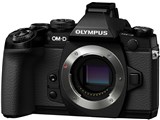
最安価格(税込):ショップが販売価格を掲載するまでお待ちください [ブラック] 発売日:2013年10月11日







 お気に入りに追加

デジタル一眼カメラ > オリンパス > OLYMPUS OM-D E-M1 ボディ


  |
 |
|---|---|
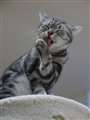
OV3で現像 |
RawTherapee 5.3で現像 |
最近はRAW現像していますが、Olympus ビュアー3とRawTherapee 5.3を比べると純正の方が明らかにデータサイズが違うのですが、そうゆうものなのでしょうか?
書込番号:21317754
 2点
2点



元画像のきめ細かさ、ランダム性、、、空間的冗長性によって、
結果的にJPEG圧縮後のファイルサイズが異なります。
画質パラメータ Q-Factor もありますが、あくまでも元画像に依存します。
猫の毛、モコモコのテーブルの裏面もJPEGの苦手な被写体ですね。
書込番号:21317772
1点

COMEON URAWA REDSさん こんばんは
JPEGの場合 メーカによっても圧縮率かかわる為 データーの比較難しいので
JPEGでの比較ではなく 圧縮しないTIFFで保存して 比較したらどうなりますか?
書込番号:21317795
3点

RAW 現像ソフトを含む大抵の画像処理ソフトには、保存するときの画質を設定する項目があります。
例えば、OLYMPUS Viewer 3 では、「書き出し」ボタンをクリックして開く画面の「JPEG 圧縮率」で、「高画質」「標準画質」「低画質」の中から選択できます。
ただし、「高画質」を選択しても、カメラの「SF(スーパーファイン)」ほどの高画質では保存できないようです。
*「もっと高画質が必要な時は、TIFF にしろ!」ということかも知れませんね。
また、SILKYPIX Developer Studio Pro 8 では、「現像」ボタンをクリックして開く画面の「現像結果保存設定」と「JPEG保存形式」に、夫々多くの選択肢がありますし、後者で「カスタム」を選択すると、スライダーで細かく調整できます。
RawTherapee 5.3 は使ったことがないので判りませんが、多分、OLYMPUS Viewer 3 よりも多種類の設定が可能でしょうし、ファイルサイズを OLYMPUS Viewer 3 よりも小さくすることも可能ではないかと思います。
書込番号:21317869
0点
細かいことを言えば、色々とファイルサイズに影響する要因は有ると思いますが、
とりあえずRawTherapeeの方でもノイズ除去をちゃんとやれば、
もっとファイルサイズは小さくなるでしょうね。
書込番号:21317956
3点

> COMEON URAWA REDSさん、 こんばんわ♪
> ・・・・・データサイズが違うのですが、そうゆうものなのでしょうか?
JPEGでの出力結果を比較されてのことでしょうが、JPEGの場合 保存画質品質(圧縮率)によって大きく変わります、
TIFF で出力保存して比較されれば、両者同じデータサイズになることはお分かりになるかと、、
おいらは RAW現像後の出力保存は TIFF で保存、
その TIFFファイルを別レタッチソフトで、用途に合わせて JPEG に変換して保存してます、
用途に合わせて というのは、写真素材販売サイトへの登録用には ほぼ圧縮なしの高画質保存、
ブログ用とか当クチコミ板への投稿に使うJPEG画像は相当に圧縮率を上げて ファイル容量を加減する というかたちです
書込番号:21318041
0点
syuziico さん
>おいらは RAW現像後の出力保存は TIFF で保存、
その TIFFファイルを別レタッチソフトで、用途に合わせて JPEG に変換して保存してます
私は、現像して保存する画像は、RAW ファイルと現像パラメータファイルを保存し、JPEG は小さめ(長辺 1920 ピクセル)のものを保存するだけで、ブログ用や当掲示板への投稿用などは、その JPEG 画像をリサイズして使っています。
*かつては、オリジナル JPEG も保存していましたが、現在では、オリジナル JPEG も上記サイズの小さめのものに変更、
主として現像する画像の選別に使い、現像が終了したら、オリジナル JPEG を破棄しています。
・ただし、「深度合成」の場合、カメラ内での合成画像は JPEG のみのため、オリジナル JPEG を最高画質(L-SF)とし、
現像後の JPEG(長辺 1920 ピクセル)やブラケット画像(RAW のみ)とともに、保存しています。
*なにしろ、「深度合成」と「プロキャプチャー H」(30fps)に嵌っていて、撮影コマ数が急増しましたので、
できるだけ HDD 使用量を削減しないと・・・(笑)
TIFF でなく RAW(+現像パラメータ)とJPEG を残すのは、次のような利点があるからです。
1.ファイルサイズは、RAW の方が遥かに小さい。
2.(少なくとも SILKYPIX の場合は)現像パラメータ[.spd]ファイルを残しておくと、何時でも同じパラメータで
再現像できるし、何時でも、それ迄で最良の調整結果を起点に(これが重要)、より良い調整、最適な画質を追及できる。
*[.spd]ファイルが残っていなくても、多くの場合は JPEG ファイルから現像パラメータを再現できます。
写真展に出展するなど、より良い画像が必要な場合は、上記2.の利点を活用して、より良い調整をすべく試行錯誤し、より高画質で保存する(この場合は、TIFF 出力することもあります)か、RAW から直接プリントしています。
*ただし、「深度合成」の場合、は、ブラケット画像の内の必要なものだけを RAW 現像し、フリーソフトで合成してから、
SILKYPIX で再調整しています。
以上、少しでも syuziico さんや皆さんのご参考になれば幸いです。
スレ主様、横レス申し訳ありません。
書込番号:21318555
0点
  |
 |
 |
|---|---|---|
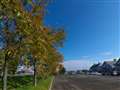
JPEG最高画質 8.16MB |
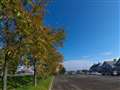
JPEG中程度圧縮 1.34MB |
JPEG高圧縮(=低画質) 620.8KB (0.6208MB) |
> COMEON URAWA REDSさん
JPEG圧縮率によるファイル容量の違いが分かるよう、適当な画像でサンプルをつくってみました、
元画像は 1200万画素の E-5 の画像です、 一枚目は RAWファイルからそのまま現像出力した TIFFファイル、
として、アップしようとしたけど、TIFF画像はアップできないシステムになってるようです、
で、その TIFFファイルから圧縮率を換えて JPEG変換した画像ファイルを3枚
元になる TIFFファイルは、4032 x 3024 ピクセル 34.94MB
1, JPEGファイル 最高画質 8.16MB
2, JPEGファイル 圧縮率 35 1.34MB
3, JPEGファイル 圧縮率 70 620.8KB
当方が TIFF から JPEG に変換するのに使ってる写真レタッチソフトは、
1 から 100 まで任意に圧縮率を変えられるようになってるんです
1 はほとんど圧縮無し、つまり高画質、 100 は超低画質になり 見られたもんじゃありません!
分かりにくいですよね、 要は圧縮率に従ってファイル容量が激減するというサンプルと見ていただければ、、
RawTherapee というソフトがどのようなものか 当方は知らないんですが、出力するJPEGの圧縮率の調整はできるはず、
もちろんオリビューは出来る訳だし、二つのソフトの出力結果であるJPEGのファイル容量を比較するというのは
意味の無いことと言えることになるわけです
書込番号:21318947
0点
> メカロクさん、 いつも有意義なご教示をありがとうございます♪
自分も RAW現像はシルキーでやっており、現像した画像にはパラメータもそのまま残しています
最近 「フリンジ除去」 「偽色抑制」 の調整を覚え、劇的にすっきりした画像になることを喜んでます♪
「部分補正」 の効用もとてもありがたいものです ( ^ー゜)b
シルキーを開き、目的の画像を選択するだけで 弄った最終の画像まで処理を進めてくれるんで便利ですよね~♪
だから TIFF は必要ないと言えばそうなんですが・・・・・
自分の場合 RAW現像した画像を元に 別ソフトで再調整を施して完成としています
写真レタッチソフトとして 古いバージョンの PSP (ペイントショッププロ) を使って、微調整、
おもに色の鮮やかさの微調整、それと明るさ・暗さ・コントラストも調整したりしてます
面倒そうに見えるかも知れませんが、手を入れれば入れるほど画像が良くなってくるんで、全然苦には感じません♪
ところで、ご教示いただいた中で、「深度合成」と「プロキャプチャー H」 というのが自分のスキルでは分かりません、
キャプチャー というくらいだから 動画? に関することなんかなあ、、というくらいしか f( ^ ^ )
書込番号:21318952
0点
syuziicoさん
コメント、ありがとうございます。
「syuziicoさんも、確か SILKYPIX だったなぁ~」と思いながら、他のみなさんのこともあり、少し詳しく述べてしまいました。
そうですか、SILKYPIX で現像した後で、PSP で再調整されているんですね。
となると、残すのは RAW だけという訳にはいきませんね。
私の場合は、基本的に「SILKYPIX(DSP8)でできることだけ遣る」スタンスなので、syuziicoさんと同じ PSP(X9)をインストールしてはいるものの、殆ど使う機会はないんです。
「深度合成」というのは、E-M1 のファームアップ(Ver.4.0)で追加され、E-M1 MarkII で強化された機能で、ピントをずらせながら撮影した8枚のブラケット画像を微小部分ごとに比較し、夫々の微小部分でピントが一番良いものを合成して1枚の画像にするもので、小絞りボケを避けて被写界深度を深くする機能です。
https://olympus-imaging.jp/product/dslr/em1mk2/feature5.html
というと、「パンフォーカス専用」と思われがちですが、レンズ焦点距離/撮影距離/絞り/フォーカスステップ(ピントをずらす量)の調整で、メイン被写体部分の被写界深度を深くしながら、大きな後ボケも前ボケも作ることができるので、「通常撮影よりもボケの効果を活かせる。」といえそうで、これこそが「深度合成の真骨頂」と、私は考えています。
なお、「深度合成」モードでは、ブラケット画像8枚は RAW も保存できるのですが、合成画像だけは JPEG のみになるので、通常は、この JPEG 画像を SILKYPIX で現像(調整)し、写真展に出す場合などは、8枚のブラケット画像の中から目的に合うものだけを選んで(*1) RAW 現像して TIFF 出力し、それをフリーソフト CombineZP で合成して JPEG 出力(*2)し、SILKYPIX で TIFF に変換してから再現像(調整)しています。
*1:例えば、手前側の画像を使わなければ前ボケが、向こう側の画像を使わなければ後ボケが大きくなります。
*2:TIFF 出力もできるのですが、何故か、後で他のソフトに読み込むことができないので、仕方なく・・・
次に「プロキャプチャー」というのは、E-M1 MarkII で搭載された機能で、1st レリーズ(半押し)で記録を開始し、2nd レリーズ(全押し)で、最大 14 コマ(低減可)遡って保存するとともに、2nd レリーズ後の画像も継続保存(合計コマ数リミッター設定可)するもので、例えば、鳥が留まっているところで 1st レリーズし、飛び出したのを確認して 2nd レリーズすれば、飛び出す瞬間もバッチリ写るという、被写体の動きを予測できない者にとっては、非常にありがたい機能なんです。
https://olympus-imaging.jp/product/dslr/em1mk2/feature.html
*同じような機能を搭載したカメラは、CASIO などから多数出ていますが、大抵はフル画素ではなく、かなり低画素にして
実現しているのに対して、「プロキャプチャー」はフル画素で実現しています。
なお、「プロキャプチャー H」というのは、連写速度が 最大 60fps と速いが S-AF 限定になるもので、最大 18fps と遅くなる(といっても、メカシャッターより遥かに速い)代わりに C-AF も可能な「プロキャプチャー L」も選べます。
*私は主として「プロキャプチャー H」(30fps)を使い、リミッターを 30 コマに設定しているので、1回の全押しで、
20~30 コマ(RAW ともで 40~60 枚)も撮れてしまうのです。
書込番号:21319613
0点

最近RAW使わなくなりました。枚数撮ると面倒くさいのと、JPEGのほうが良い結果が出ることが多い。(僕が使いこなしてないだけ)ニコンD5のカタログ写真に至ってはすべてJPEG。これってメーカー推奨?
書込番号:21321357
0点



このスレッドに書き込まれているキーワード
「オリンパス > OLYMPUS OM-D E-M1 ボディ」の新着クチコミ
| 内容・タイトル | 返信数 | 最終投稿日時 |
|---|---|---|
  起動しません 起動しません |
11 | 2024/07/30 18:43:45 |
| OM-D E-M5との比較 防水性能の劣化について |
15 | 2024/03/07 16:41:23 |
 外部モニターに映し出せない 外部モニターに映し出せない |
5 | 2023/11/30 20:04:24 |
| 知らぬ間に |
9 | 2023/11/13 13:03:32 |
  新機種尻目に。 新機種尻目に。 |
6 | 2022/12/17 6:52:38 |
 隠しコマンドで 隠しコマンドで |
0 | 2022/05/18 22:47:28 |
  初代も良いやん♪ 初代も良いやん♪ |
7 | 2022/05/19 12:32:34 |
 OM-D EM-10 mark iiiとの画質の違いについて教えてください。 OM-D EM-10 mark iiiとの画質の違いについて教えてください。 |
9 | 2021/10/20 22:16:09 |
 アドバイスお願いします アドバイスお願いします |
15 | 2021/08/24 7:08:16 |
  バッテリーを抜くと日時がクリア バッテリーを抜くと日時がクリア |
18 | 2021/02/25 21:36:30 |

この製品の最安価格を見る
 <648
<648
のユーザーが価格変動や値下がり通知、クチコミ・レビュー通知、購入メモ等を利用中です
クチコミ掲示板検索
新着ピックアップリスト
価格.comマガジン
注目トピックス




(カメラ)


デジタル一眼カメラ
(最近3年以内の発売・登録)






