






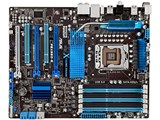
フォームファクタ:ATX CPUソケット:LGA1366 チップセット:INTEL/X58+ICH10R





本ページでは掲載するECサイトやメーカー等から購入実績などに基づいて手数料を受領しています。














 お気に入りに追加


 |
|---|
こちらのマザーボードから、初めてwindows10に変えようと思っています。
互換性回避のため、最初にOSを10にしたら、新しいマザーボードを買ってそれを取り付ける予定です。
本当は新しいマザーボードを購入してからOSを更新したいのですが、
マザーボードにもOSの対応バージョンがあるようですので、以前それを知らずに痛い目にあいました。
ここから「MediaCreationTool22H2」ちうwindows10のツールをダウンロードして実行しようとしたのですが、
https://www.microsoft.com/ja-jp/software-download/windows10%E3%80%80
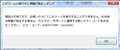
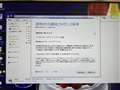
画像のエラーが出て、10をインストールすることができません。先に進めません。
(理由は不明ですが、お使いのPCでこのツールを実行することができません。~~~)
一体どうしたらいいのでしょうか?
書込番号:25075886
 0点
0点



メディア作ろうとしてコケてるのかな?
であれば、別のPCでUSBメモリーに入れましょう。
無いならネカフェとか。
書込番号:25075890
1点

 |
|---|
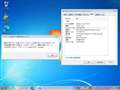
Windows 7 Professional 64bit 環境で実行してみました。
同じエラーが出ますね。
書込番号:25075950
0点


これはそのままの環境でWindow10にしてから、マザーを入れ替えるという話なんでしょうか?
個人的には、どちらにしてもマザーを変えるという話なら、組みなおしてからクリーンインストールしないと互換性の問題は発生する気がします。
データなどをバックアップしてからクリーンインストールしないとトラブルの温床になりそうな気がします。
新しいSSDを用意してクリーンインストールしてデータを戻すが健全な気がします。
それではダメなんでしょうか?
書込番号:25076060
0点

 |
 |
 |
|---|---|---|
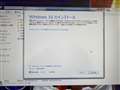
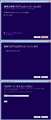
NEC LaVie LL870WG(Windows 7 Home Premium 32bit)でアップグレードしました。
直接アップグレードすると、スレ主さんと同じようなダイアログ。(一番左)
USBメモリーにWindows 10のインストールメディアを作成すると、右2つの写真が出て、アップグレードできそうな予感。
書込番号:25076213
0点
 |
|---|
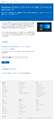
1.無償アップグレード期間は終了している
2.インストールしたストレージ移管し使用する事は Microsoft から サポート対象外 (クリーンインストールが必須)
3.インストール ISO をダウンロード
書込番号:25076236
0点
 |
|---|
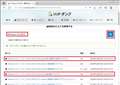
・UUP dump
https://uupdump.net/
こちらから Windows 10 のインストールメディア(isoファイル)をダウンロードすることもできます。
64bit : amd64
32bit : x86
ダウンロードしたisoファイルをフリーソフトのRufusで8GB以上のUSBメモリに書き込めば、
USBインストールメディアの完成です。
MediaCreationTool22H2.exe がエラーで実行できない Windows 7 環境でもOKです。
「UUP dump」でネット検索すると使い方がヒットします。
理解しやすいサイトを参考にしてください。
書込番号:25076423
2点

新しいマザーボードにOSを入れるときにWindows 7のプロダクトキーで入れればいいです。
Windows 10でも11でも大丈夫です。
書込番号:25076808
0点
>魔境天使_Luciferさん
どうやってダウンロードするのか? が問題でしょう。
ツール必要ないURL知ってるなら教えてあげれば?
書込番号:25077797
0点
どうしてもアップグレードインストールしたいなら、一回Win8.1辺りを経由するといいかもね。
一応、ダウンロードもできそう。
https://www.microsoft.com/ja-jp/software-download/windows8ISO
仮想DVDでマウントして実行すればUPGRADEが選べると思うけど、、、うろ覚えなんで間違ってたらすいません。
あと、当然ながらUpdate重ねたWindowsの状態なんてぐちゃぐちゃでもおかしくないんで、できる保証はありませんので自己責任で。
くれぐれも大切なデータはバックアップしたうえで。
書込番号:25077803
0点
[25076808]の書き込みに関して補足します。
Windows 10/11はWindows 7~8.1のプロダクトキーも使えます。
それを入れればWindows 7を入れてからアップグレードではなく、Windows 10/11を直接入れられます。
事前にWindows 10/11へアップグレードしている必要はありません。
新しいマザーボードで組み立てたら、以前のPCで作っておいた最新のWindows 10/11を使ってインストールすればいいのです。
ボリュームライセンス版のWindowsでアップグレード失敗することはあるみたいです。
書込番号:25078148
0点
 |
 |
 |
 |
|---|---|---|---|
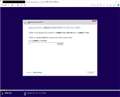
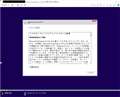
①Win7をWin8.1にアップグレード(通常版) |
②Win7をWin8.1にアップグレード(プロダクトキー入力スキップ改造版) |
③Win8.1をクリーンインストール(通常版) |
④Win8.1をクリーンインストール(プロダクトキー入力スキップ改造版) |
メディア作成ツールがエラーになってWindows 10のインストールメディアが
ダウンロード・作成できないWindows 7環境でも、ムアディブさん提案の
Windows 8.1のインストールメディア(isoファイル)はダウンロードできます。
が、Windows 8/8.1には無料アップグレード対象OSは無く、ライセンスの購入が必須です。
そのため、プロダクトキーの入力無しにインストールすることができません。
ですが、Windows 8.1のインストールメディアに手を加えることで、プロダクトキーの
入力をスキップして「クリーンインストール」することができます。
※クリーンインストール用のHDD(SSD)が必要です。
Windows 8.1環境であれば、メディア作成ツールでWindows 10のインストール
メディアをダウンロード・作成することができます。
プロダクトキー入力スキップ改造版のWindows 8.1インストールメディアの作成方法。
1.Windows 8.1のisoファイルをRufusでUSBメモリに書き込む。
2.USBメモリ内のsourcesフォルダに下記内容のei.cfgファイルをコピーする。
※メモ帳で作成(保存後拡張子を確認)
<=== ei.cfg の内容 ここから===>
[EditionID]
[Channel]
Retail
[VL]
0
<=== ei.cfg の内容 ここまで===>
う~ん。UUP dumpの方が楽ですね。
書込番号:25078240
0点
windows7のPCで、MediaCreationTool22H2を実行しましたが、エラーコード 0x80072F8F-0x20000が発生しました。原因を教えて下さい
アップグレードではなく新規インストールします
https://answers.microsoft.com/ja-jp/windows/forum/all/windows7%E3%81%AEpc%E3%81%A7mediacreationtool22h2/3eb5a23b-497a-41dd-ad4d-1e3b5a034ece
「MediaCreationTool21H2.exe」を実行した時に「別のPCのインストールメディアを作成する(USBフラッシュドライブ、DVDまたはISOファイル)でUSBフラッシュドライブを選択すれば、作成されたUSBドライブからWndows10をインストールできます
書込番号:25078270
0点

10の環境のパソコンでインストールメディアを作成するしかなさそうですね。
身内のパソコンが10なので、USBから作ることにします。
なお、クリーンインストールは設定とソフトの入れ直しが面倒なので想像するだけでも吐き気がします。
以前のwindows10のツールは、このようなエラーは出ずに、メディアを作れたと思うのですが、
時間が立って、ダウンロードできるMediaCreationTool22H2のツールに変更でもあったのでしょうか?
書込番号:25078840
1点
初期版/1511/1607/1703/1709/1803/1809/1903/1909/2004/20H2/21H1/21H2/22H2
全滅です。
他PCまたは、UUP dumpで作成しましょう。
書込番号:25078871
0点

>猫猫にゃーごさん
全部試してくださいましてありがとうございます。古いバージョンはどこでダウンロードできるか分かりませんでした。
しかし役に立たないツールですね。10にするのに最初から10がインストールされているパソコンがなければならないとか
本末転倒で一体何のためのツールなんでしょうかね。
書込番号:25083780
1点
 |
 |
|---|---|
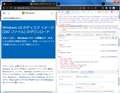
chromeにてユーザーエージェント変更再読込Win10ISOダウンロード画面 |
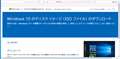
Firefoxにてユーザーエージェント変更Win10ISOダウンロード再読込 |
1 RufusというフリーソフトにてISOダウンロードライティングする方法
Rufus フリーソフト https://github.com/pbatard/rufus/releases/download/v3.21/rufus-3.21p.exe 使い方サイトページリンク先 https://freesoft-100.com/review/rufus.html
https://www.gigafree.net/system/os/Rufus.html 但しこれらはWin10にて動作してる
様ですがWin7ではPowerShellのアップグレード要ります。 https://www.microsoft.com/download/details.aspx?id=34595 それからFido.PS1ていうファイル無いと使えません。
https://github.com/pbatard/Fido/releases/download/v1.40/Fido.ps1.lzma
Fido.ps1.lzmaを解凍するには7-zipというアーカイバなフリーソフト要る。解凍したFido.ps1
を右クリックメニューからPowerShell3.0(管理者として実行)にてインストールします。
2 ブラウザの開発(デベロッパー)ツールでISOダウンロードする方法
chrome,edge,opera,vivaldi,brave(chromium系)やFirefox系でのISOダウンロードページ
切り替え方です。予めWin10ダウンロードページ開きます。
ブラウザ窓画面上部の右上右端の・・・メニューボタン選択→その他ツール選択→デベロッパーツール
選択→右側の開発ツール窓画面上部右上右端・・・選択→その他ツール(more tools)選択→ネット
ワーク状態(network condition)選択→開発ツール窓画面下部にその窓画面出る→ユーザーエー
ジェント(user agent default)?チェック外します→その下の▽プルダウンメニューからカスタム
(CUSTOM)選択→更にそのプルダウンメニューより下の横長枠内にくコ:彡(以下)シート入力エンター
Mozilla/5.0 (Macintosh; Intel Mac OS X 12_2_0) AppleWebKit/537.36 (KHTML, like Gecko) Chrome/108.0.5359.125 Safari/537.36 (コピペでもおk)
F5キー押すかアドレスバー右側の再読込(リロード)ボタン押します。するとページが切り替わります。
Win10ISOのダウンロードページになっているかと思われます。ここからはマルチエディション選択→
地域言語選択→アーキテクチャー(x86な32Bitかx64な64Bitか)選択→ダウンロードできます。
Firefox系はもっと簡単。予めWin10ダウンロードページ開きます。ここでFirefox窓画面右上右端
の三ハンバーガーメニューボタンを選択→コンテキストメニューからその他ツール選択→レスポンシブ
デザイン選択→と進みます。→レスポンシブデザインツールバー左上は▽プルダウンメニューからくコ:彡
Laptop with MDPT選択します→右側のUA:カスタムユーザーエージェントの空欄とこに上記のシート
をコピペ若しくは直接入力エンターします。右端の歯車ファビコンアイコン設定ボタンを選択→ユーザー
エージェント変更された時に再読込する選択します。UA:カスタムユーザーエージェントとこクリックして
エンター押します。これでWin10ダウンロードページからWin10ISOのダウンロードページに切り替わ
りました。あとは上記と同様に選択、確認ボタン押したりして進みます。これでISOダウンロードおk☆
それではノシ
書込番号:25098388
1点



このスレッドに書き込まれているキーワード
「ASUS > P6X58D-E」の新着クチコミ
| 内容・タイトル | 返信数 | 最終投稿日時 |
|---|---|---|
  グラフィックボードのファンがうるさいので制御したい グラフィックボードのファンがうるさいので制御したい |
13 | 2024/06/13 6:37:20 |
 windows10のライセンス認証を行うには windows10のライセンス認証を行うには |
28 | 2023/12/19 21:57:55 |
 windows10にアップグレードできません windows10にアップグレードできません |
17 | 2023/01/15 14:44:16 |
 スリープ時のPCの点滅を消したい スリープ時のPCの点滅を消したい |
7 | 2021/02/05 6:00:53 |
| P6X58D-E Intel vt-d の有効化について質問です |
4 | 2021/08/01 2:41:43 |
 無償アップグレードでWindows7から10にする場合 無償アップグレードでWindows7から10にする場合 |
8 | 2020/04/15 14:32:24 |
 NonRAIDのWin10からWin7で使っていたRAID1 Win7 HDDが見えない NonRAIDのWin10からWin7で使っていたRAID1 Win7 HDDが見えない |
4 | 2020/01/15 15:34:14 |
 PCI Express x4 PCI Express x4 |
3 | 2019/08/06 18:13:54 |
| Bluetooth機能をつけるにはどうしたら良いでしょうか? |
4 | 2018/11/22 20:55:37 |
 スレーブ?側のGPUがPCIEx8動作になる スレーブ?側のGPUがPCIEx8動作になる |
6 | 2016/06/09 7:33:49 |


クチコミ掲示板検索
新着ピックアップリスト
-
【Myコレクション】2026良コスパゲーミングPC(AMD)
-
【Myコレクション】2026良コスパゲーミングPC(インテル)
-
【欲しいものリスト】生成AI用
-
【欲しいものリスト】欲しいものリスト
-
【おすすめリスト】時々1440pゲームする人向け
価格.comマガジン
注目トピックス




(パソコン)
マザーボード
(最近3年以内の発売・登録)






