



MX500 CT500MX500SSD1/JP
- 容量500GBの3D TLC NANDフラッシュを採用したSATA 6Gb/sインターフェイス対応の2.5インチSSD。
- SLCメモリーをキャッシュとして使用して処理速度を高速化する「Dynamic Write Acceleration」テクノロジーを搭載している。
- 「9.5mmスペーサー」やクローン作成ソフトウェア「Acronis True Image」の使用キーが付帯する。


ショップが販売価格を掲載するまでお待ちください 価格推移グラフ

お気に入り製品に登録すると、価格が掲載された時にメールやMyページでお知らせいたします
容量:500GB 規格サイズ:2.5インチ インターフェイス:Serial ATA 6Gb/s フラッシュメモリタイプ:3D TLC NAND 読込速度:560MB/s 書込速度:510MB/s





本ページでは掲載するECサイトやメーカー等から購入実績などに基づいて手数料を受領しています。








- 価格推移グラフを見る
- お気に入り登録3401
MX500 CT500MX500SSD1/JPcrucial
最安価格(税込):ショップが販売価格を掲載するまでお待ちください 発売日:2018年 1月上旬







 お気に入りに追加


SSD > crucial > MX500 CT500MX500SSD1/JP


使用中のHDDのシステム(Cドライブ)のみをSSDにクローン化し、換装して使うことを考えています。
現在のHDDに対し、購入してフォーマットした新しいSSD(500GB)を使って、Windows10のCドライブのみをSSDにクローン化し、SSDをブートディスクとして使いたいと考えています。
現状、1つのHDDにCドライブ以外にデータ用として使用しているDドライブも存在しています。
対象としているノートPCはNEC LAVIE NS700/BAWで、Windows8からWindows10へMicrosoftのサイトからバージョンアップしています。
現在のCドライブはWindows10のみ(約30GB)で他の大きなアプリケーションは入っていない状況です。
以上のような状況でクローン化するに当たり、最適なクローン化ソフトやその方法(サイトなどでも結構です)をご教授いただけると幸いです。
書込番号:22597503
 0点
0点




安全で確実なのは使用中のHDDのデータドライブ部分だけを別のHDDへコピー退避する。
そのあとでそのHDDのCドライブ以外を削除しC ドライブを最大に拡張する。
そのあとに CricialのクローンツールやAomei Back Upperの前のバージョンでディスククローンができる。
まぁCrucialのツールでパーティション・クローンやシステムクローンができるなら手間はかけなくても済みますが。
(Crucialのツールはやったことないので分かりません)
書込番号:22597529
0点
https://aomei-data-backuper.jp.uptodown.com/windows/old
Aomeiはここから以前バージョンを落とせます。4.03くらいで良かったかな。
(最新Aomeiは無料でディスククローン出来ないので)
書込番号:22597537
0点

>付属品 スペーサー(厚み7mm→9.5mm)、Acronis True Image for Crucial(クローニングソフト、インストール手順書)
最近のAOMEIはケチなので、クローンソフトはAcronis True Image for Crucialを使った方が良いのではないでしょうか。
書込番号:22597550
3点
あずたろうさん
キハ65さん
早速の返信、ありがとうございます。
あずたろうさんの教えていただいた下記の方法(特に、「最大に拡張する」)とは具体的にどのように
行いますか。
「そのあとでそのHDDのCドライブ以外を削除しC ドライブを最大に拡張する。」
書込番号:22597579
0点

>現在のCドライブはWindows10のみ(約30GB)で他の大きなアプリケーションは入っていない状況です。
そういうことなら、以前アップグレードの際に利用したwin10の再インストールが可能です。
クローン作成よりも手間が少なく短時間に済みます。
現状のCドライブをHDDからSSDに換装してクリーンインストールすれば、フォーマットの手間さえかからないのですが。
書込番号:22597599
1点
>瑠璃乃鳥さん
返信、ありがとうございます。
「現状のCドライブをHDDからSSDに換装してクリーンインストールすれば、」とのことですが、
windows8からwindows10へのアップグレードはMicrosoftのサイトから行っているので、
具体的にはどのように行いますか。
書込番号:22597638
0点
ドライバー類がうまく入りそうならたしかにクリーンインストールが良さそうですね。
今現在Windows10をMSアカウントで運用していれば、普通にWindows10をクリーンインストール(ID入れるところは空白のまんまで)すればあとはインターネット接続完了すると自動でアクティベーションされる・・・・・・はず。
普通にSSDにディスククローンでシステム移行→HDDをフォーマット後、ディスククローンでSSDにコピーされたDドライブの内容をHDDへコピー→SSDにコピーされたDドライブを削除後、Cドライブを拡張する、でダメなん???
元のHDDのパーティションの構成がどうなってんのかがわからんけど。
書込番号:22597664
1点
以下のサイトでダウンロードしたプログラムでUSB(またはDVD)のインストールメディアを作成できます。DVDはインストールエラーが出やすいようで、USB(8GBで足ります)推奨です。
要は「インストールする権利のあるPC」でさえあれば回数制限はないということです。
インストールメディアを使い「プロダクトキーがありません」を選択してインストールすれば、現在のPC内のプロダクトキーによってデジタル認証されます。
https://www.microsoft.com/ja-jp/software-download/windows10%E3%80%80
書込番号:22597713
 1点
1点
>labⅢさん
AOMEIで、作業用HDDにシステムバックアップ → SSDに復元、
とすれば、システムクローンと同様のことが行えます。
ディスクの管理のスクリーンショットをアップしてください。
注意点の有無判断ができます。
書込番号:22597724
1点
>瑠璃乃鳥さん
>クールシルバーメタリックさん
ご教授、ありがとうございます。
現在の私の技量では、レベルが高すぎるようです。
>あずたろうさん
「そのあとでそのHDDのCドライブ以外を削除しC ドライブを最大に拡張する。」
の方法がわかりました。
明日、ご教授いただいた方法で取り組んで、結果を報告いたします。
書込番号:22597731
0点
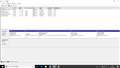 |
|---|
ディスク状況 |
>猫猫にゃーごさん
返信、ありがとうございます。
現状のディスク状態をアップします。
ディスクの現状を見て新たな疑問が出てきました。
Aomei Back Upperでクローン化するには、Dドライブを含め、(NEC-RESTOREなど)どの部分を削除するべきかわからないという疑問が出てきました。
よろしくお願いいたします。
書込番号:22597779
0点
MX500の1TBを買って
Crucialが無料で配付しているAcronis True Image OEMでクローンを実行すれば
HDDそっくりにクローンが可能と思われます。
▼他に必要な物
①ドライブケース
Salcar 【USB3.0】 2.5インチ 9.5mm/7mm厚両対応 HDD/SSDケース SATAⅠ/Ⅱ/Ⅲ対応 UASP対応
Windows/Mac 工具不要 簡単脱着 5Gbps 1年保証 \1,190
https://www.amazon.co.jp/dp/B01JOPMKYU
②Sabrent USB 3.1( Type -A) からSSD/2.5インチSATAハードドライブへ変換するアダプター
[SSDに最適、UASP SATA IIIにも使用可](EC-SS31) \1,399
【Type-A → Type-C 変換コネクター付き】
https://www.amazon.co.jp/dp/B017NIDXF0
①か②でMX500をUSBにつないでクローンが可能と思いますが
問題はこのUSBドライブをAcronis True Image OEMが認識できるかです。
書込番号:22598361
1点
>夏のひかりさん
返信、ありがとうございます。
やりたいことは、Cドライブ(windows10のシステム)のみSSDにクローン化し、換装することです。
SSDとしてすでにMX500 CT500MX500SSD1/Jを購入済みです。
USB接続をする方法として以前から所有している「GH-USHD-IDESA」を使うつもりですが、
教授いただいた中で、気になるのが下記の部分です。
「問題はこのUSBドライブをAcronis True Image OEMが認識できるかです。」
これはやってみないとわからない部分でしょうか。
あるいはクローンソフトによるものでしょうか。
書込番号:22598508
0点
CrucialのSSDもUSB接続アダプターも既に持ってられるのに、
どうしてご自分で認しくするかどうか試さないの? 不思議だ。^^;
書込番号:22598550
0点
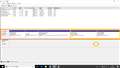 |
 |
|---|---|
普通はこのようにシンプル |
Aomeiの疑問の件も「ディスク」全体のクローンになるだけです。元のDドライブやNECのRESTOREパーティションも必要ならそのままの状態の丸ごとのクローンでよいじゃないですか。
試してやってみてやっぱり不要と言うなら最初からD以降を削除してやり直すだけ。
書込番号:22598567
0点
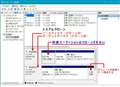 |
|---|
システムクローンの結果 |
>labⅢさん
>やりたいことは、Cドライブ(windows10のシステム)のみSSDにクローン化し、換装することです。
>SSDとしてすでにMX500 CT500MX500SSD1/Jを購入済みです。
了解です。
AOMEI Backupperの最近のバージョンでは
UEFI(GPT)のクローンは出来ませんのでv4.1.0を使ってください。
AOMEI Backupper 4.1.0 Free版のダウンロード
右側にある緑色のバナー "このバージョンをダウンロードする" をクリック
https://filehippo.com/jp/download_aomei_backupper/83451/
システムクローンを使えばシステム(OS)だけのクローンが可能です。
しかしAOMEI BackupperのFree版では使えません。
システムバックアップ → 復元ならシステムクローンと同じ結果になります。
(SSDに最適化に必ずチェックを付けること。)
問題はシステムバックアップファイルの置き場所ですがDドライブに置いてください。
復元はDドライブのシステムバックアップファイルを指定してSSDに復元します。
うまくいったらHDDは外してSSDにつなぎ替えて起動します。
>「問題はこのUSBドライブをAcronis True Image OEMが認識できるかです。」
>これはやってみないとわからない部分でしょうか。
>あるいはクローンソフトによるものでしょうか。
USBドライブが認識出来るかどうかはクローンソフトによるものだと思います。
情報が少ないので把握出来ません。
USBドライブを接続してクローンソフトを立ち上げて
ディスククローンのターゲットドライブにUSBドライブが表示されれば認識しています。
【参考】
AOMEI Backupperヘルプガイド
https://www.backup-utility.com/jp/help/
書込番号:22598633
2点
追伸
Cドライブの容量がSSDよりも大きいのでボリュームの縮小で小さくする必要があります。
面倒なら
CrucialのAcronis True Imageでディスククローンすれば
SSDのサイズに合わせて自動的に縮小されてクローンできます。
あとでパーティション編集ソフトで
不要なパーティションは削除すれば良いと思います。
面倒ならそのまま使用します。
頑張ってください。
書込番号:22598654
0点
>labⅢさん
既に手順が紹介されていますが。
ディスクの管理のスクショ拝見しました。
この状態なら皆さんが提案されているように、丸ごとSSDにクローンしてから
不要なパーティションを削除した方が簡単です。
もしくは、SSDにWindows 10をクリーンインストールするかです。
大→小のディスククローンは、収まるようにパーティション容量を自動調整してくれるので
手間いらずですが、自動調整で縮小されると後々トラブルの元になるパーティションがある
ので、事前にパーティション操作ソフトで全体をSSDに収まるように調整してから行います。
●現在のパーティション構成
|OEM(953MB)|EFI(260MB)|C(846.38GB)|D(65.19GB)|NEC(18.63GB)|
●調整後の構成(Cドライブを300GBに縮小し、右側のパーティションを左詰めする)
|OEM(953MB)|EFI(260MB)|C(300.00GB)|D(65.19GB)|NEC(18.63GB)|未割当(546GB)|
パーティション操作は「AOMEI Partition Assistant Standard」をお勧めします。
ディスククローンは「AOMEI Backupper Standard(Ver.3.5)」をお勧めします。
このバージョンは、GPTディスクのディスククローンができるのと、クローン時にクローン先
Diskのパーティション編集ができますので、Cドライブの右側のパーティションの右詰めと
Cドライブの拡張が行えます。
あと、SSDに最適化のチェックを入れるのを忘れないこと。
SSDに対する事前作業は、パーティションスタイルをGPTで初期化しておくことだけです。
新品のSSDの場合は、PCに接続してディスクの管理を起動すれば、初期化画面が出ます。
既に使用済みのSSDの場合は、コマンドプロンプトを起動して、diskpartでcleanとconvert gptを実行します。
書込番号:22598819
0点
追記
AOMEI Backupper Standard(Ver.3.5) のブータブルメディアから起動した場合は、
システムクローンができます。
事前のHDDのパーティション操作とSSDの初期化は行ってください。
ブータブルメディアは、Windows PE UEFI版USBメモリを作成してください。
尚、ブータブルメディアから起動時は英語表記になります。
日本語化することも可能ですが、使い込んだWindows上で作成したものは、
文字化けして使い物になりません。
オリジナルのHDDが壊れない限り何度でもクローンに挑戦できますので、
紹介された複数のパターンを試してみると良いでしょう。
↓は、私が先月行ったものですが、気に入った結果を得るためにいろいろな
パターンを3回試しました。
・DVDドライブをSSDに交換しました。
https://bbs.kakaku.com/bbs/J0000017951/SortID=22529870/
書込番号:22598846
0点
>あずたろうさん
>夏のひかりさん
>猫猫にゃーごさん
皆様、追伸いただき、ありがとうございます。
いろいろな方法をご教授いただき、どの方法を取ろうか混乱し始めています。
>猫猫にゃーごさん
「もしくは、SSDにWindows 10をクリーンインストールするかです。」とのことですが、
お手数でなければ、もう少し具体的な方法を教えていただけないでしょうか。
書込番号:22599171
0点
>labⅢさん
Windows 10のインストールは、既に瑠璃乃鳥さんが、書込番号:22597713 で説明されています。
実際に試されて、不明点や疑問点を質問されると、回答がいただけると思います。
書込番号:22599704
1点
>猫猫にゃーごさん
返信、ありがとうございます。
「クリーンインストール」で確認させていただきたいのですが、手順としては
①USBに「インストール メディア」を作成し、USBを取り外す。
②電源を切り、HDDをSSDに換装する。
③USBを取り付け、電源を入れればUSBのインストールメディアから起動が始まる。
④案内手順に従ってインストールする。
でよろしいでしょうか。
ただ、疑問なのは起動ドライブをBIOSで設定変更しておかなければなりませんか?
(「換装」だから必要ないのでしょうか)
また、この手順の中で特に注意することがあれば、指摘していただけると幸いです。
書込番号:22600150
0点

HDDとSSDを入れ替えて、PCに他のストレージが接続されていなければ、USB以外に起動可能なドライブはPCにつながっていません。
そうなれば起動後に自動的にインストールがスタートします。とりあえず試してみればいい。
インストール方法も、いろんなサイトに出ていますからわからないことを何でも聞くのではなくて、
自分で調べるのも試行錯誤するのも自分自身のスキルアッになると思って下さい。
書込番号:22600210
1点
自作PCにWindows10をインストールする方法 (★早送りしています)
https://www.youtube.com/watch?v=AvKI6Mvd0Qo
Windows10のクリーンインストールは
USB3.1の高速USBメモリを使うと10分程度で終わります。
ここまでは簡単です。
しかしクリーンインストールで終わりじゃ無いです。
大変なのは各種ドライバーのインストールや各種ソフトのインストールと設定です。
ソフトの種類が多いと丸1日かかります。
途中で失敗すると一からやり直しになります。
ブルースクリーンが出たら最悪です。
好きじゃ無いと何回もやる気になりません。
ネットのログインIDとパスワードもきちんと管理していないと悲惨です。
元の環境に戻せなくなります。
私は忘れないように各種設定方法のマニュアルを作って保存しています。
書込番号:22600414
0点
>夏のひかりさん
>瑠璃乃鳥さん
返信、ありがとうございます。
自分なりに調べてみまして22600150を送信しました。
何分、素人の初チャレンジなので慎重になってしまいます。恐縮ですがご了承ください。
お陰様で、かなり自信をもってクリーンインストールに望めそうです。
ただ、自分のノートPCはハードディスクとSSDを換装するときに、「裏ブタを開けて即交換」とはいかないようです。
(前面のキーボードをめくって換装が必要なようで、物理的な面ではハードルが高そうです。)
最後の確認にできたらと思います。
以下の内容に間違っている部分がありましたら、お手数ですがご指摘をお願いいたします。
「ドライバと各種ソフト」に関しては幸いにして、自分が考えているパソコン環境はインターネットとプリンタ、Office(現時点ではインストールされていませんが)という状態です。Windows10をインストールした後、プリンタドライバとOfficeをインストールすれば、とりあえず自分が整えたい基本的な環境になると考えています。
「ネットのログインIDとパスワードもきちんと管理していないと悲惨です。」とは、本サイトのIDやパスワードやショッピングサイト等のものかと考えています。
「ブルースクリーンが出たら最悪です。」につきましては、
やってみないと分からない部分かと思いますので、「上手くいくように祈りながらやってみます。」
いずれにしても、落ち着いて取り組みたいと思います。現時点で実際に取り組むのは後日となってしまいそうですが、結果は必ず報告させていただきます。
色々ご教授していただきまして、感謝いたします。ありがとうございます。
書込番号:22600834
0点
私の場合は使うソフトやハードが少ないせいか、win10が自動更新するドライバで事足りています。
ブラウザの設定やPassはブラウザでアカウント登録してログインすれば、お気に入りやパスワードの再設定の手間が最低限で済みます。セキュアな手段とは言えないかもしれませんが、とりあえず便利です。
(当然自宅PCだけで、会社のPCで私用アカウント導入はNGと考えます。)
ChoromeやFireFoxでアカウント登録して使うことをおすすめします。
(おそらくEdgeやIEでも可能かもしれませんが、試していないので。)
書込番号:22601482
0点

すれ主様へ
一番簡単なクローーン作成方法がありますよ。
ロジテックの2.5インチか3,5インチケースに付いているクローンソフト、パーテイションライト5.
3年前のものですが、今現在も2.5インチケース約1,200円で買えます、アクロニスは面倒ですので、今は利用しません。
参考にお願いします、アクロニスのほうが良いという人ともおられるでしょうから。
うまくいくといいですね、。
書込番号:22605298
0点
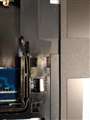 |
 |
 |
|---|---|---|
KB RELEASE |
キーボード現る |
HDD現る |
お陰様で、クリーンにストールに成功しました。
この度は、クローン化でご教授を願いましたが、最終的にはクリーンインストールをさせていただき、
希望の環境に整えることができたことで気持ちよく使えております。
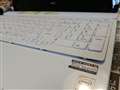
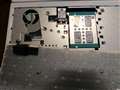
折角ですので、キーボードを外しHDDにアクセスした画像を添付させていただきます。
裏蓋を固定してあるねじを4本外し、SSDへの換装時はHDDを固定していたケースがそのまま使用でき、付属のスペーサは必要ありませんでした。「KB RELEASE」と書かれた四角い穴を押すとキーボードの右下の爪が外れる仕組みです。後は、順番に下と左右を外していけば画像のようにキーボードをひっくり返すことができ、HDDが顔を出しました。
windows10の「インストールメディア」はいくつかの現状PCの環境データも引き継いでくれてる様で、プロダクトキーが不要な点や以前使っていたIEのお気に入りまでが出てたことには驚きました。
この度はいろいろ勉強させていただき、有り難うございました。
今後は、SSD換装の有効性を使い続けてながら見ていきたいと思います。
ご教授いただいた皆様、有り難うございました。
書込番号:22617149
1点



このスレッドに書き込まれているキーワード
「crucial > MX500 CT500MX500SSD1/JP」の新着クチコミ
| 内容・タイトル | 返信数 | 最終投稿日時 |
|---|---|---|
  2つ同じ製品を買っても容量が違う? 2つ同じ製品を買っても容量が違う? |
11 | 2025/01/30 15:30:23 |
| クローンコピーは500GB消費するんですか? |
11 | 2025/01/13 12:50:14 |
  ノートPCが死んでしまった。 ノートPCが死んでしまった。 |
2 | 2025/01/30 10:53:37 |
  ファームウェアM3CR046 ファームウェアM3CR046 |
3 | 2024/06/12 8:29:37 |
 SSDの価格が変動する理由はなんですか SSDの価格が変動する理由はなんですか |
10 | 2023/11/25 22:20:06 |
 Acronis True Image について Acronis True Image について |
6 | 2023/04/18 13:41:25 |
| 純正SSDツールについて |
3 | 2023/04/03 17:19:54 |
 ディスクキャッシュとメモリキャッシュについて ディスクキャッシュとメモリキャッシュについて |
10 | 2023/04/02 10:04:44 |
 余計な画面が出て起動時間がかかる 余計な画面が出て起動時間がかかる |
6 | 2023/03/17 6:56:17 |
 エラーあり。教えてください エラーあり。教えてください |
25 | 2023/03/01 11:48:41 |

この製品の最安価格を見る
 <3401
<3401
のユーザーが価格変動や値下がり通知、クチコミ・レビュー通知、購入メモ等を利用中です
クチコミ掲示板検索
新着ピックアップリスト
-
【欲しいものリスト】pc メイン
-
【Myコレクション】MyホワイトPC(良い点悪い点)
-
【欲しいものリスト】あ
-
【質問・アドバイス】a
-
【欲しいものリスト】PC
価格.comマガジン
注目トピックス




(パソコン)




