



MX500 CT500MX500SSD1/JP
- 容量500GBの3D TLC NANDフラッシュを採用したSATA 6Gb/sインターフェイス対応の2.5インチSSD。
- SLCメモリーをキャッシュとして使用して処理速度を高速化する「Dynamic Write Acceleration」テクノロジーを搭載している。
- 「9.5mmスペーサー」やクローン作成ソフトウェア「Acronis True Image」の使用キーが付帯する。


ショップが販売価格を掲載するまでお待ちください 価格推移グラフ

お気に入り製品に登録すると、価格が掲載された時にメールやMyページでお知らせいたします
容量:500GB 規格サイズ:2.5インチ インターフェイス:Serial ATA 6Gb/s フラッシュメモリタイプ:3D TLC NAND 読込速度:560MB/s 書込速度:510MB/s





本ページでは掲載するECサイトやメーカー等から購入実績などに基づいて手数料を受領しています。








- 価格推移グラフを見る
- お気に入り登録3391
MX500 CT500MX500SSD1/JPcrucial
最安価格(税込):ショップが販売価格を掲載するまでお待ちください 発売日:2018年 1月上旬
『クローン作成できず困っています HDD 750gb→SSD500』 のクチコミ掲示板







 お気に入りに追加


SSD > crucial > MX500 CT500MX500SSD1/JP


 |
 |
 |
 |
|---|---|---|---|
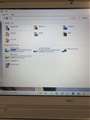
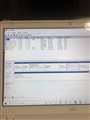
古いNECノートパソコンの延命で購入しました。
型番:Lavie ls550/j.
HDD:750GB 占有99GB cドライブをボリューム縮小し、未割り当て
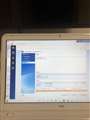
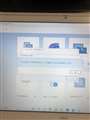
メーカー推奨ソフトのaceonis true image for crucialでクロン作成できず困っています。
画像のエラがでて進まないです。
どなたが助けてください。
書込番号:24065678 スマートフォンサイトからの書き込み
 0点
0点



ほかのクローンソフトに変えて試すのが早道のような気がする。
ソースディスクがMBRなら,ターゲットのフォーマットをMBRに,ソースGPTならターゲットもGPTに(今のHDDやSSDはデフォルトでGPTになっているから,この場合操作なしでいける)しないといけないけど,そこは多分クリアしていますよね?
アクロニスは,例えばソースディスクにゲームソフトが入っていたりしたらエラーになったりする。
そういう「ひっかかり」がなければ,スムーズにクローンできるけど。
Lazasoftは英語版だけど,英語わからなければ翻訳ソフト使って調べながら使えばいい。
https://bbs.kakaku.com/bbs/-/SortID=23932336/
targetとsouceが英語で読み分けられれば使えると思う。
書込番号:24065706
1点
追加
MBRかGPTかの見分け方
https://freesoft.tvbok.com/tips/efi_installation/gpt_or_mbr.html
追加 PC起動時にwindowsのロゴ(win10なら田んぼみたいなやつ)が出る場合はMBR。
UEFI=GPT起動の場合はメーカーのロゴが出る。
書込番号:24065726
3点

元ストレージのパーティションが4個以上あるからGPT形式だと確認できる。
GPT形式のディスククローンは
・Acronis True Image 2021
・Paragon Hard Disk Manager 17
・AOMEI Backupper
・EaseUS Todo Backup
などの有償版でないとできない。
書込番号:24065795
1点

Lazesoft Disk Image & Clone
https://bbs.kakaku.com/bbs/-/SortID=23932336/#tab
この手順通りでされてみられては?
書込番号:24065801
2点
もちろんソース側の書き込み済み領域<ターゲット側の総容量 じゃなきゃダメですが。
書込番号:24065802
2点
肝心のログの内容は秘密ですか?
そこに解決に繋がる情報が書かれているはずです。
書込番号:24065803
1点
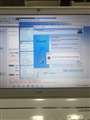
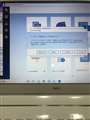 |
|---|
aceonis true imageでクローン時ののエラーメッセージです。
書込番号:24069490 スマートフォンサイトからの書き込み
0点
2021/04/08 22:22 にアップされたLazesoft Disk Image & Clone のエラーは
クローン元のソースDiskがクローン先のDiskより大きいためですよね。
上記は 2021/04/07 01:05 に あずたろうさん から
もちろんソース側の書き込み済み領域<ターゲット側の総容量 じゃなきゃダメですが。
と指摘されている。
2021/04/08 23:20 にアップされた aceonis true image のエラーも
エラーの詳細まで調べておりませんが、
Lazesoft Disk Image & Clone のエラーと同じ要因では。
もう一度、クローンのやり方を調べる必要があるように思います。
以下などから調べてください。
https://www.google.com/search?client=firefox-b-d&q=%E3%82%AF%E3%83%AD%E3%83%BC%E3%83%B3%E3%80%80%E3%83%87%E3%82%A3%E3%82%B9%E3%82%AF%E5%B0%8F%E3%81%95%E3%81%84
書込番号:24069598
1点
 |
 |
 |
 |
|---|---|---|---|
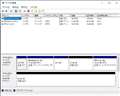
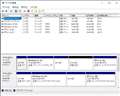
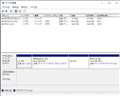
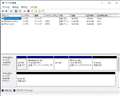
①クローン前 |
②クローン後 |
③クローン後Diskからブート |
④クローン前 前詰めする |
「EaseUS Todo Backup Free 12.0」であれば、画像①②のように普通にクローンでき、
画像③のようにクローン後のDiskからブートできます。
※「EaseUS Todo Backup Free 13.0」からは有料版でないとクローンできません。
「EaseUS Todo Backup Free 12.0」は、↓からダウンロードできます。
https://easeus-todo-backup-free.jp.uptodown.com/windows/download/2187802
画像②のようにパーティション容量が自動調整されてクローンされるので、
気に入らない場合は、画像④のように未割り当て領域の右側にある領域を
前詰めしてからクローンすると良いです。
パーティション操作は「AOMEI Partition Assistant Standard 9.1」を使用。
書込番号:24069862
1点
既に行っているかもしれませんが,念のため確認。
クローンを失敗しないためにはソースディスクから退避可能なデータを他に移します。
データドライブに写真とか動画とか音楽とかの移動やコピー可能なデータがあれば外付けHDDなどをつなげてバックアップをとったあと,クローン元のディスクからはデータを削除します。
プログラムでも簡単に再インストール可能なものなら,バックアップをとって削除したほうがいいです。
そうすると,クローンで不要なコピーの時間が減るので結果が早く出ます。
書込番号:24070981
1点

ディスクの管理でドライブ「F」のパーティションを削除、「ドライブ1」を右クリックして「GPTに変換」が出ていれば実行してください。
書込番号:24071755
2点
 |
 |
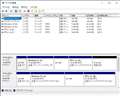 |
|---|---|---|
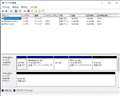
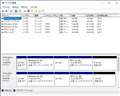
④クローン前 前詰めする |
⑤クローン後 |
⑥クローン後 未割り当て結合 |
書込番号:24069862 の続き。
画像④:未割り当て領域の右側にある領域を前詰めする。
全パーティション容量がクローン先より小さくなる。
「AOMEI Partition Assistant Standard 9.1」を使用。
画像⑤:クローン後。各パーティション容量そのままにクローンされる。
「EaseUS Todo Backup Free 12.0」を使用。
画像⑥:クローン後、ボリューム(B:)に未割り当て領域を結合する。
「AOMEI Partition Assistant Standard 9.1」を使用。
ディスクの管理でも可能。
個人的には、自動調整じゃなく、こちらの方法をお勧めします。
書込番号:24072541
1点

初書き込みさせていただきます。
Crusialのソフト(Acronis For Micron)は、コピー元>コピー先でもクローン出来ます。
また、SSDの接続で、電源を使用しないアダプタを使うと失敗します。
CrusialのBXで思いっきり失敗しました。
ということで、私がやっている方法を参考にしていただければ。
1.uPD70116さんのご指摘のように、ディスクの管理でドライブ「F」のパーティションを削除・・・通常新規のSSDを接続したときには、
ドライブがマップされないはずなので、Fとなっているのは余計なフォーマットをしたのではないかと。
2.ここでSSDを取り出して、電源をつないだ状態でのSSDを再び接続
3.ディスクの管理で、GPTだかMBRだか今の状況に合わせて指定してくるので「OK」を押す。
4.既にサイズの問題はないので、Acronis For Micronで通常のクローンを行なう。
これで行けると思いますが、相変わらずエラーが出たら、
5.コマンド(管理者権限)でCドライブを chkdsk /r /f →PCが再起動され実行される
6.ディスクの管理で、デフラグをする。
7.SSDを接続して、Acronis For Micronでクローンを実施
8.それでもエラーなら(いきなりエラーになる場合が多い)、Partition Masterでクローンする。
※出来れば今のバージョンではなく、メール登録不要の10.0がいいです。
もしPartition Masterでクローンして、途中で終わったらダメですが、最後まで行ってエラーになったら、
どこかのファイルが欠けているかもしれませんが、動きます。今までこのケースでシステムが不安定になったり、
ファイルがなくなったことはありません。
これで大丈夫かと思います。
書込番号:24076301
2点

>ヒロシさんのひろしさん
簡単に時間のかからないところから確認していったほうがいいかなと。
■1
まず、下記のアプリで旧HDDと新SSDの不具合を確認しましょう。
旧HDDと新SSDそれぞれの写真を見せてください。(シリアルナンバーは隠す事!)
CrystalDiskInfo
crystalmark.info/ja/software/crystaldiskinfo/
■2
パソコンと新SSDを接続しているUSB-SATAアダプタの型番は分かりますか?
■3
エクスプローラーを開き、旧HDDと新SSDをそれぞれ右クリックして、
プロパティを開きツールタブを選択し、チェックのボタンを押します。
旧HDDと新SSDをそれぞれの結果を教えてください。
※完了までに時間がかかる場合があります。
■4
Acronis True Image for Crucialのバージョンは分かりますか?
※メッセージとしてはディスク2に書き込めないという事だけど、
内容をそのまま受け取ると解決しない事も多いので・・・。
書込番号:24215648
1点
>Hippo-cratesさん
個人的に質問なのですが、Acronis True Image for CrucialでGPTディスクのクローンが出来ないという事は、
どこかマニュアルやヘルプに書いてありますか?
書込番号:24215652
1点



このスレッドに書き込まれているキーワード
「crucial > MX500 CT500MX500SSD1/JP」の新着クチコミ
| 内容・タイトル | 返信数 | 最終投稿日時 |
|---|---|---|
  2つ同じ製品を買っても容量が違う? 2つ同じ製品を買っても容量が違う? |
11 | 2025/01/30 15:30:23 |
| クローンコピーは500GB消費するんですか? |
11 | 2025/01/13 12:50:14 |
  ノートPCが死んでしまった。 ノートPCが死んでしまった。 |
2 | 2025/01/30 10:53:37 |
  ファームウェアM3CR046 ファームウェアM3CR046 |
3 | 2024/06/12 8:29:37 |
 SSDの価格が変動する理由はなんですか SSDの価格が変動する理由はなんですか |
10 | 2023/11/25 22:20:06 |
 Acronis True Image について Acronis True Image について |
6 | 2023/04/18 13:41:25 |
| 純正SSDツールについて |
3 | 2023/04/03 17:19:54 |
 ディスクキャッシュとメモリキャッシュについて ディスクキャッシュとメモリキャッシュについて |
10 | 2023/04/02 10:04:44 |
 余計な画面が出て起動時間がかかる 余計な画面が出て起動時間がかかる |
6 | 2023/03/17 6:56:17 |
 エラーあり。教えてください エラーあり。教えてください |
25 | 2023/03/01 11:48:41 |


クチコミ掲示板検索
新着ピックアップリスト
-
【おすすめリスト】時々1440pゲームする人向け
-
【おすすめリスト】おススメ用
-
【欲しいものリスト】新技術お試し機の自作PC
-
【欲しいものリスト】DDR4で妥協構成
-
【欲しいものリスト】AM5
価格.comマガジン
注目トピックス




(パソコン)




