



MX500 CT500MX500SSD1/JP
- 容量500GBの3D TLC NANDフラッシュを採用したSATA 6Gb/sインターフェイス対応の2.5インチSSD。
- SLCメモリーをキャッシュとして使用して処理速度を高速化する「Dynamic Write Acceleration」テクノロジーを搭載している。
- 「9.5mmスペーサー」やクローン作成ソフトウェア「Acronis True Image」の使用キーが付帯する。


ショップが販売価格を掲載するまでお待ちください 価格推移グラフ

お気に入り製品に登録すると、価格が掲載された時にメールやMyページでお知らせいたします
容量:500GB 規格サイズ:2.5インチ インターフェイス:Serial ATA 6Gb/s フラッシュメモリタイプ:3D TLC NAND 読込速度:560MB/s 書込速度:510MB/s





本ページでは掲載するECサイトやメーカー等から購入実績などに基づいて手数料を受領しています。








- 価格推移グラフを見る
- お気に入り登録3394
MX500 CT500MX500SSD1/JPcrucial
最安価格(税込):ショップが販売価格を掲載するまでお待ちください 発売日:2018年 1月上旬







 お気に入りに追加


SSD > crucial > MX500 CT500MX500SSD1/JP


どこに質問して良いのか判らなかったので、こちらに質問させていただきます。
【困っているポイント】
MBRからGPTに変換しようとしていたら、ディスク0(HDDでデータ用のつもりだった。)に、なぜだかシステムパーティションが入り込んでいました(正確にはシステム、アクティブ、プライマリパーティション)。
ディスク1(SSDでシステム用のつもりだった。)にはブートパーティションが入っていました。
MBRからGPTに変換の有料ソフトの体験版では、上記のように、システムパーティションとブートパーティションが別々のディスクに入っている場合には、GPTに変換しないことを強く勧めますとの表示が出てきて、起動できなくなるのだと初めて教えられました。
知識が浅い私は、それならば、ディスク0からディスク1にシステムパーティションを移動させればよいのではないか?と考えた次第です。
web上をいろいろ検索してみたのですが、MBRからGPTへの変換の方法ばかりでヒットしません。
なんとかMBRからGPTへの変換をやり遂げたいので、みなさんのお知恵をどうぞお貸しください。
何卒宜しくお願い致します。
書込番号:24331816
 0点
0点




Lazesoft Disk Image & Clone
私はこのソフトで、ディスククローンしか行いませんが、
パーティション・クローンもあります。
方法はこちらで紹介されています。
https://www.gigafree.net/system/SystemBackup/LazesoftDiskImageandClone-2.html
書込番号:24331849
0点

>ayuturi2009さん
2つのディスクでBoot(起動)していたって事ですか?
EaseUSのパーテーションマスターかTodoBackupで出来るかも?(やった事ないし、そうなった事が無い)・・・。
出来るかどうかチャットで問い合わせしてみたらどうかな?
書込番号:24331882
0点
できますよ。
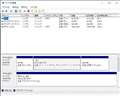
先ずは、ディスクの管理のスクリーンショットをアップしてください。
パーティション構成の状態によって方法が異なります。
作業用に500GB以上のSSDかHDDが必要になりますが、ありますか?
場合によっては、8GB以上のUSBメモリも必要になります。
あと、OSは何ですか?
例) Windows 10 Pro 64bit 21H1
書込番号:24331906
1点
マザーボードのメーカー・型番も書いてください。
書込番号:24332021
1点

>なんとかMBRからGPTへの変換をやり遂げたいので・・・・
「マザー交換後、Windows10が起動しなくなった。(書込番号:24331090)」
における,キンちゃん1234 さんの,
「CPUも、マザーも交換してってのなら ここの常連さんなら OSもクリーンインストールでUFEIに入れるのがベストって 言われる気がしますよ(大笑い)」
が,爺もお奨めです !
どうしても・・・なら,
今回は,HDDを繋いだまま(しかも ディスク0)コンピュータを起動した結果,予想だにしなかったパーティションが現れたのでしょう。
試しに,SSDのみでOSが起動するか試行してみてください。
正常作動が確認出来たら,MBR → GPT 変換です!
OSをSSD・データーをHDDにする場合は,OSのインストール時にHDDを接続しないのが宜しいです。
OSのインストールが完了してからHDを追加接続です・・・・
書込番号:24332033
0点

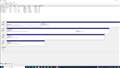 |
|---|
ディスクの管理のスクリーンショット |
>あずたろうさん
いつもありがとうございます。操作説明はなんとなく解る気もするのですが、私の問題解決の道筋が見えてこないので、とりあえず、>猫猫にゃーごさんにかけてみたいと思います。今後ともよろしくお願いいたします。
>JAZZ-01さん
>沼さんさん
ご回答ありがとうございました。まずは、>猫猫にゃーごさんの「できますよ。」に掛けてみたいと思います。今後ともよろしくお願いいたします。
>猫猫にゃーごさん
500GbのSSDを購入しますので、しばらくお待ちいただいてもよろしいでしょうか?
マザーボードは、ASRockのH570 Steel Legendです。
ではよろしくお願いいたします。
書込番号:24332332
1点
 |
|---|
>ayuturi2009さん
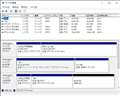
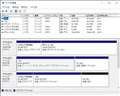
ディスクの管理画面確認しました。
仮想マシンに同じパーティション構成の環境を作成して変換してみました。
結論から言えば、作業用SSD(HDD)を仲介して AOMEI Backupper Standard 3.5 で
2回のクローンを行うことで、HDDとSSDに別れているシステムをひとつにまとめるのと、
GPT変換(UEFIブート)することができます。
画像は、1回目のクローンでHDDとSSDに別れているシステムをひとつにまとめた状態です。
・ディスク 0:システムで予約済みパーティションが存在。
・ディスク 1:Cドライブ
・ディスク 2:上記2つを一つにまとめたディスク。
詳しい手順と注意点は後ほど(たぶん今日中)投稿します。
書込番号:24332599
1点
>猫猫にゃーごさん
本当にどうもありがとうございます。
新しいSSDが明日到着予定なので、明日からの作業予定となります。がんばりますので、どうぞよろしくお願いいたします。
書込番号:24332988
0点
>ayuturi2009さん
すみません。
書込番号:24332599 の方法を検証していたところ、HDDとSSDのシステムを
まとめた作業用SSDが上手く作成できないことがあるのが分かりました。
そこで、別の方法に切り替えることにします。
基本的な手順は、↓のスレッド内書込番号:24227337 の 1.~ 6..を実行後、
MBR → GPT変換を行う手順となります。
尚、AOMEI Backupper Standardは、↓のバージョンを使用します。
・AOMEI Backupper Standard 3.5
https://www.filepuma.com/download/aomei_backupper_standard_3.5-12164/
・パーティション単位のクローン
https://bbs.kakaku.com/bbs/K0001028334/SortID=24226879/
今日は通院日で朝から外出するので、手順をまとめ直して投稿できるのは
夜になると思います。
書込番号:24333548
0点
>猫猫にゃーごさん
・遅くなりましたが、OSはWindows10 HOME 64bitです。
・Windows10のUSB版を持っています。ただし、既にこのPCを含めて限度の2台にインストールしてあります。これがインストールメディアになりますでしょうか?
・作業用のSSD500GBとメモリ32GBを入手しました。
・AOMEIの2つのソフトは普段通りにインストールしましたので、私の期待としてはシステムドライブに入っている?と思います。
お忙しいところとても恐縮するのですが、例えば、参照先の手順5の「HDDドライブのSYSTEMのみを、SSDの未割当領域にクローンする。」という箇所で、システム、アクティブ、プライマリパーティションのなかのシステムだけを抜き出すにはどうすれば良いのか?とか、恐らく基本的なことが解っていないレベルのスキルしか持っていないので、もう一言だけ容易に進められるような手順を記載していただけるとうれしいです(それぐらいは調べろという場合は調べます。)。
何卒お手柔らかにお願いします。すみません。
書込番号:24334223
0点
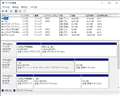 |
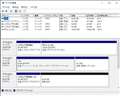 |
 |
 |
|---|---|---|---|
手順 3. |
手順 4. |
手順 5. |
手順 6. |
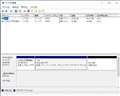
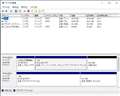
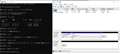
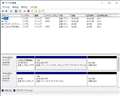
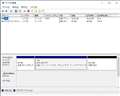
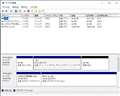
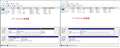
お待たせしました。作業手順です。
ディスク 0:HDD(システムで予約済みパーティションが存在)
ディスク 1:SSD(Cドライブ)
ディスク 2:作業用SSD
これ以外のSSD(HDD)は外しておく。
※手順 6. 以降、ディスク番号が変わるので注意してください。
1.前準備
・Windows 10 のダウンロード
https://www.microsoft.com/ja-jp/software-download/windows10
8GB以上のUSBメモリにインストールメディアを作成する。
・AOMEI Backupper Standard 3.5
https://www.filepuma.com/download/aomei_backupper_standard_3.5-12164/
ダウンロードしてインストールする。
・AOMEI Partition Assistant Standard
https://www.aomei.jp/partition-manager/pa-standard.html
ダウンロードしてインストールする。
※インストール時に有料版へアップグレードすよう促されるがスキップする。
2.作業用SSDにWindows 10をインストールする
PCに作業用SSDのみを接続し、USBインストールメディアをLegacyブートして
Windows 10をクリーンインストールする。
※プロダクトキー入力は、プロダクトキーがありませんで進める。
※インストール後のドライバインストールやWindows Updateは不要です。
3.HDD、SSD、作業用SSDを接続し、HDD+SSDからブートする。
4.作業用SSDの「システムで予約済み」パーティション以外を削除する。
ディスクの管理でできない場合は、AOMEI Partition Assistant Standard
で行う。
5.SSDのCドライブを、作業用SSDの未割り当て領域にクローンする。
AOMEI Backupper Standard 3.5 のパーティションクローン機能で行う。
6.作業用SSDのみを接続した状態で起動する。
起動できない場合や修復画面が表示される場合は、以下を行う。
※修復画面が表示されない場合は、USBインストールメディアをLegacy
ブートし、修復を起動する。
1)スタートアップ修復を実行する。
2)コマンドプロンプトを起動し、以下のコマンドを実行する。
bootrec /fixmbr
bootrec /fixboot
bootrec /rebuildbcd
3)再起動し、正常に起動すれば成功。
4)動作確認を行い、正常動作が確認できたら、7.へ。
7.作業用SSDとSSDを接続して作業用SSDからブートする。
8.SSDをdiskpartで初期化およびGPT変換する。
※ディスクの管理のディスク番号を必ず確認して実行する。
1)コマンドプロンプト(管理者用)を起動する。
スタート → Windows システム ツール → コマンドプロンプトを右クリック →
その他 → 管理者として実行
2)diskpartでSSDの初期化とGPT変換する。
C:\Windows\system32>diskpart
DISKPART> list disk
DISKPART> select disk 1
DISKPART> clean
DISKPART> convert gpt
DISKPART> exit
C:\Windows\system32>exit
9.AOMEI Backupper Standard 3.5 のディスククローン機能で、
作業用SSD(MBR)をSSD(GPT)にクローンする。
SSDに最適化のチェックを入れること。
※MBR → GPT 変換される。
10.SSD(GPT)のみを接続し、UEFIブートする。
BIOSでブート方式の変更が必要。
11.SSD(GPT)とHDDを接続して起動し、動作確認を行う。
12.SSD(GPT)とHDDのパーティション拡張を行う。
AOMEI Partition Assistant Standard で行う。
1)SSD(GPT)
パーティションをリサイズ移動機能で、Cドライブに
未割り当て領域を統合する。
2)HDD
・システムで予約済みパーティションを削除する。
・パーティションをリサイズ移動機能で、データドライブに
未割り当て領域を統合する。
以上で作業は完了になりますが、SSD(GPT)に回復パーティションが
存在しないので、回復ドライブの作成ができません。
作成できるようにしたい場合は、13.を行ってください。
13.回復ドライブの作成ができるようにする。
1)OSが起動している状態で、Windows 10 USBインストールメディアを
装着し、USBメモリ内の setup.exe を実行して上書きインストール
することにより回復パーティションが作成され、回復ドライブの作成
ができるようになる。
2)Windows Update を実行して最新状態にする。
3)ディスクのクリーンアップを行う。
書込番号:24334828
 3点
3点
 |
 |
 |
 |
|---|---|---|---|
手順 7. |
手順 8. |
手順 9. |
手順 10. |
手順画像 2
書込番号:24334842
2点
 |
 |
 |
|---|---|---|
手順 11. |
手順 12. |
手順 13. |
手順画像 3
書込番号:24334849
2点
>ayuturi2009さん
>・Windows10のUSB版を持っています。ただし、既にこのPCを含めて限度の2台にインストールしてあります。これがインストールメディアになりますでしょうか?
こちらの手順 2.と13. で使用しますので、最新版のインストールメディア(現在は21H1)を作成してください。
お持ちのUSB版には作成できないと思いますので、別途USBメモリを用意してください。
今回の作業において、プロダクトキーの入力やライセンス認証は不要です。
>お忙しいところとても恐縮するのですが、例えば、参照先の手順5の「HDDドライブのSYSTEMのみを、SSDの未割当領域にクローンする。」という箇所で、システム、アクティブ、プライマリパーティションのなかのシステムだけを抜き出すにはどうすれば良いのか?とか、恐らく基本的なことが解っていないレベルのスキルしか持っていないので、もう一言だけ容易に進められるような手順を記載していただけるとうれしいです(それぐらいは調べろという場合は調べます。)。
こちらの手順 5.では、Cドライブと表記しています。
>5.SSDのCドライブを、作業用SSDの未割り当て領域にクローンする。
> AOMEI Backupper Standard 3.5 のパーティションクローン機能で行う。
書込番号:24334953
1点
>猫猫にゃーごさん
こんなに書き込んでいただいて本当にありがとうございます。
本日は急な仕事が入り今まで実行できなかったのですが、晩飯を食べてからさっそく実行していきます。
普通の人よりかなり時間がかかると思いますが、何とかやり遂げます。
では報告まで、しばらくお時間をいただきます。
書込番号:24336570
0点
 |
|---|
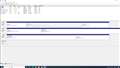
手順3後のディスクの管理のスクリーンショット |
>猫猫にゃーごさん
HDDとSSDと作業用SSDを接続し、HDD+SSDからブートできませんでした。UEFIの設定画面でブートプライオリティを変更して再起動したのですが、だめでした。
それから、作業用SSDがGPTになってしまっていました。CSMを有効にしておいてWindows10をインストールしたのですが、方法が間違っていたのでしょうか?
さらに、SSDとHDDからブートやシステムのパーティションが消えてしまいました。
ディスクの管理のスクリーンショットを添付します。
一度、作業用SSDを外して起動できるかやってみます。
ある意味非常にすっきりした状態になっていますが、どうすれば良いでしょうか?最悪、この状態から再びシステムを構築していくだけですので、あまり深刻には私は捉えていません。
書込番号:24337935
0点
>猫猫にゃーごさん
作業用SSDを外して起動してみたら、元のブートパーティションとシステムパーティションが別々のディスクに入っている状態になりました。
SSDとHDDは健在でした。
手順3において、残る問題は、作業用SSDを外した状態からどうやって、パソコンに接続するか?また、MBRにするにはどうすれば良いのか?の2点だと思います。
ちなみに作業用SSDから起動すると、なぜかテンキー入力ができなくなっていました。たしかWindows10をインストールするときに??IMEに設定しておいたのがいけなかったのでしょうか?
書込番号:24337968
0点
>猫猫にゃーごさん
SSDとHDDに、作業用SSDを接続して起動すると、どうしても優先的に作業用SSDから起動してしまいます。作業用SSDがGPTになっていることが影響しているのでしょうか?
書込番号:24337988
0点
>猫猫にゃーごさん
参考になるか判りませんが、UEFI設定画面のBOOT PRIORITYには、作業用SSDがWindows Boot Managerと表示されています。
書込番号:24338012
0点
横から 御免 !
>・・・作業用SSDがGPTになっていることが影響しているのでしょうか?
そう思います。
猫猫にゃーごさん の記述には,
「2.作業用SSDにWindows 10をインストールする
PCに作業用SSDのみを接続し、USBインストールメディアをLegacyブートして
Windows 10をクリーンインストールする。」
と,されています・・・・・
書込番号:24338398
0点
>ayuturi2009さん
既に、沼さんさんがインストール方法について引用していただいている通りです。
ASUSのマザーボードは、[F8]キーを連打しながら電源ONすると
ブートデバイス選択メニューが表示されるので、UEFIが付かない
USBメモリを選択してブートしてください。(レガシーブート)
インストール時のパーティション選択は、すべて削除してから行う。
※というか、ブート方式が変わるので削除しないと進めません。
あと、HDDとSSDをマザーボードのSATAポートに接続する場合、
適当に接続するのではなく、ディスクの管理に認識される順序を
考慮して行ってください。(重要です)
通常は、SATAポートの番号が若い順にディスク 0から認識されます。
※作業手順の画像のディスク番号になるよう、注意して接続してください。
NVMe M.2 SSD や PCIe増設カードに接続したSSD(HDD)は、SATA
ポートに接続したSSD(HDD)の後ろに続きます。
書込番号:24338543
0点
>沼さんさん
>猫猫にゃーごさん
すみませんでした。私はレガシーブートというのが他にそのような方法があることを知らずにインストールしていました。
AsRockのマザーでもF8でしょうか?
>インストール時のパーティション選択は、すべて削除してから行う。
作業用のSSDにインストールする際に、パーティションの選択を削除する画面が出てくるのでしょうか?
それとも、別の手順がありますか?
申し訳ないですが、教えて下さい。
書込番号:24338627
0点
>すみませんでした。私はレガシーブートというのが他にそのような方法があることを知らずにインストールしていました。
>AsRockのマザーでもF8でしょうか?
ASUSと勘違いしていました。
ASRockは、[F11]キーです。
>>インストール時のパーティション選択は、すべて削除してから行う。
>作業用のSSDにインストールする際に、パーティションの選択を削除する画面が出てくるのでしょうか?
>それとも、別の手順がありますか?
パーティション選択(Windowsをインストールする場所を選んでください。)画面に削除があります。
パーティションをクリックしてハイライトし、削除をクリックします。
これを、すべてのパーティションに行います。
>それとも、別の手順がありますか?
インストール画面のどこかで[Shift]+[F10]を押してコマンドプロンプトを起動し、
diskpartで初期化とMBR変換しても良いですが、↑の方が簡単です。
書込番号:24338787
0点
>猫猫にゃーごさん
何とか無事に手順を済ませました。
AOMEI Partition Assistant StandardとAOMEI Backupper Standard は必要なところが有料設定となっていて結局購入しましたが、とても
便利でさすが有料ソフトだなあと思い知らされました。ついでにこれらを使って、残るHDDもGPTに変換しておきました。
その結果全てのディスクがこれでGPTになりました。
これらの手順を実行するのにすごく多くの手数がかかっていました。貴重なお時間やお知恵を頂きまして本当にありがとうございました。
また私が質問する時には、今回のことに懲りずにまたどうかご回答をよろしくお願いいたします。
本当にありがとうございました。
書込番号:24339283
1点
>ayuturi2009さん
成功、おめでとうございます。
>AOMEI Partition Assistant StandardとAOMEI Backupper Standard は必要なところが有料設定となっていて結局購入しましたが、
どちらも 書込番号:24334828 の手順 1.前準備 に貼ったリンク先から
ダウンロードされましたか?
また、インストール時の有料版への誘いはスキップされましたか?
AOMEI Backupper Standard 3.5 は、無料版でMBR/GPT両ディスクが
扱える最終バージョンです。
AOMEI Partition Assistant Standard(今回は 9.4)は、今回の作業を行う
うえで使用する機能は無料版で可能です。
※私が書いた手順は、このバージョンで実行しながら作成しています。
書込番号:24339340
0点
上手くいったようで・・宜しゅう御座いました !
爺のお節介ですが・・・
近々 Windows 11 の導入があろうかと思われますが,万が一??に備えてバックアップを取っておき,
失敗や不具合に備え元に戻せる様にしておきましょう。
念のため,Windows 11 の導入の際は,OSの入った SSD のみを接続です。
データー用の HDDが取り外して置き,アップグレードが完了したら再接続です。
書込番号:24339352
0点
>猫猫にゃーごさん
>AOMEI Partition Assistant StandardとAOMEI Backupper Standard は必要なところが有料設定となっていて結局購入しましたが、
どちらも手順1の前準備通り行いました。
たぶんですが、ちょうど72時間セールをやっていて、AOMEI Partition Assistant Standardは半額となっていたので、それで、皆が購入するように普段無料のところが有料設定になっていたのではないかと思います。それから、AOMEI Backupper Standardは100円と、さらにAOMEI OneKey Recoveryも100円となっていたので(3つが抱き合わせの価格。)、安かったので一緒に購入したという訳です。ソフト自体満足しており、有料でも全然OKですので、気にしないで下さい。
本当にこの度はありがとうございました。またよろしくお願いいたします。
書込番号:24339885
1点
>沼さんさん
ご協力感謝しております。ありがとうございました。
>念のため,Windows 11 の導入の際は,OSの入った SSD のみを接続です。
肝に銘じます。お節介大歓迎です。
本当にありがとうございました。
書込番号:24339889
0点
 |
|---|
>猫猫にゃーごさん
非常に言いにくいのですが、Windows Updateをやり忘れたことに気が付きまして、先ほど実行しました。
すると「デバイスに重要なセキュリティ修正プログラムと品質修正プログラムがありません。」と表示がされ、更新プログラムが一つインストールできなかったです。
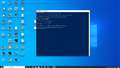
このエラーメッセージをweb上で検索して解決方法をいろいろ試してみるうちに、Windows PowerShell(管理者)で、「DISM.exe /Online /Cleanup-image /Restorehealth」を実行して、破損したシステムを修復するというものにたどり着きました。すると、「ファイルまたはディレクトリが壊れているため、読み取ることができません。」というエラーメッセージが出てきました。
もう一度手順13のWindows10を上書きインストールするという方法をやれば、解決する問題でしょうか?
せっかく終わって、やれやれとひと段落ついていたところ恐縮ですが、また、ご教示くださいませんか?
書込番号:24340554
0点
・解決方法: デバイスに重要なセキュリティ修正プログラムと品質修正プログラムがありません
https://itojisan.xyz/trouble/19461/
これの 対処8 まで実行されて改善しなかったのですね。
そうすると、残るは 対処 9 の上書きインストールになりますね。
方法は、手順 13. と同じです。
書込番号:24340880
0点
>猫猫にゃーごさん
実は今回の一連の質問をさせて頂く前に、Windows10のライセンスが認証されていない旨の表示が画面の右下に出るようになって結局電話でライセンス認証をしてもらったということや、Acrobat Reader DCがインストールできないということが既に発生していまして、今回の「デバイスに重要なセキュリティ修正プログラムと品質修正プログラムがありません。」のエラーの表示がいつ出たのかわかりません。
手順13の1)が出来た段階で大喜びでできたーとご報告しましたので、手順1から13の1)までを実行した段階より後に発生したものなのかも分かりません。というのも、更新プログラムが確か3つほどあった中の1つである「2021-08 x64 ベース システム用 Windows 10 Version 21H1 の累積更新プログラム (KB5005033)」だけがインストールできなかっただけだったような記憶があるのです。
おっしゃられるように、猫猫にゃーごさんの書き込みにあるリンクで問題解決を試みました。
ただし、実行できなかった解決策がいくつかありました。例えば対処3の「最新のSSUをインストールする」ではSSUをインストールできなかったり、「対処4: Windows Updateコンポーネントをリセットする」は不明点があってできなかったり、「対処5: セーフモードでWindowsUpdateを実行する」はなぜだかパスワードを受け付けなくなったりという理由です。それで、これらを飛ばして対処8にたどり着いたという訳です。ですから、ひょっとすると飛ばした対処方法で解決できたかもしれません。
だけど、手順13と同じであるなら、やってみようと思います。これでダメなら、もう一度リンク先の対処法を調べながらやってみます。
また、ご報告いたします。
書込番号:24342073
0点
>猫猫にゃーごさん
今度は手順13の1)から3)まできっちりやりました。
その結果、やっと、エラーメッセージが消えて、インストールできなかった更新プログラムもインストールできました。
さらに、ライセンス認証も、マイクロソフトアカウントにリンクされたデジタルライセンスによって認証されている旨の文句も復活しました。
ながながとお付き合いいただき本当にありがとうございました。
では失礼します。
書込番号:24342322
1点



このスレッドに書き込まれているキーワード
「crucial > MX500 CT500MX500SSD1/JP」の新着クチコミ
| 内容・タイトル | 返信数 | 最終投稿日時 |
|---|---|---|
  2つ同じ製品を買っても容量が違う? 2つ同じ製品を買っても容量が違う? |
11 | 2025/01/30 15:30:23 |
| クローンコピーは500GB消費するんですか? |
11 | 2025/01/13 12:50:14 |
  ノートPCが死んでしまった。 ノートPCが死んでしまった。 |
2 | 2025/01/30 10:53:37 |
  ファームウェアM3CR046 ファームウェアM3CR046 |
3 | 2024/06/12 8:29:37 |
 SSDの価格が変動する理由はなんですか SSDの価格が変動する理由はなんですか |
10 | 2023/11/25 22:20:06 |
 Acronis True Image について Acronis True Image について |
6 | 2023/04/18 13:41:25 |
| 純正SSDツールについて |
3 | 2023/04/03 17:19:54 |
 ディスクキャッシュとメモリキャッシュについて ディスクキャッシュとメモリキャッシュについて |
10 | 2023/04/02 10:04:44 |
 余計な画面が出て起動時間がかかる 余計な画面が出て起動時間がかかる |
6 | 2023/03/17 6:56:17 |
 エラーあり。教えてください エラーあり。教えてください |
25 | 2023/03/01 11:48:41 |


クチコミ掲示板検索
新着ピックアップリスト
-
【おすすめリスト】時々1440pゲームする人向け
-
【おすすめリスト】おススメ用
-
【欲しいものリスト】新技術お試し機の自作PC
-
【欲しいものリスト】DDR4で妥協構成
-
【欲しいものリスト】AM5
価格.comマガジン
注目トピックス




(パソコン)




