



MX500 CT500MX500SSD1/JP
- 容量500GBの3D TLC NANDフラッシュを採用したSATA 6Gb/sインターフェイス対応の2.5インチSSD。
- SLCメモリーをキャッシュとして使用して処理速度を高速化する「Dynamic Write Acceleration」テクノロジーを搭載している。
- 「9.5mmスペーサー」やクローン作成ソフトウェア「Acronis True Image」の使用キーが付帯する。

ショップが販売価格を掲載するまでお待ちください 価格推移グラフ

お気に入り製品に登録すると、価格が掲載された時にメールやMyページでお知らせいたします
容量:500GB 規格サイズ:2.5インチ インターフェイス:Serial ATA 6Gb/s フラッシュメモリタイプ:3D TLC NAND 読込速度:560MB/s 書込速度:510MB/s





本ページでは掲載するECサイトやメーカー等から購入実績などに基づいて手数料を受領しています。








- 価格推移グラフを見る
- お気に入り登録3405
MX500 CT500MX500SSD1/JPcrucial
最安価格(税込):ショップが販売価格を掲載するまでお待ちください 発売日:2018年 1月上旬
『ノートPCのHDDからSSDへの換装後のエラーについて(3回目)』 のクチコミ掲示板







 お気に入りに追加


SSD > crucial > MX500 CT500MX500SSD1/JP


 |
|---|
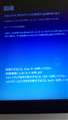
エラー画面 |
おかげさまで、質問1回目、2回目の回答により、SSDのクローン作成、PCへの換装を終えました。換装したPCを起動したところ、エラーとなってしまいました。起動するとブルーの画面になり、「回復 お使いのPCまたはデバイスは修復する必要があります」 「要求されたデバイスが接続されていないか、デバイスにアクセスできません」「エラーコード:oxc0000e」「回復ツールを使用必要があります。インストールメディアがない場合はPC管理者または、PC/デバイスの製造元にお問合せください。」 同じページの下の方に「再実行:Enter、回復環境:F1、スタートアップ設定の表示:F8キー、UEFIファームウエア設定の表示:Escキー を押してください」となっています。解決策のご教示をお願いします。
書込番号:24341984
 1点
1点




クローン失敗でしょ。
まずは何のクローンソフト使って、行われました?(バンドルのAomei?)
最後の「クローンは正常に終了しました。」とか出てませんでした?
書込番号:24341988
0点

「0xc000000e クローン失敗」等で検索してみるといくつか解決策でてますね。
またクローンする段階で例えばUEFI設定のセキュアブートやWindowsの高速スタートアップが
有効な状態でクローンすると失敗しやすかったりしますね。
書込番号:24341995
0点

付属のAcronis True Image for Cruciaでクローンしたなら、別のクローンソフトでクローンする。
無料版のAOMEI Backupper、EaseUS Todo Backupでディスククローンしようとすると有料版へ強制移行されるから、今は無料で使えるクローンソフトは下記でしょう。
あずたろうさん推奨の Lazesoft Disk Image & Clone。
https://bbs.kakaku.com/bbs/-/SortID=23932336/#tab
書込番号:24342099
2点
HDDから起動し、SSDをUSB接続した状態のディスクの管理の
スクリーンショットをアップしてください。
書込番号:24342240
2点
>あずたろうさん
クローンの失敗ですか。ソフト:MiniTool ShadowMakerです。
>キハ65さん
Lazesoft Disk Image & Cloneで再チャレンジしてみます。失敗したSSDを初期化しようと思ったのですが、その方法がわかりません。
初期化の方法はNETにたくさん載っていますが、すべてさらのSSDのものばかりでした。
>お好み焼き大将さん
私のレベルでは、難しくて理解できませんでした。すみません。
書込番号:24343333
0点
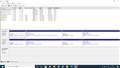

ハハッ 起動ドライブIDを移行する際の設定不良です
外付けドライブなとを全て外した状態でOSのインストールメディアからブートしたらコマンドプロンプトへと
bcdboot C:\Windows /l ja-JP と入力してEnterキーを叩きます
BCDの内容が修正されて起動するようになります
書込番号:24343984
4点
 |
|---|
・MiniTool ShadowMaker Free 3.6
https://freesoft-100.com/review/minitool-shadowmaker.html
このソフトでディスククローンされたんですね。
仮想マシンにインストールしてディスククローンを試したところ、
一見正常にクローンできたようですが、nezumi001さんと同じく
クローン後ディスクからブートすると同じエラーになりました。
スタートアップ修復は効果無しでした。
MiniTool ShadowMakerは捨てて、皆さんが紹介されているソフトで
クローンをやり直した方が良いですね。
私のお勧めは、↓です。
・AOMEI Backupper Standard 3.5
https://www.filepuma.com/download/aomei_backupper_standard_3.5-12164/
無料でMBR/GPT両ディスクが扱えるバージョンです。
気を付けるのは、クローン前にターゲットディスクのパーティション
スタイル(MBR/GPT)を変換しておくことです。
ソースとターゲットのパーティションスタイルが異なると、ターゲットに
合わせて変換クローンされます。
ターゲットSSDの初期化、GPT変換、ディスククローンは、下記手順で。
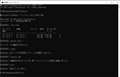
1.ターゲットSSDをdiskpartで初期化およびGPT変換する。
※ディスクの管理のディスク番号を必ず確認して実行する。
1)コマンドプロンプト(管理者用)を起動する。
スタート → Windows システム ツール → コマンドプロンプトを右クリック →
その他 → 管理者として実行
2)diskpartでターゲットSSDの初期化とGPT変換する。
C:\Windows\system32>diskpart
DISKPART> list disk
DISKPART> select disk 1
DISKPART> clean
DISKPART> convert gpt
DISKPART> exit
C:\Windows\system32>exit
2.AOMEI Backupper Standard 3.5 のディスククローン機能で、
ソースSSD(GPT)をターゲットSSD(GPT)にクローンする。
SSDに最適化のチェックを入れること。
書込番号:24343995
 6点
6点
 |
|---|
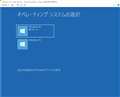
ルンルンルンルンルンさん紹介のコマンドを実行後再起動したら、こうなりました。
書込番号:24344012
0点
上に表示されている、ボリューム3の方をクリックすると起動すると思います
もしも起動しないようだったらゴメンナサイね
OSが起動したらコマンドプロンプトを管理者として実行してから
bcdedit と入力します
「Windows ブート マネージャー」 の場所に、displayorder {current} の項目が表示されていると思います
これは、今起動しているOSの設定パラメーターの方なのでそのままでいいのですが、
別な{1311292a-81a9-11eb-93ab-db28612d6b13} の様なIDがもうひとつ表示されていると思います
下の方にスクロールして見るとそのIDの項目は、
device unknown になっていると思います
この起動不能なIDを削除します
削除すればブート マネージャーの設定がシングルブートになるので、その選択画面は表示されなくなります
bcdedit /delete {1311292a-81a9-11eb-93ab-db28612d6b13} ID部分は例です
間違いがないようにIDの部分は表示されている画面からコピペして貼り付けます
10だから画面上でクリックしてからID部分をなぞって色が反転している状態で右クリするとコピーされます
その後にbcdedit /delete 右クリ で貼り付くはずです
もうひとつ確認する事があるのです
reagentc /enable と入力して見てください
その後に、reagentc /info と入力して見て、Windows RE の状態:Enabled と表示されていれば
回復環境を起動するための設定に問題はないので、トラブル時にはきちんと起動するようになります
Windows RE の状態:Disabled と表示された場合には修復が必要になるのですが、
面倒なのでまた別の機会にしておきましょうか
書込番号:24345117
2点
 |
 |
 |
 |
|---|---|---|---|
コマンドプロンプト |
ディスク管理 |
アプリ開始 |
クローン元選択 |
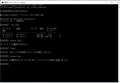
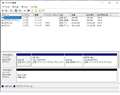
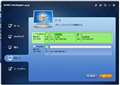
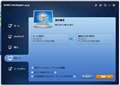
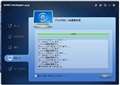
みなさま何度もありがとうございます。猫猫にゃーごさんにご教示いただいた手順で実行してみました。まだ、クローン済みのSSDは換装しておりません。この段階までが正しいか否か、ご教示ください。すべて画像ファイルです。7枚の画像ですので2つにまたがります。
書込番号:24345731
1点
 |
 |
 |
|---|---|---|
クローン先の選択 |
クローンの開始 |
クローンの完了 |
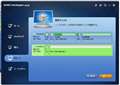
書込番号:24345731の続き
書込番号:24345734
0点
>nezumi001さん
画像、拝見しました。
バッチリです。
これで起動できなかったことはありません。
書込番号:24345792
2点
ありがとうございます。もう何度もパソコンを分解(キーボードを剝がさないと換装できないタイプです)しては換装し、エラーの繰り返しでしたので、今回は換装する前に見ていただきました。大丈夫そうですので、明日SSDの換装をしてみます。とても楽しみです。
書込番号:24345971
1点
皆様の的確なアドバイスによりクローンに成功しました。ありがとうございました。とりわけ「猫猫にゃーごさん」には、今回の解決策をご教示いただき本当にありがとうございました。パソコンのスピードが驚くほど速くなりました。心より御礼申し上げます。
書込番号:24347019
0点
成功、おめでとうございます。
HDDからSSDに交換したときの速さは感動もんですよね。
私は、デスクトップパソコンの 7200rpm HDDをSSDに交換したときより、
ノートパソコンの遅いHDDをSSDに交換したときの方が感動が大きかったです。
書込番号:24347595
3点
>猫猫にゃーごさん
本当にありがとうございました。感謝、感謝です。早くて全くイライラすることがありません。それと今までパソコンに手を加えるようなことをしたことがなかったのですが、今回のことでなんか自信になりました。すべて教わったことをしただけなんですけど・・・。
書込番号:24347611
0点

 |
|---|
AOMEI Backupper v6.6.0 |
>猫猫にゃーごさん
さすがですね!
的確なアドバイスだったと思います。(^^)/
ナイスを付けておきました。
AOMEI Backupper Standard 3.5はバージョンが古いので
見限っていましたが見直しました。(^^;
無料版ではクローン最強だと思います。
初心者さんにはお勧めですね!
AOMEI Backupperはバックアップと復元しか使わないので無料版(v6.6.0)を使用しています。
無料版(v6.6.0)のクローンはMBRには使えますがGPTには使えません。
Lazesoft Disk Image & Cloneは
英語版でわかりにくいので初心者さんには向かないと思います。
書込番号:24348379
0点
>夏のひかりさん
ありがとうございます。
>AOMEI Backupper Standard 3.5はバージョンが古いので
>見限っていましたが見直しました。(^^;
そうでしょ。(~~
私も最強バージョンだと思っていますので手放せません。
システムクローンがロックが掛かっていなければ最高なんですけどね。
※Windows PE版ブータブルメディアから起動した場合は使用できます。
詳細テストはしていませんが、Windows 11でも動作します。
あと、無料版でGPTディスクが扱えるのは、↓ですね。
・EaseUS Todo Backup Free 12.0.0
https://easeus-todo-backup-free.jp.uptodown.com/windows/download/2187802
インストール時に上位バージョンにアップグレードするとアウトですが。
書込番号:24349538
0点
 |
|---|
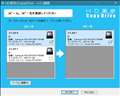
Copy Drive Ver 8 Lite |
>猫猫にゃーごさん
ご苦労様です。
2.5インチ用USBケースのおまけソフトですが
HD革命 Copy Drive Ver 8 Lite(クローン専用ソフト)もわかりやすくて良いと思います。
~~~~~~~~~~~~~~~~~~~~~~~~~~~~~~~~~
HD革命 Copy Drive Liteバンドル商品の一例
ロジテック HDDケース 2.5インチHDD+SSD USB3.0 ソフト付 LGB-PBPU3S
\1,109
https://www.amazon.co.jp/dp/B077M8H5XQ
ロジテック HDD SSDケース 2.5インチ USB3.2 Gen1 HDDコピーソフト付 ブラック LGB-PBSU3S
\1,236
https://www.amazon.co.jp/dp/B081Z1SLDP
書込番号:24349679
1点

AOMEI Backupper Standard 3.5 無料クローンソフト
Winシステム MBR ⇒ MBR にクローンは無料
Winシステム GPT ⇒ GPT にクローンは有料(税込6,028 円)となりました。
無料の時点でAOMEI クローンソフトを手に入れた人はラッキーです。
※MBR形式とGPT形式フォーマット。昔のHDDはMBR形式フォーマットだったが
今日のパソコンはほとんどがGPT形式になっています。
書込番号:24593269
0点
 |
 |
|---|---|
ABS3.5 プロパティ |
ABS3.5 バージョン |
>ナブッコ~さん
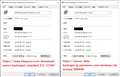
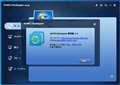
AOMEI Backupper Standard 3.5 は、どちらからダウンロードされました?
①のサイトは一時ABS3.5が消え、違うバージョンになっていました。
そのため現在は、②のサイトを紹介しています。
サイト、ファイル名、ファイルサイズ、バージョンを確認してください。
このバージョンは、クローン先SSD(HDD)のパーティションスタイル(MBR/GPT)に
合わせてディスククローン(もちろん無料)できます。
MBRディスク → MBRディスク
MBRディスク → GPTディスク
GPTディスク → GPTディスク
GPTディスク → MBRディスク
・① AOMEI Backupper Standard 3.5
https://www.filepuma.com/download/aomei_backupper_standard_3.5-12164/
・② AOMEI Backupper Standard 3.5
https://aomei-data-backuper.jp.uptodown.com/windows/download/696449
書込番号:24593821
1点



このスレッドに書き込まれているキーワード
「crucial > MX500 CT500MX500SSD1/JP」の新着クチコミ
| 内容・タイトル | 返信数 | 最終投稿日時 |
|---|---|---|
  2つ同じ製品を買っても容量が違う? 2つ同じ製品を買っても容量が違う? |
11 | 2025/01/30 15:30:23 |
| クローンコピーは500GB消費するんですか? |
11 | 2025/01/13 12:50:14 |
  ノートPCが死んでしまった。 ノートPCが死んでしまった。 |
2 | 2025/01/30 10:53:37 |
  ファームウェアM3CR046 ファームウェアM3CR046 |
3 | 2024/06/12 8:29:37 |
 SSDの価格が変動する理由はなんですか SSDの価格が変動する理由はなんですか |
10 | 2023/11/25 22:20:06 |
 Acronis True Image について Acronis True Image について |
6 | 2023/04/18 13:41:25 |
| 純正SSDツールについて |
3 | 2023/04/03 17:19:54 |
 ディスクキャッシュとメモリキャッシュについて ディスクキャッシュとメモリキャッシュについて |
10 | 2023/04/02 10:04:44 |
 余計な画面が出て起動時間がかかる 余計な画面が出て起動時間がかかる |
6 | 2023/03/17 6:56:17 |
 エラーあり。教えてください エラーあり。教えてください |
25 | 2023/03/01 11:48:41 |

この製品の最安価格を見る
 <3405
<3405
のユーザーが価格変動や値下がり通知、クチコミ・レビュー通知、購入メモ等を利用中です
クチコミ掲示板検索
新着ピックアップリスト
-
【欲しいものリスト】PC
-
【おすすめリスト】ZEN5
-
【おすすめリスト】【2026最新】思い出を残す!おすすめDVD作成ソフト
-
【欲しいものリスト】予算40万新規PC
価格.comマガジン
注目トピックス




(パソコン)
SSD
(最近1年以内の発売・登録)






