



RealSSD C300 CTFDDAC128MAG-1G1
Serial ATA Revision 3.0対応のMLCチップ搭載のSSD(128GB)



容量:128GB 規格サイズ:2.5インチ インターフェイス:Serial ATA 6Gb/s フラッシュメモリタイプ:MLC 読込速度:355MB/s 書込速度:140MB/s





本ページでは掲載するECサイトやメーカー等から購入実績などに基づいて手数料を受領しています。














 お気に入りに追加


SSD > crucial > RealSSD C300 CTFDDAC128MAG-1G1


以前、SSDの認識で書き込みさせて頂きましたが、今回は元のHDDからSSDへの引越が出来ません。
構成は以下の通りです。
MB:ASUS M4A79T Deluxe
CPU:PhenomⅡ965 BE
MEM:W3U1600HQ-2G X4GB:PowerColor Radeon HD 4870
POW:SILVER STONE SST-ST85F-P 850W
OS:Windows7 Professional 64bit
以前、JZS145さんに教えて頂いた、OSの機能にて試した手順を記します。
①コントロールパネル→システムとセキュリティ→バックアップと復元→システムイメージの作成→SSDを保存先に指定→バックアップの開始
②電源を落とし、元HDDをSSDと交換
③電源を入れ、BIOSにてDドライブをブートドライブに指定(Windows7のディスクの読込)
④コンピューターの修復を選択
この後、Windowsインストールの検索というウィンドウが出て、作業が止まってしまいます。
対処方法を教えて下さい。また、上記の方法でおかしい所があれば、ご指摘お願いいたします。
初心者な者で、至らない点が多々あるとは思いますが、よろしくお願いいたします。長々となってしまい申し訳ありません。
書込番号:13019165
 0点
0点




クローンソフトを使うのはどうでしょうか?
EASEUS Todo Backup
http://www.forest.impress.co.jp/lib/sys/file/syncbackup/easeustodobu.html
インストールし、クローンを項目を選択し、ディスククローンを押してクローン化できます
その場合もとのHDDの内容量がSSDの容量よりも多いとクローンできませんのでご注意ください
書込番号:13019181
2点

1から根本的に違うかも
画像付わかりやすいサイト
>「システムイメージの作成」を使ってバックアップを行う方法(Windows 7)
http://faq.epsondirect.co.jp/faq/edc/app/servlet/qadoc?029059
>「システムイメージの作成」のデータを復元する方法(Windows 7)
http://faq.epsondirect.co.jp/faq/edc/app/servlet/relatedqa?QID=029068
書込番号:13019215
0点

呼ばれたようなんで、来ました
手順が違いますので改めて
書込番号
[12985511]
を参照してください。
書込番号:13019222
0点
手順の
1.120GBをHDDに置き換えてください
書込番号:13019229
0点
コピペしておきます。
手順
1.HDDのシステム領域(c:)を出来る限り、ボリュームを圧縮し移行先より小さくする。
2.それを、システムバックアップする(別のHDDに)、その時起動用DVDも作成する(OSのDVDあれば不要)
3.HDDをm4(64GB)に交換する。
4.作成した起動DVDで起動し、復元開始。
5.復元完了後、C:ドライブに未使用領域があるので、ボリューム拡張で全領域使うようにする。
これで、完了
書込番号:13019243
0点
ついでに、システムバックアップ手順
コントロールパネル>>>バックアップと復元>>>左上のシステムイメージの作成
書込番号:13019258
0点
確か以前に、C300のフォーマットの方法を質問された方ですよね。
今回はC300は、未フォーマットの状態でやってください。
システム予約領域100MBが作られるので。
書込番号:13019279
0点
AMD 大好きさん、レークランド・テリアさん、JZS145さん、早速の返信ありがとうございます。
AMD 大好きさん、出来れば、ウィンドウズの標準機能でやりたいので、最終手段として検討してみます。
レークランド・テリアさん、早速確認して試してみます。
JZS145さん、書き込み番号[12985511]なのですが、システムイメージ作成・交換後の、HDDデバイスの接続状態は、システムイメージ作成先のHDD(自分の場合SSD)だけでいいのですか?
書込番号:13019293
0点
SSDにシステムイメージのバックアップをしてるんですか、
贅沢ですね。
バックアップさえ読めればいいんで、それでいいです。
元のHDDの代わりに、新しいSSDと入れ替え。
バックアップのSSDはそのままつないでおきます。
書込番号:13019314
0点
最初のスレはこれで納得、つまりバックアップの保存にもSSDなんだ。
ところで、バックアップが終わったとき、起動用のDVD作ってやった方がわかりやすいですよ。
作りますかって聞いてくるんで、作成するを選んでDVDディスク入れる。
書込番号:13019379
0点
もしかして、HDDのC:ドライブを、ボリュームの圧縮で128GB以下にしてないんじゃない。
今回の移行先は SSD(128GB)ですよね、
なら、C:を圧縮して必ず128GB以下にする必要がありますよ。
書込番号:13019489
0点
>システムイメージ作成先のHDD(自分の場合SSD)だけでいいのですか?
>この後、Windowsインストールの検索というウィンドウが出て、作業が止まってしまいます。
勘違い?謎?noribowさんの環境がいまいち謎です。
書込番号:13019526
0点
レークランド・テリアさん
つまり、バックアップ先も通常HDDにするところを、SSDにしたってこと。
そして、また別のSSDにシステムを移行しようとしているんだと。
>「Windows インストールを検索しています」
これは確かにでます。
バックアップイメージを検索しているところですね。
書込番号:13019666
0点
>また別のSSDにシステムを移行しようとしているんだと。
>Windowsインストールの検索......作業が止まってしまいます。
システムイメージ復元先SSDシステムイメージ作成先SSD 2台のSSD利用されてるのかな?
そう思えない感じも・・・・
書込番号:13019773
0点
JZS145さん、何度も返信ありがとうございます。
レークランド・テリアさん、初心者な物で、うまく表現出来なくて申し訳ありません。
JZS145さん、バックアップ(システムイメージの作成)は通常、HDDに行うと言う事でしたが、自分に当てはめると、OSのはいったHDD内にバックアップするのか、それとも他のHDD(外付けHDD)にするのでしょうか?
いまいちバックアップの定義が飲み込めないもので・・・
書込番号:13019835
0点
バックアップは、
通常別のHDDにします。
内蔵HDDが速くていいんですが。
ということは、SSD2個使いではなかったの。
書込番号:13019895
0点
JZS145さん、
はい、そういう事です。
システムイメージの作成先=システムイメージの復元先だと思い込んでいました。
システムイメージ作成の過程でも、OSのはいったHDD以外のデバイスにバックアップした方がいいとの文言があったので・・・
書込番号:13020028
0点
OSの入ったHDDが壊れたら、同じHDD内にバックアップとってあっても読めなくなりますので、物理的に別のHDDにバックアップするのです。
それから、SSDはボリュームの削除をしてからにする。
つまり未フォーマットにしておくこと。
書込番号:13020056
0点
JZS145さん、
分かりました。もう一度トライしてみます。
丁寧な返信ありがとうございます。
書込番号:13020192
0点

JZS145さん
圧縮して容量を減しましょう。
と書かれてますが、元のcドライブの容量が、引っ越し先のSSDの容量が同じか多くなければ復元出来ないと思うのですが、いかがでしょう?
まだ見ていればお願いしますm(__)m
書込番号:13023782
0点
ソフトによっては可能なものもあります。
当然のことながら、ディスク使用量がコピー先の容量を超えていれば不可能です。
何と何が使えるかまでは調べていませんが、手持ちのNorton Ghost 15は対応しています。
書込番号:13024931
0点
元のHDDの容量をSSD(128GB)より、少なくします(圧縮して)。
少ない物を多いところにコピーする理屈です。
元が大きいと、小さいところにはコピーできません。
書込番号:13025474
0点
分かりやすくと思うんだが
C:ドライブ(例120GB)<移行先SSD(128GB)
図式化すると、こんな感じ。
要は、C:のシステム部分と空白部分まで、コピーするので大きいSSDが必要なのです。
C:ドライブの、ボリュームの圧縮のやり方は理解されてますね。
書込番号:13025526
0点
こんにちは。
ドライブ自体をパーティションの変更以外で小さく出来るとはしりませんでした。
たとえば、1TBのHDDをパーティションにて100GBと900GBに分けたcドライブをWindowsのイメージ化ソフトを使った場合、いつら使用領域を小さくしても、60GBのSSDには復元できませんよね?
しかし、ボリュームの圧縮をかけるとパーティションの容量を小さくできるんですか?
出来るなら目から鱗なんですがm(__)m
書込番号:13025969
0点
できますよ、むろん目一杯使用していれば無理ですけど。
ファイルがばらけて存在していれば、ちょっと難しくなりますが、デフラグかけて前の方にファイルを整理しておけば、後ろのほうの空白部分を圧縮できるわけです。
自分の例ですが、120GBのSSDをシステムドライブにしていましたが、圧縮して60GB程度にして、64GBのSSDにコピーしました。
書込番号:13026003
1点
JZS145さん
かなり目から鱗です。
大変分かりやすい説明ありがとうございましたm(__)m
書込番号:13026029
0点
ちなみに、圧縮かけようと
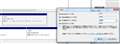
コンパネ>>管理ツール>>コンピューターの管理>>ディスクの管理
で、C:ドライブ の枠内で右クリックすると、メニューが出るので、ボリュームの圧縮を選択
すると、圧縮出来る容量など表示されます。
ただし、もともとのC:ドライブが100GB程度で、SSDが128GBなら圧縮する必要はないです。
書込番号:13026042
1点
 |
|---|
ボリュームの縮小 |
自分の例です
今まで、圧縮と言い続けてきましたが、
正確には「ボリュームの縮小」でした。
書込番号:13026072
0点
JZS145さん
再びありがとうございます。
以前、64GB×2でのRAIDから64GBのAHPIに変更するとき、知らなかったので再インストールしました。
使用量は35GB程度だったので、教えて頂いた方法だと可能だったのかもしれませんね。
ありがとうございましたm(__)m
書込番号:13026081
0点
こんにちは、仕事で忙しく、なかなか時間が作れず、やっと本日システムイメージの復元を行いました。
結論から言うと、途中で暗礁に乗り上げました。
レークランド・テリアさんに教えて頂いた「システムイメージの作成」のデータを復元する方法の中で、「Windows起動に伴う問題の修復用の回復ツールを使用します。修復するオペレーティングシステムを選択して下さい」を選択すると、オペレーティングシステム欄に「Windows7」が現れるらしいのですが、自分の場合現れません。
手順通りにやったつもりですが、何が原因なのかわかりません。どうしたらいいのでしょうか?
書込番号:13033806
0点
基本的なことから
1.ドライブ構成
C:ドライブの容量は
?バックアップ先(イメージの保存先)は?
復元作業の前に、HDDをSSDと入れ替えてますよね。
書込番号:13033946
0点
>修復するオペレーティングシステムを選択して下さい」を選択すると、オペレーティングシステム欄に「Windows7」が現れるらしいのですが
下段に
以前に作成したイメージを使用してコンピューターを復元します。
こちらでやるんですよ。
書込番号:13033988
0点
JZS145さん、こんにちは。返信ありがとうございます。
ドライブ構成は以下の通りです。
HDD1:1TBの内200GBを システム用、残りは データ用(SATA2接 続)
HDD2:320GB データ用
(USB接続)
システムの容量は、以前JZS145さんが言っていた方法で70GBまで圧縮しました。
尚、システムイメージの保存先は、HDD2です。
肝心な現状を詳しくお伝えできなずに申し訳ありませんでした。
書込番号:13034008
0点
一つ前のレス通り、
○ 以前に作成したイメージを使用してコンピューターを復元します。
こちらをチェックしてつかう。
上段は、元のHDD内のシステムが壊れたときに、HDDをそのままつないで修復するとき。
書込番号:13034027
0点
再度挑戦してみました。手順を説明します。
構成
HDD1:システムディスク 200GB + データディスク 800GB
HDD2:今回新しく用意データディスク 500GB(フォーマット済み)
HDD3:SSD 128GB(ボリュームの削除済み)
システムイメージをHDD2に作成(システムディスクも作成)し、HDD1とHDD3を交換し復元を開始したところ、以下のメッセージが出ました。
データディスクが現在BIOS上でアクティブに設定されています。その他のディスクをアクティブに設定に設定するか、またはDisk Partユーティリティを使用してデータディスクから不要なデータを消去した後で、復元操作を再試行して下さい。(0×80042406)
どうしたらいいのでしょうか?
書込番号:13062108
0点
一週間ぶりですね
さて、確認事項ですが
1.C:ドライブ200GBは、ボリュームの縮小で70GBになってますね。
2.今回追加したHDD2の接続法は、内部SATAか、USB外付けか。
USB外付けの場合>>>内部SATA接続にできないか。
3.そのHDD2には、イメージバックアップの他になにか書き込んであるか。
書込番号:13062234
0点
SSDは未フォーマットの状態になっていますか。
書込番号:13062278
0点
JZS145さん、こんにちは。毎度毎度返信ありがとうございます。
1に関しては、70GBまでボリューム縮小してあります。
2に関してはSATA接続で、80GBでボリュームを作成し、そこにシステムイメージを作成しました。残りの領域(約400GB)は、未割り当ての状態です。
書込番号:13062286
0点
SSDはボリュームを削除し、未割り当て(未フォーマット)状態にしてあります。
書込番号:13062299
0点
どこかで、手順が間違っているんですね。
途中でこのメッセージが出たとき、
>「Windows 起動に伴う問題の修復用の回復ツールを使用します。修復するオペレーティング システムを選択してください。」
>○ 以前に作成したイメージを使用してコンピューターを復元します。
下段のこちらをチェックしてつかう。
ここ合ってますね。
書込番号:13062323
0点
はい、以前にもご指摘頂いたように、下段の「以前に作成したイメージを使用してコンピューターを復元します」を選択しました。
書込番号:13062360
0点
次の手順は
システムイメージの回復 を選ぶ。
書込番号:13062365
0点
少し待っててください、
自分のサブマシンで、今バックアップとって復元作業やってみてるから。
結果は後ほどお知らせします。
書込番号:13062517
0点
20分で、出来ちゃったよ。
やっぱり、手順だね
1.バックアップまでは出来てる
2.修復ディスクも作成している
3.HDDをSSDと入れ替える
4.修復ディスクで起動する
5.最初はキーボードの選択>>>>>>次へ
6.以前に作成したイメージを使用してシステムを復元します ○チェック>>>>>>次へ
7.利用可能なシステムイメージのうち最新の物を利用する>>>>>>次へ
8.ディスクをフォーマットしてパーティションに再分割するにチェックが入ってるはず>>>>>>次へ
9.コンピューターは以下のシステムイメージから復元されます>>>>>完了
10.C:ドライブの復元開始
書込番号:13062669
0点
JZS145さん、わざわざ実演して頂きありがとうございます。
今、言われた通りの手順でやっています。しかし、お伝えしたようなメッセージが出ました。
後、もう一つ質問なのですが、バックアップをとる時、SSDはオンラインの状態か、オフラインの状態のどちらがいいのでしょうか?今回、オンラインの状態でバックアップをとったのですが何か関係がありますか?
書込番号:13062852
0点
バックアップするときは、SSDは接続してはいけません。
あくまでも、
1.システムが入ったHDD
2.バックアップ用のHDD
3.光学ドライブ
この三つでいいです。
バックアップが終わったら、1.のシステムが入ってるHDDに接続してある端子にSSDをつなぎ替える。
書込番号:13062884
0点
JZS145さん、何度もすいません。
復元開始する時、BIOSのブートデバイスは、光学ドライブのみでいいのでしょうか?また、ハードディスクドライブの順序は関係ありますか?今回、1stドライブがSSD、2ndドライブがシステムイメージ作成先HDD(HDD2)です。
書込番号:13063035
0点
BOOT順は
1位>>>光学ドライブ
2位>>>SSD
以下は設定の必要なし
これで、やってみてください。
光学ドライブに、修復ディスク入れてから再起動かけるんです。
BIOSの設定時にディスク入れといて、BIOS設定保存、再起動の順
書込番号:13063088
0点
今、やってみたのてますが、やはり駄目でした。
コンピューターイメージの再適用の一番最後の完了をクリック<<<はいをクリックすると、2~3秒後、「システムイメージを復元できませんでした。システムディスクの回復に使用できるディスクが見つかりません。」が出ます。
SSD自体に物理的問題があるのでしょうか?
書込番号:13063169
0点
空のHDDがあれば、SSDの代わりにつないで復元作業やってみて、
出来たなら、SSDに問題有りと切り分け出来るんですが。
上の方に書いた手順の 7.最新のイメージってとこでバックアップの場所と、作った日時の表示はありましたか。
それから、バックアップ用HDDは違うSATA端子につなぎ替えていませんよね。
書込番号:13063218
0点
実は、そのメッセージは復元するSSDの容量が小さすぎるから出るんですが、
まさかとは思いますが、SSDは 128GB で間違いないですね。
万が一 64GB ならそのメッセージ出るんですが。
書込番号:13063260
0点
残念ながら、現段階では空のHDDはありません。
〉上の方に書いた手順の 7.最新のイメージってとこでバックアップの場所と、作った日時の表示はありましたか。
はい、SSDをオフラインにした状態で今日バックアップをしたので、その日時になっていました。
〉それから、バックアップ用HDDは違うSATA端子につなぎ替えていませんよね。
はい、バックアップ用HDDはつなぎ替えていません。
SSDに新規でOSをインストールした方がいいのでしょうか?
書込番号:13063383
0点
SSDをオフラインにしたって。
それはだめですよ。
必ずオンラインにしとかないと、SSDがみつからないことになってしまう。
書込番号:13063404
0点
すいません。説明が悪かったですね。
バックアップをとった時にSSDはオフラインになっていたという意味です。
書込番号:13063600
0点
そしてすぐに、オンラインに戻してありますか。
バックアップの時はオフラインでいいですが。
復元作業に入ると、オンラインは必須です。
書込番号:13063612
0点
最終章、9回裏まで来ていたんですが、
これ以上は、ギブアップです。
無料の移行ソフトを探すか、
一番いいのは、クリーンインストールすることですね。
力になれなくて、申し訳ないです。
書込番号:13064017
0点
JZS145さん、返信遅れてすいません。
そうですか、いろいろと親身になって相談にのってくれてありがとうございました。
大変ですが、クリーンインストールしてみます。
本当にありがとうございました。
書込番号:13065105
0点
クリーンインストール方法なのですが、旧HDDで立ち上げてから、Cドライブのボリューム削除を行い、その後SSDに新規インストールでいいのでしょうか?
初歩的な質問ですいません。
書込番号:13065133
0点
クリーンインストールの方法
1.OSの入ってるHDDの代わりに、SSDをつなぎ替える。
2.SSD、光学ドライブ以外のHDDは外しておく
3.BIOSで起動順位1位に光学ドライブ指定
4.インストールDVDから起動する
後は、画面の指示に従う。
書込番号:13065165
0点

noribowさん
お初です。結局 SSDを コマンドプロンプトにて DISKPART コマンド処理をしないと
インストールできない症状のようです。
下記サイト および DISKPART コマンドを調べて clean 処理をしてから インストールできるようになります。
http://oshiete.goo.ne.jp/qa/6508917.html
Windows7の インストールディスクからでも コマンドプロンプトに入れますから そこで clean処理を行い。
インストールする。
元OSが 入っていたHDDは PCから はずして 接続は 1つのSSDだけの状態にして インストールしてください。
書込番号:13065204
0点
携帯でしか見られないので、一応貼っときます。
SSDがMBRシステムのデバイス(装置)として認識されていない、という状態です。
下記の手順で行なえばOKです。
1. SSDだけ接続した状態で作業します。
2. SSDのMBRをクリーン処理します。
Win7インストールDVD起動でPC起動してコマンドプロンプトにてdiskpartを起動してcleanを実行します。(下記サイトの「MBRのclean処理 (zeroで埋める)」
これを行えば、前にトライしていた移行もできるかもしれないですね。
書込番号:13065241
0点
JZS145さん、you-wishさん、おはようございます。
返信ありがとうございます。
わかりました。トライしてみます。
書込番号:13065305
0点
コマンドプロンプトの入り方
1.インストールディスクから起動する
2.コンピューターを修復する
3.システム回復オプション>>>次へ
4.コマンドプロンプト
5.窓が開いてコマンド入力画面
6.>DISKPART
書込番号:13065326
0点
上からの続きです、肝心な部分が抜けてました。
7.DISKPART>clean ・・・・・確認無しにすぐ実行される
8.DISKPART>exit ・・・・・diskpartコマンドの終了
終了
ディスクを抜いて、電源OFF
これで、SSDのMBRとかの管理情報が消去されて、クリーンな状態になる。
書込番号:13065439
0点
SSDがクリーンになったら、も一度HDD>>>SSD移行にチャレンジしてみましょう。
1.SSDは、元起動用HDDのあったポートにつないでおく。
2.バックアップとってあるHDDを元のポートにつなぐ。
後は、前にやった手順と同じ
最後までいけるといいんだが。
書込番号:13065625
1点
私もここのスレとほぼ同じ状況に陥って
ことごとく復元に失敗しましたが、最終的に成功しました。
他の方が検索で来れるようにエラー文を書いて残しておきます。
「システム イメージを復元できませんでした。」
遭遇したエラー詳細と回避策は下記の通り、
・「BIOS 上でアクティブに設定されているディスクが小さすぎるため、元のシステムディスクを復元できません。」
⇒システムイメージを作成する前に、引越し先SSDよりも小さいパーティションに縮小で回避
・「データ ディスクが現在 BIOS 上でアクティブに設定されています。」
⇒システムイメージをUSBディスクに作成し、USBを刺したまま回復ツールを起動したら出た。
イメージを使用してシステムを復元を選んだ後、イメージのスキャン再試行前にUSB接続し回避
・「ハード ディスクを復元する準備を完了するには、コンピューターを再起動する必要があります。」
⇒DISKPARTにてclean を実施したら最初の1回だけコレが出る、2回目から下記のエラー
・「システム ディスクの回復に使用できるディスクが見つかりません。」
⇒このエラーは1個目の引越し先SSDよりも大きなパーティションでイメージ作成した時にも出るらしい。
⇒HDDのパーティションをWindows7の入ったパーティション以外全て削除してから
システム イメージの作成を行ったところ★成功★!
引越し前のHDDはパーティションが2つあって
Windows7の入った「C:」とデータ用の「D:」があったのですが
「C:」をボリューム縮小したら「C:」と「D:」の間に「未割り当て」が出来ていました。
「D:」のデータをUSBディスクにバックアップし「D:」のボリュームを削除しました。
ボリューム縮小した「C:」以外全て「未割り当て」状態にして
システムイメージを作成したところ、スムーズにSSDに復元できました。
SSDで起動したら、管理ツールからSSDの未割り当てをボリューム拡張で広げて
プロパティからボリューム名を変更しました。
ボリューム名を変更しないと、旧Windows7の入ったHDDを繋げた時に
「署名が競合している」というエラーでHDDがオフラインになってしまいます。
環境によってはCのボリューム名を変更すると不都合が出るかもしれませんが
オンラインになったHDDのボリューム名を変更してCの名前を戻せばいいんじゃないかな。
試してないけどw
以上です。
誰かの役に立てれば幸いです。
書込番号:14693655
3点



このスレッドに書き込まれているキーワード
「crucial > RealSSD C300 CTFDDAC128MAG-1G1」の新着クチコミ
| 内容・タイトル | 返信数 | 最終投稿日時 |
|---|---|---|
  意外とまだいける? 意外とまだいける? |
0 | 2018/12/31 6:39:43 |
  カメラの保湿庫に カメラの保湿庫に |
14 | 2014/05/08 0:21:13 |
 あれから2年… あれから2年… |
5 | 2013/07/26 7:01:24 |
| 002ファームウェアからの更新は、、、 |
4 | 2012/04/13 18:59:06 |
 ベンチ結果が良い結果出ません。。。 ベンチ結果が良い結果出ません。。。 |
13 | 2012/03/05 18:29:01 |
 現在、C300 128MAG RAID0を組めば OSの起動は早くなる? 現在、C300 128MAG RAID0を組めば OSの起動は早くなる? |
5 | 2012/03/03 16:35:15 |
 ファームウェアアップデートについて ファームウェアアップデートについて |
5 | 2011/10/12 23:05:41 |
| 1年を超えてもなお衰えない性能 |
1 | 2012/01/26 7:07:31 |
| 超初心者な僕ですが |
18 | 2011/09/09 8:17:28 |
| Lionでプチフリ |
0 | 2011/08/05 19:52:20 |

この製品の最安価格を見る
 <395
<395
のユーザーが価格変動や値下がり通知、クチコミ・レビュー通知、購入メモ等を利用中です
クチコミ掲示板検索
新着ピックアップリスト
-
【おすすめリスト】時々1440pゲームする人向け
-
【おすすめリスト】おススメ用
-
【欲しいものリスト】新技術お試し機の自作PC
-
【欲しいものリスト】DDR4で妥協構成
-
【欲しいものリスト】AM5
価格.comマガジン
注目トピックス




(パソコン)




