




 |
 |
 |

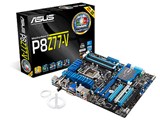
フォームファクタ:ATX CPUソケット:LGA1155 チップセット:INTEL/Z77





本ページでは掲載するECサイトやメーカー等から購入実績などに基づいて手数料を受領しています。














 お気に入りに追加


WIFI GOの設定方法が全くわかりません。
インターネットでも調べたし、WIFIのドライバーは最新です。
何か特別な設定などがあるのでしょうか?
書込番号:15376710
 2点
2点



”WIFI GO”で何をやりたいのか、そのやりたいことに関して情報検索を行ったのか、
その上で何が分かって何が分からないのか…ということが不明。
基本的にはリモートソフトだから相手が必要。
書込番号:15376930
1点
失礼しました。
もともと一階にWifiの親機があるのですが、二階では電波が若干弱く、パソコンの近くでWifi接続してiphoneを使うためにアクセポイントとして利用したいです。
パソコンは二階で有線接続で、一階にルーターがあります。
試したことはドライバーを最新にし、BIOSのWifiが有効になっていることを確認しました。
よろしくお願いします。
書込番号:15377015
0点
> もともと一階にWifiの親機があるのですが、二階では電波が若干弱く、パソコンの近くでWifi接続してiphoneを使うためにアクセポイントとして利用したいです。
> パソコンは二階で有線接続で、一階にルーターがあります。
二階では電波が若干弱い位でしたら、特に問題無い様に思います。
そもそも、Wi-Fi GOの使用形態と離れている様に思います。
もし、二階でも電波を強くしたいのでしたら、無線アクセスポイントを二階に設置したら良いのではないでしょうか。
書込番号:15377190
0点
http://dlcdnet.asus.com/pub/ASUS/mb/e7153_wi-fi_go_card.pdf
ざっとこんな感じでしょうか。
ちゃんと写真が載っているのですぐわかると思います。
書込番号:15377507
0点
”WiFi GO”はAndroidやiPadなどからWindows-PCをネットワークを通じてリモート操作するときに使うもの。
電波が弱いなら無線の中継機を設置するか、LANケーブルを引き回すなどした方がいい。
無線中継機の例:Buffalo WLAE-AG300N http://kakaku.com/item/K0000121513/
http://buffalo.jp/products/catalog/network/wlae-ag300n/
書込番号:15377587
1点
>”WiFi GO”はAndroidやiPadなどからWindows-PCをネットワークを通じてリモート操作するときに使うもの。
え?本当にそうなんですか?
書込番号:15377626
1点
リモート操作はWiFi GO!機能の一例。
PCとAndroidやiOS端末などを無線LANで結び色々なサービスを提供するもの。
DLNAサーバーPC内の動画を携帯端末で見たり、端末でPCをリモコン操作してDLNAクライアントのTVに表示させることも可能。
ただし中核となるPCにはP8Z77-Vを含めASUSのWiFi GO!に対応したMBが無いと機能しない。
ASUSのプロモビデオ http://youtu.be/kJAFI7_sNg4
書込番号:15377806
0点

アクセスポイントとして使えますよ。
Wi-Fi Enginを起動して下さい。
AP Modeの設定をすれば使えます。
スマホでインターネットに接続した事を確認しています。
書込番号:15415189
0点
ささですさん、ありがとうございます。
AP Modeですが、パスワードの設定はルーターのパスワードを入力するのでしょうか?
あと、共有の項目は有線で繋いでいるので、イーサネットでいいのでしょうか?
よろしくお願いいたします。
書込番号:15417292
0点
返事遅れてすみません。
例えばスマホを接続する時のスマホ側の設定に、アクセスポイントの名前とパスワードが必要になるかと思います。
AP Modeの設定はそのための設定です。ですからご自由に決めて構わないです。
但し、文字数の制限が有りました。オーバーしたら警告が出ますので再度設定して下さい。
後、共有はWi-Fiにしたはずですが、再度確認したら何故かイーサネットになってました。
すみません、アクセスポイントに接続出来るけどインターネットに接続出来ない場合は色々変えてみて下さい。
書込番号:15421512
0点

今だに接続できていないので教えて下さい。
AP Modeの場合、ネットワーク名(SSID)はどこで確認すればいいのでしょうか?
任意ではないですよね?
書込番号:15601715
0点

Wi-Fi GO!の左にあるAⅡのアイコン上で右クリックをして下さい。ソフトウエアが正しくインスコされていれば、Wi-Fi Engineなるものが選択出来ます。
そこにAPモードのID、Pass設定画面があります。
どちらも12文字以内で入力、ローカルエリア接続として設定すればOKです。
書込番号:15720313
0点
まったく同じところで悩んでいて、最強さんのスレをみてもどかしく思っていたのですが、やっと解決できました。おそらく最強さんも、同じところで悩んでいると思うので、UPしておきます。
有線LANを2階のデスクトップPCにつないでインターネットをしつつ、iPadなどを無線LANでデスクトップPCにつなげることで高速でWWWにアクセスする方法、ですよね。私はASUSのP8Z77-V proですが、多分同じと思います。
Wifiエンジンの設定はネットワーク名(SSID)は自由です。私は「drshu-10th」とつけました。パスワードも自由です。「123456789」などの半角8-12文字で。共有するインターネット接続はローカルエリア接続を選びます。これで、有効ボタンをおしていったんWiFiエンジンを閉じます。
事前に「ネットワークと共有センター」を立ち上げていると、Wifiエンジンを設定すると、ローカルエリア接続のネットワーク以外にワイヤレスネットワーク接続という接続が「drshu-10th」という名前とともに出てきます。次にもともとのネットワークの「ローカルエリア接続」をクリック、全般タブのプロパティをクリック。共有タブをクリック。インターネット接続の共有」の「ネットワークのほかのユーザーに、・・・許可する(N)にチェックを入れる。ホームネットワーク接続(H)でワイヤレスネットワークを選択。その下の無効化を許可する(O)はチェックしない。
さらに、設定(G)をクリック。(私はここがポイントだった)。サービスのタブの必要なのをクリック。わからなければ、全部チェックを入れておく。以下全部OKで閉じて、その後、iPadの設定で、wifiを選ぶと、drshu-10thというのが出てくるので、選択、パスワード入力を指示されるので、先ほどの「123456789」といれたらつながった。 少し、端折ったところもあるのですが、どうでしょうか?
書込番号:15844414
0点

なんどもすいません。再度、見たら、また、サーバーが応答を停止していました。すいません。ねんでだろう・・
書込番号:15844596
1点
drshu さん ありがとうございます。
私ももう一度トライしてみます(^ー゜)
書込番号:15844789 スマートフォンサイトからの書き込み
0点



このスレッドに書き込まれているキーワード
「ASUS > P8Z77-V」の新着クチコミ
| 内容・タイトル | 返信数 | 最終投稿日時 |
|---|---|---|
  セキュアブートの証明書の更新がされていた セキュアブートの証明書の更新がされていた |
0 | 2026/05/29 15:59:51 |
 TPM1.2/TPM2.0 TPM1.2/TPM2.0 |
24 | 2026/02/22 22:40:34 |
  まだまだ使える まだまだ使える |
10 | 2026/04/19 21:47:44 |
 8GB×4枚メモリ装着後16GBしか認識しない 8GB×4枚メモリ装着後16GBしか認識しない |
17 | 2023/02/23 18:26:27 |
 Windows 11にはTPM2.0が必要・・ Windows 11にはTPM2.0が必要・・ |
22 | 2025/10/03 0:45:14 |
 P8Z77-Vについてる温度計の場所が知りたいです P8Z77-Vについてる温度計の場所が知りたいです |
5 | 2020/12/30 22:13:40 |
| GeForce GTX 1660Superは大丈夫でしょうか? |
6 | 2020/01/13 16:45:25 |
 このマザーボードでグラボRTX2060使えますか? このマザーボードでグラボRTX2060使えますか? |
7 | 2019/04/01 19:18:07 |
 BAOS画面に入る途中での画像について。 BAOS画面に入る途中での画像について。 |
8 | 2019/01/23 1:34:05 |
 12Vの電圧が異常に高い20Vですが・・・ 12Vの電圧が異常に高い20Vですが・・・ |
8 | 2018/09/04 0:22:05 |


クチコミ掲示板検索
新着ピックアップリスト
-
【Myコレクション】yusei
-
【欲しいものリスト】AM5へ移行し、余ったパーツでサブ機を組む
-
【欲しいものリスト】これどうかな
-
【欲しいものリスト】東芝炊飯器
-
【欲しいものリスト】象印炊飯器
価格.comマガジン
注目トピックス




(パソコン)
マザーボード
(最近3年以内の発売・登録)






