





ショップが販売価格を掲載するまでお待ちください 価格推移グラフ

お気に入り製品に登録すると、価格が掲載された時にメールやMyページでお知らせいたします
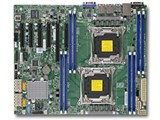
フォームファクタ:ATX CPUソケット:LGA2011-3 チップセット:INTEL/C612 詳細メモリタイプ:DIMM DDR4





本ページでは掲載するECサイトやメーカー等から購入実績などに基づいて手数料を受領しています。














 お気に入りに追加


マザーボード > SUPERMICRO > X10DRL-i


スーパーマイクロのマザーボードは初めてになります。
このマザーボード購入も考えています。
質問ですが、CPUに対応したBIOS2.0以上必須ですが
サイトからマニュアル、BIOSをダウンロードし
調べてみましたが、手順が日本語がなく英語なので
経験の方に教えて欲しいと思います。
BIOSをダウンロードし解凍したら
DOSとEFIフォルダが2つでてきます。
それぞれBIOSのファイルが入っています、
EFIフォルダの中身全てをUSBメモリーのルートに
コピーします
USBメモリーを
マザーボードのUSBに差込みます。
最小構成でマザーボード、DDR4、CPU、VGA
電源を入れ
ALTキーとHOMEキーを同時押しで
BIOSアップデート画面がでて
きーを押すと、アップデート進行する形であれば
よろしいでしょうか?
終わった後再起動で
DELキー押しで
BIOSメニューがでて
設定をデフォルトにしセーブしたら完了ですか?
アドバイスをよろしくお願いします。
書込番号:21484112 スマートフォンサイトからの書き込み
 0点
0点


愛用のASUSのマザーボードは
電源を入れ
DELキー押し、簡単にUEFIが立ち上がり
ツール項目でBIOSアップデートが簡単にできますか
スーパーマイクロのマザーボードは
手順が特殊な感じです。
書込番号:21484138 スマートフォンサイトからの書き込み
0点

昔のランぺ(3か4)がリカバーするのに、そんなふうだったと思ったが。尚且つ、リネームしないとダメだったかと。
書込番号:21484226
 1点
1点

>asikaさん
BIOSアップデートの方法ですよね?一応、説明を読んでみましたが3つの方法が有りますね
1 USBドライブをRufusを入れてFLASHプログラムとBIOSファイルを入れてDOS上でFLASH.EXE BIOS名と入力してフラッシュする方法で、FLASHプログラムを起動するとAUTOEXEC>BATを作るから10秒ほど待って”Y”を入力すると再起動するからF11でUSBメディアを選んで起動するとフラッシュするって記載されてますね
※ この場合FreeDOSでOKって記載があるのでRufusでもokでしょう
2 UEFIシェル上で
Shell> cd fs0:
fs0:\> cd UEFI
fs0:\UEFI> flash.nsh X10DRC5.???
と入力した後でリブートしてF11を入力する方法
でフラッシュする
3 CTRL+HOMEでリカバリーを使ってUPDATEする方法ですが、やはりリネームしてねって書いてありますね
リネーム名は"SUPER.ROM"の様です^^
CTRL+HOMEを入力した後で”Proceed with flash update”選べと記載があり、再起動してってメッセージが出たら何かキーを押すと再起動します。
リカバリーが済んだら1の手順でBIOSを書き換えろみたいな指示が後に続いています。(ここは省略して構わないのかな?だったら最初から1で良いじゃん。。。)
なんだか、読んでると、1がSuperMicroとしては一番推奨な方法みたいな記載ですね。。。
UEFIシェルへの入り方とか記載がないし。。。(入り方知ってるなら2でも良いような気がする)
どの方法でも良いみたいですね^^;
書込番号:21484574
4点
揚げかつパンさん
返信ありがとうございます。
1の手順が簡単そうに見えるますが
DOSシステムがないので
3にリネーム手順で行こうと思います
まだ購入はしていませんが購入先に
アップデート依頼はできるかを確認してみます。
書込番号:21487690 スマートフォンサイトからの書き込み
0点
風智庵さん
昔のランページは
確かリネーム手順だったね
覚えていないです。
ありがとうございます
書込番号:21487695 スマートフォンサイトからの書き込み
0点
>asikaさん
ん?だからRufus使ったら?って言ったんですが、FreeDOSも勝手に入れてくれるのでダウンロードしたらRufusでUSBメモリーで起動すステム作るだけですよ?
それにダウンロードしたBIOSのDOSフォルダをコピーして再起動したらF11かな?でUSBメモリーから起動して、FALSHソフトでFLASHするだけです。
https://kledgeb.blogspot.jp/2016/04/rufus-1-windowsusbubuntuusb.html
この辺りが参考になります。
説明読むと3だとメインBIOSしかUPDATEしないから、サブBIOSをUPDATEするため結局はDOSからUPDATEしてって記載有りましたよ?
しかも、DOSからBIOSアップデートとかASROCKのAMDの初期マザーでは必須になったケースも有って、覚えておいて損はないし、簡単ですよ^^
まあ、これすら面倒なら3で良いとは思いますが。。。
書込番号:21487719
2点
詳しい手順ありがとうございます。
Rufus は初めて聞いたパソコン語ですが
Windowsで使えるとは知りませんでした。
試して調べてみます。
書込番号:21488468 スマートフォンサイトからの書き込み
0点
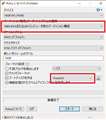 |
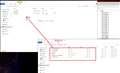 |
|---|---|
Rufus |
BIOS コピー |
>asikaさん
とりあえず、躓きそうなところだけ、Fufusをダウンロードしたら、USBメモリーを刺して、Rufusを起動したら、添付のRufusの画像の様にせっとして開始するとフォーマットされて、DOSも一緒に作成されますので、ダウントードしたBIOSのDOSのデータをできたUSBのルートにBIOS コピーの画像の様にコピーしたら再度してUSBメモリーから起動するとそのまま、フラッシュするコマンドが使えます。
その時のアップデートするファイル名とか忘れてしまった場合はDirコマンドで確認すると良いでしょう^^
とりあえず、必要ないとは思いましたが、RufusのFreeDOSの入れる際にデフォルトでFreeDOSじゃないみたいなので掲載しておきます。
書込番号:21488781
3点
揚げかつパンさん
USBセットまで説明ありがとうございます。
お陰様で作成できました。
後はマザーボード待ちに二、三週間かかるのを待つのみです。
書込番号:21488884 スマートフォンサイトからの書き込み
1点

揚げかつバンさん
解決しました。
だいぶん経っていますが
時間があり
チャレンジしました。
言われた通り
RufusでFreeDosを作成し
解凍したDosフォルダをコピーしました。
EFIメニューで
USB起動設定し
再起動しますと
見事にDosが立ち上がり
プロント待ちになっていましたので
訳のわからん英文のドキュメントを
しっくり読み
プロント入力して
エンターしたら
ファームウェア進捗状況が流れて
successが出るまで待ちました。
再起動すると
2.0cから3.2にバージョンが変わりました。
ありがとうございました。
書込番号:24389827 スマートフォンサイトからの書き込み
0点
書き込みの件
マザーボード違いですみません。
書き込みは
X10DAL-Iです。
書込番号:24390754 スマートフォンサイトからの書き込み
0点
X10DAL-Iに続き
X10DRL-IもFlashアップデートしました。
購入のままの
2.0 2015/12/18版を
3.4 2021/5/21版にアップデート出来ました。
変わったところありませんが
安定しています。
2650V4から2680V4に差し替えて
現在になります。
書込番号:24390769 スマートフォンサイトからの書き込み
0点



このスレッドに書き込まれているキーワード
「SUPERMICRO > X10DRL-i」の新着クチコミ
| 内容・タイトル | 返信数 | 最終投稿日時 |
|---|---|---|
  セキュリティチップTPM2.0 セキュリティチップTPM2.0 |
15 | 2023/04/10 7:06:33 |
  ファンのスピードがフル回転(不安定)!! ファンのスピードがフル回転(不安定)!! |
11 | 2023/10/15 17:44:49 |
| fanのつなぐ場所がわかりません。 |
6 | 2021/06/21 14:20:16 |
 故障? 故障? |
7 | 2019/01/23 18:35:09 |
 bios手順について bios手順について |
12 | 2021/10/11 18:12:40 |


クチコミ掲示板検索
新着ピックアップリスト
-
【おすすめリスト】時々1440pゲームする人向け
-
【おすすめリスト】おススメ用
-
【欲しいものリスト】新技術お試し機の自作PC
-
【欲しいものリスト】DDR4で妥協構成
-
【欲しいものリスト】AM5
価格.comマガジン
注目トピックス




(パソコン)
マザーボード
(最近3年以内の発売・登録)






