



WD Blue 3D NAND SATA WDS250G2B0B
- 容量250GBのM.2接続SSD。
- 3D NANDテクノロジーを採用。前世代のWD Blue SSDと比べ、セル間の干渉を低減し、信頼性が向上している。
- 前世代のWD Blue SSDと比べ、消費電力を最大25%低減。


容量:250GB 規格サイズ:M.2 (Type2280) インターフェイス:Serial ATA 6Gb/s フラッシュメモリタイプ:3D NAND 読込速度:550MB/s 書込速度:525MB/s





本ページでは掲載するECサイトやメーカー等から購入実績などに基づいて手数料を受領しています。









WD Blue 3D NAND SATA WDS250G2B0BSandisk
最安価格(税込):¥23,275
(前週比:+7,267円↑ )
発売日:2017年 8月下旬
)
発売日:2017年 8月下旬







 お気に入りに追加


SSD > Sandisk > WD Blue 3D NAND SATA WDS250G2B0B


 |
|---|
ディスクの管理(HDD) |
1TBのHDDから当SSDへOSごとクローンする予定です。
クローン化にはEaseUS Todo Backup Home 11.5を使用。
クローン後、SSDは起動とゲームのインストール用、HDDはデータ保存用で内蔵のまま使用し、SSDはC、HDDはDドライブのように使い分けたいです。
EaseUSのパーティションの編集はどのようにすればいいのでしょうか?
PC購入して間もないため、現在のHDDの使用量は約60GB/930GB となっており、HDDはGPTでフォーマットされています。
調べてみると、1TBから256GBへのクローンだとパーティションの編集をうまくしないと容量がオーバーフロー?してクローンができないとありました。
書込番号:23036609
 1点
1点



>へごまねしさん
一般論的に考えると、Windowsのディスク管理ツールでCドライブの縮小をして、250G以下まで縮小できれば、クローンが出来るという事ではないでしょうか。
尚、Cドライブの縮小は、ファイルの配置状況によって縮小できるサイズが決まっていますが、250G以下まで縮小できなければ、クローンではなくてクリーンインストールするしかないのではないでしょうか。
それと、リカバリーツールの領域などを考える必要があるため、ドライブサイズが違うとクローンは結構面倒な事があると思うので、その場合は、普通はクリーンインストールした方が面倒な事は考えなくても良いのではいかと思います。
間違っていたらすみません。
書込番号:23036625
0点

https://bbs.kakaku.com/bbs/-/SortID=22984342/#2298447
こちらのクローンソフト使用をお勧めします。
ターゲットのドライブサイズの大きさに丁度良く「Fit」する選択があります。
英語のソフトですがいたって簡単なのでどうぞ試されてください。
書込番号:23036732
0点
あれれ、貼ったURLはEaseUS Todo Backup Freeの使い方でした。
SSDに最適化でアライメントは元より、ターゲットのサイズに合わせてくれると思われますが・・
https://bbs.kakaku.com/bbs/-/SortID=22984342/#22984477
お勧めなのはこっちでした。 Lazesoft Disk Image & Clone
書込番号:23036754
0点

 |
|---|
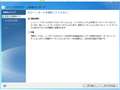
WD Blue 3D NAND SATA SSDシリーズは、Acronis True Image? WD Editionソフトウェアを無料でダウンロードでき、インストールすればクローン出来ます。
https://www.tekwind.co.jp/WDC/products/entry_s265.php
クローンモードで自動モードを選択すれば良いのではないでしょうか。
書込番号:23036791
0点
Cドライブ以外が勝手にリサイズされないように、事前に
AOMEI Partition Assistant Standard のリサイズ機能で
Cドライブを縮小、OEMパーティションをCドライブの横に
移動してからクローンを行うと良いでしょう。
※Cドライブは、100GB程度に縮小されると良いでしょう。
クローン完了後、OEMパーティションを最右に移動、
Cドライブの拡張を行います。
書込番号:23037022
0点
 |
|---|
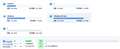
AOMEIのパーティション編集画面 |
>とにかく暇な人さん
>猫猫にゃーごさん
AOMEIで実施した画像貼りましたが、これでよろしいでしょうか?
このあと、EaseUSで「編集なし」で進めてOKでしょうか?
>あずたろうさん
>キハ65さん
EaseUSにしろLazesoft Disk Image & Clone、Acronis True Image WD Editionソフトウェアにしろ、基本的にツールにおまかせでいいのでしょうか?
事前にパーティションを編集しておけば安全ということでしょうか?
書込番号:23037476
0点
>へごまねしさん
>AOMEIで実施した画像貼りましたが、これでよろしいでしょうか?
>このあと、EaseUSで「編集なし」で進めてOKでしょうか?
大変申し訳ありませんが、私はこれらのソフトを熟知していないため、責任を持った回答は出来ません。
他の方のアドバイスを待つか、へごまねしさんの方で判断をお願いします。
尚、HDDの中にある必要データのバックアップは既に取られていますよね。
書込番号:23037555
0点
 |
|---|
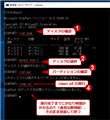
事前には作業は必要ないです。
SSDへクローン後は不要なパーテションの削除と拡張が必要でしょう。
「Windows RE Tool」 これはメーカーOEMの回復領域でSSDへクローン後は削除で構いません。
そのあとにCドライブを最大まで拡張して終了です。
問題は元のHDDです。 それをDドライブとしてデータ領域に使うなら、OSは削除しないといけません。
これには別のPCから行わないと消えないのです。
コマンドプロンプトで・・
DiskPart
List Disk
select disk (?)
clean
書込番号:23037559
 0点
0点
>あずたろうさん
ありがとうございます。
事前に編集作業は必要ないとのことですので、ツールにおまかせで進めます。
クローン後のSSDについては、AOMEIのツールでパーティションの編集を行うことにします。
>別のPCから行わないと消えないのです。
あいにく購入したこの1台しかPCはありません。買い替え前のPCは廃棄してしまいました。
他に方法は無いのでしょうか?
書込番号:23038263
0点
皆様のアドバイスのおかげで無事クローン化に成功しました。
ツールはEaseUSを使い、SSDを最適化にチェックを入れること以外は誘導に従って進めました。
HDDの初期化はdiskpartのcleanでできました。別のPCは必要無く、本機から直接コマンドプロンプトで実行しました。
ありがとうございました。
書込番号:23046102
0点



このスレッドに書き込まれているキーワード
「Sandisk > WD Blue 3D NAND SATA WDS250G2B0B」の新着クチコミ
| 内容・タイトル | 返信数 | 最終投稿日時 |
|---|---|---|
  クリーンインストールに使ったら上手く行かなかった クリーンインストールに使ったら上手く行かなかった |
0 | 2021/07/17 12:07:05 |
  パーティションの編集について パーティションの編集について |
10 | 2019/11/14 8:16:07 |
  送料無料 税込 3980円 送料無料 税込 3980円 |
0 | 2019/10/13 6:16:36 |
 イートレンドで イートレンドで |
0 | 2019/03/24 9:00:54 |
 M2のSATA接続のSSDは値段高くても意味ありますか? M2のSATA接続のSSDは値段高くても意味ありますか? |
4 | 2018/11/30 0:37:56 |
 起動OSとして使用考えています 起動OSとして使用考えています |
5 | 2018/05/07 0:03:03 |
 取り付けたらIDEのDVDドライブを認識しなくなった 取り付けたらIDEのDVDドライブを認識しなくなった |
5 | 2018/04/15 20:48:02 |
  SATA3 M.2 SSD <-> USB 3.1 Gen 1 変換ケースに入れてみまし。 SATA3 M.2 SSD <-> USB 3.1 Gen 1 変換ケースに入れてみまし。 |
1 | 2018/03/12 16:57:47 |

この製品の最安価格を見る
 <80
<80
のユーザーが価格変動や値下がり通知、クチコミ・レビュー通知、購入メモ等を利用中です



クチコミ掲示板検索
新着ピックアップリスト
-
【おすすめリスト】時々1440pゲームする人向け
-
【おすすめリスト】おススメ用
-
【欲しいものリスト】新技術お試し機の自作PC
-
【欲しいものリスト】DDR4で妥協構成
-
【欲しいものリスト】AM5
価格.comマガジン
注目トピックス




(パソコン)




