



MX500 CT1000MX500SSD1/JP
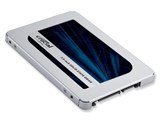
- 容量1TBの3D TLC NANDフラッシュを採用したSATA 6Gb/sインターフェイス対応の2.5インチSSD。
- SLCメモリーをキャッシュとして使用して処理速度を高速化する「Dynamic Write Acceleration」テクノロジーを搭載している。
- 「9.5mmスペーサー」やクローン作成ソフトウェア「Acronis True Image」の使用キーが付帯する。

 )
)


容量:1000GB 規格サイズ:2.5インチ インターフェイス:Serial ATA 6Gb/s フラッシュメモリタイプ:3D TLC NAND 読込速度:560MB/s 書込速度:510MB/s





本ページでは掲載するECサイトやメーカー等から購入実績などに基づいて手数料を受領しています。















 お気に入りに追加

SSD > crucial > MX500 CT1000MX500SSD1/JP


 |
|---|
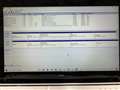
クルーシャルの無料クローン作成ソフトにてSSDにディスククローンを作成し、PCに取り付けて電源を入れると、「NEC」とメーカーロゴが出てその先に進まず立ち上がりません。
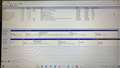
元のHDDに戻して、クローンSSDの状態をディスク管理にて確認した写真です。
回復パーティションになっていないのが起動しない原因かなと素人ながら思いましたが、何をどうしたら良いのか分かりませんので、どなたか教えていただけると幸いです。
よろしくお願いします。
書込番号:24490597 スマートフォンサイトからの書き込み
 5点
5点



>because…さん
ディスククローンに失敗しているのでしょうが、理由は多岐にわたるので、究明は困難です。
取り得る方法としては以下のようになります。
1. True mage for crucial の最新版をダウンロードし、インストールしてみる。
2. 別のクローンソフトを使う。
今のところ無料のクローンソフトはこちらになります。
https://ikt-s.com/cloning-app4/
書込番号:24490625
2点

返信ありがとうございます。
無料の手段もいくつかあるんですね!しかしながら素人には、英語だったり複雑だったりで敷居が高そうで、なかなか手を出せる感じではなかったのが正直な感想です^^;
書込番号:24490685 スマートフォンサイトからの書き込み
0点
>because…さん
自分は何回やってもクローンはむりだったので、クローンを諦めて、バックアップ、Windows10クリーンインストール、その後バックアップの復元で、なんとかなりました。
書込番号:24490708 スマートフォンサイトからの書き込み
5点


クローンに失敗している様子ですね。
crucialのクローンソフトで失敗したという話をよく見掛けるので、あまり質が良くないのかも知れません。
そのクローンに失敗したSSDはdiskpartでclean(データ削除)して下さい。
(方法が不明な場合は「diskpart clean」で検索して下さい。)
clean後にSSDをフォーマットして下さい。
(フォーマットはGPT形式が良いですが、あまりに古いPCの場合はGPTに対応していない場合があります。その場合はMBR形式で。)
準備が整いましたら以下の手順でクローンを行って下さい。
①クローンソフトをインストール
・下記URLの「猫猫にゃーごさん」の投稿(11/05 16:42)に記載されたURLにアクセスして「Download Now」からダウンロード・インストールして下さい
https://bbs.kakaku.com/bbs/K0001342499/SortID=24430420/#24431062
②SSDにクローンする
クローンソフトを立ち上げて「クローン」→「ディスククローン」を選択。
旧ストレージ(恐らくディスク0)を選択して「次へ」。
SSD(恐らくディスク1)を選択して「次へ」。
案内に従ってクローンを実行して下さい。
③古いストレージとSSDを交換する
古いSSD(またはHDD)を取り外して、クローンしたSSDに交換して下さい。
以上です。
書込番号:24490755
5点

>because…さん
Acronis true imageは、コピー元のディスクにインストールしてください。
クローンをいきなり作ってしまうのではなく、Acronis true imadeアプリを立ち上げ
いったん外付けHDDなどに、元ディスクの「バックアップ」を作成します。
そして、そのバックアップをベリファイします。バックアップ先にできたバックアップファイルの
一番若い番号のファイルを右クリックして「ベリファイ」を行います。
ベリファイで異常が無ければ「復元」を行います。ベリファイ異常が出ればバックアップの条件
(ファイル分割数など)を変えて、再度バックアップして同じことを行います。
そして、新しいディスクに、このバックアップを復元します。
元のディスクのまま、Acronis true imageを立ち上げ、「復元」の操作をし、
復元先を新しいディスクにします。復元が終わったら、新しいディスクをPCに取り付けます。
手間かかかりますが、いきなりクローンで行うよりベリファイを挟むので、
安全にクローンディスクが作成できます。
いままでこの方法で一度も失敗していません。
書込番号:24490778
8点

作成後、再起動させて認識させるソフトもあるのでソフトの説明書きをよく読まれたほうが良いです。再起動させてはいけないものもあります。
最悪なのは、クローン作製後元のディスクを消去してしまうものです。これはうまくできなかった時には超最悪です。
書込番号:24490897
2点
>しおせんべいさん
ありがとうございます。なんとなく理解したつもりです。現在、別な外付けHDDは持ってないので購入検討して、バックアップからのベリファイの方式でチャレンジしたいと思います。
それと別になんですが、AOMEI等の有名(?)な物の有料版に課金してクローン作成してはどうかなと思いましたが、皆さんの意見を聞きたいです。
よろしくお願いします。
書込番号:24492925 スマートフォンサイトからの書き込み
2点

>because…さん
・AOMEI Backupper Standard 3.5
https://aomei-data-backuper.jp.uptodown.com/windows/download/696449
「aomei-backupper-3-5.exe 82,786,072 バイト」がダウンロードできる。
このバージョン(無料)なら、GPTディスクのディスククローンが可能です。
クローン先のSSDは、予めGPTで初期化しておく必要があります。
>ハル太郎さん
AOMEI Backupper Standard 3.5 が今までのリンク先からダウンロードできなくなりましたので、
↑のリンク先を紹介するようにしてください。
※別スレで投稿前にチェックして気が付きました。
ファイル名は違いますが、ファイルサイズは同じでインストールも問題ありません。
書込番号:24493029
3点
>猫猫にゃーごさん
ありがとうございます!
つまりは、AOMEIの無料でGPTクローンが出来た頃の過去バージョンがこのURLからダウンロードから出来ると言う認識で合ってますか?
書込番号:24493046 スマートフォンサイトからの書き込み
0点
>because…さん
Acronis true imageはバックアップがメイン機能のソフトです。
ですから外付けHDDを用意し、そこにバックアップをとっておけば、
Windows OSまるごとバックアップされますので、万一、使用中のSSDが
突然死しても、残しておいたバックアップからすべてを復元することができます。
おそらくバックアップソフトとして世界的に最も認められているものだと思います。
機械式HDD全盛の頃は突然死がよく有りましたので、本当にお世話になりました。
バックアップの操作方法は
https://www.acronis.com/ja-jp/support/documentation/ATI2021/index.html#7937.html
ベリファイの操作は
https://www.acronis.com/ja-jp/support/documentation/ATI2021/index.html#38839.html
復元するときに、新しいディスクに復元するために「ブータブルメディア」を作成します。
普通はUSBメモリーに作成します。
https://www.acronis.com/ja-jp/support/documentation/ATI2021/index.html#14041.html
復元の操作は、作成した「ブータブルメディア」でPCを起動して
https://www.acronis.com/ja-jp/support/documentation/ATI2021/index.html#40032.html
難しいようですが覚えておくと突然死したPCをまるまる救えます。頑張ってください。
書込番号:24493088
0点
>because…さん
>つまりは、AOMEIの無料でGPTクローンが出来た頃の過去バージョンがこのURLからダウンロードから出来ると言う認識で合ってますか?
その通りです。
他に、↓のソフトも無料でGPTディスクが扱えます。
・EaseUS Todo Backup Free 12.0.0
https://easeus-todo-backup-free.jp.uptodown.com/windows/download/2187802
書込番号:24493094
2点
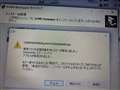
AOMEI3.5インストール中に、エラーメッセージが出て進みません…
書込番号:24493104 スマートフォンサイトからの書き込み
0点
 |
|---|
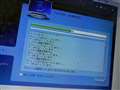
上のエラーメッセージはUSB接続の新規SSDを抜いた状態でインストールしてみた所、エラー無く進みました。
現在ディスククローン作成中です(^^)
書込番号:24493121 スマートフォンサイトからの書き込み
0点
とりあえず、大丈夫そうですね。
もし、これで失敗したら、クローンソフトでは無理という事で、Windowsの標準機能である「回復ドライブ」で試せば良いと思います。
・回復ドライブの作成方法
https://www.pc-koubou.jp/magazine/24666
回復ドライブでインストールする前に、必ずHDDを取り外して、SSDに交換して下さい。
(HDDが接続されたままだとHDDにインストールされてしまう)
>猫猫にゃーごさん
おっと、そうでしたか!
了解を致しました。
ご丁寧に有難う御座います。
書込番号:24493233
1点

上手くいきそうな感じですが
自分の経験では2ドライブ構成にて、ドキュメントやピクチャ等のフォルダを起動ドライブ以外に変更しているときにクローンだと失敗してましたね。
その時はAcronis true image正規版でPC全体をバックアップ→復元で上手くいきましたよ。
書込番号:24493399
1点

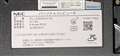 |
|---|
かなり古いノートパソコン |
>猫猫にゃーごさん
お陰様で朝無事にクローンが成功とのメッセージで歓喜→電源切って30分後→バッテリー外し→HDD外し→SSD挿入→メーカーロゴ画面から進まず…
なぜでしょう(涙)ちなみにノートPCは10年前くらいの写真の物です。
書込番号:24493474 スマートフォンサイトからの書き込み
4点
・LaVie S LS350/RSW PC-LS350RSW [エクストラホワイト]
https://kakaku.com/item/K0000612974/spec/
PC-LS350RSW-KS は、家電量販店向けモデルでしょうか?
・クローン前にSSDをGPTに初期化しましたか?
・ディスククローン時に「SSDに最適化」のチェックを入れましたか?
・ディスククローン完了後のディスクの管理のスクリーンショットをアップしてください。
・HDD、SSDともに未装着状態で電源ONすると、どうなりますか?
現状と同じであれば、SSDが認識されていない可能性があります。
・HDDを装着した場合は起動しますか?
・HDDを装着した状態でBIOSのBOOT順位(Windows Boot Manager)に
どのように表示されるか確認してください。
※BIOS画面は見たことないので、項目名等違うかも知れません。
・SSDを装着した状態でBIOSのBOOT順位(Windows Boot Manager)に
どのように表示されるか確認してください。
あと、OSはWindows 8.1 64bitですか?、それとも10 Homeにアップグレード済み?
書込番号:24493724
2点
>猫猫にゃーごさん
ケーズデンキ購入でオリジナルモデルとかだったと思います。
SSD最適化はチェック入れました。
後は、今職場なので帰宅後に確認、連絡させて下さい。
色々とありがとうございます。
書込番号:24493887 スマートフォンサイトからの書き込み
0点

 |
 |
 |
 |
|---|---|---|---|
ディスククローン完了後のディスク管理画面 |
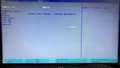
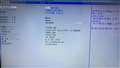
HDD装着時のBIOS画面 |
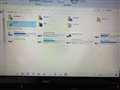
HDD装着時のエクスプローラー |
クローンSSD装着時のBIOS画面 |
帰宅して確認しました。
・クローン前にSSDをGPTに初期化、済みです。>猫猫にゃーごさん
・ディスククローン時に「SSDに最適化」にチェック、済みです。
クローンSSD装着時のBIOS画面を見ると、認識してないんですかね?
あと、HDD装着時にクローンSSDを USB接続した時のエクスプローラー画面に違和感を感じたので載せときます。
書込番号:24494245 スマートフォンサイトからの書き込み
0点
 |
 |
 |
 |
|---|---|---|---|
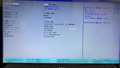
SSD装着時のBIOS |
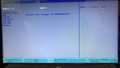
SSD装着時のBIOS |
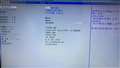
HDD・SSD未装着時のBIOS |
HDD・SSD未装着時のBIOS |
・OSはwin10HOMEです。
書込番号:24494278 スマートフォンサイトからの書き込み
0点
お疲れ様です。
クローン作業、画像ともに問題無さそうですね。
で、SSD装着状態で電源ONすると、LaVieのロゴ画面で止まったままになるのですね。
・マニュアル LaVie S LS350/RSW PC-LS350RSW
https://support.nec-lavie.jp/e-manual/m/nx/lv/201401/html/ls350rsw.html
の、
・BIOS(バイオス)ハードウェア環境の設定
https://support.nec-lavie.jp/e-manual/m/nx/ac/201401/bios-siyou/v1/mst/1401bios.html
の末尾に「本機の起動時に、OSを起動するデバイスを手動選択する」がありますので、
--- 引用 ここから ---
本機の起動時に、OSを起動するデバイスを手動選択する
本機の起動時に、OSを起動するデバイスを手動選択する場合は、次の手順で行います。
①電源を入れ、すぐに【F2】を数回押す
・ユーザパスワードでBIOSセットアップユーティリティを起動した場合、本機能は使用できません。
・BIOSセットアップユーティリティが表示されない場合、【F2】を押す間隔を変えてください。
・他の設定項目を変更している場合、または【F9】などで工場出荷時の設定値に戻している場合は、一度変更を保存した後、本機能を使用してください。
②キーボードの【←】【→】でメニューバーの「終了」を選択する
③キーボードの【↑】【↓】で「Boot Override」を選択し、【Enter】を押す
④キーボードの【↑】【↓】で起動するデバイスを選択し、【Enter】を押す
--- 引用 ここまで ---
の手順で「「Boot Override」」からSSDを選択して起動するか試してください。
起動できたら、シャットダウンして電源ONだけで起動するか確認してください。
起動できない場合は、Windows 10 64bitのインストールメディア(USBメモリ)で
起動して、スタートアップ修復を試してみたいと思います。
・Windows 10 のダウンロード
https://www.microsoft.com/ja-jp/software-download/windows10
の「メディア作成ツール」を使用して8GB以上のUSBメモリに作成します。
スタートアップ修復は、↑の引用手順でUSBメモリから起動し、言語・キーボード
選択画面は[OK]で進め、今すぐインストール画面で「コンピューターを修復する」を
クリックすると辿り着けます。
取り敢えず、ここまで試してください。
書込番号:24494493
1点
元はMBR?
他のパソコンでブート試せないのか?
クリーンインストールじゃダメな理由は?
書込番号:24494723 スマートフォンサイトからの書き込み
0点
なんで
クローンSSD装着時のBIOS画面
の画像は認識してなくて
SSD装着時のBIOS
の画像では認識してるんだ?
なんか設定いじったのか?
書込番号:24494738 スマートフォンサイトからの書き込み
0点
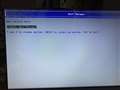 |
|---|
SSD装着時のBoot Override画面 |
>猫猫にゃーごさん
こんばんは。
SSD装着してBIOSで「Boot Override」から、SSDが選べませんでした。
書込番号:24496136 スマートフォンサイトからの書き込み
0点
>SSD装着してBIOSで「Boot Override」から、SSDが選べませんでした。
ということは、稀にあるBIOSで認識するがBOOTできないSSDかも知れませんね。
いわゆる「相性」というやつです。
スタートアップ修復がどうなるか分かりませんが、Windowsを認識しなかったり、
認識しても修復に失敗する可能性が高そうです。
Windows 10のインストールメディアで起動し、今すぐインストール画面で
[Shit]+[F10]でコマンドプロンプトを呼び出して diskpart を起動。
DISKPART> list disk
を実行し、SSDが表示されるか確認してください。
※diskpart、コマンドプロンプトとも exit を入力すると終了します。
diskpartでSSDが認識されるなら、Windows 10をクリーンインストールして
SSDからブートできるか試してみましょうか。
インストール先パーティション選択時に既存のパーティションをすべて削除
してから未割り当て領域にインストールしてください。
取り敢えず、ここまで試してください。
書込番号:24496188
0点

 |
|---|
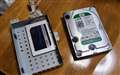
NECデスクトップPC-GD247DCA5のHDDをEase US Todo Backup 2022を使用して本SSDにクローンしましたが、このスレの画像と同じくコピーされただけで回復パーティションが認識されない全く同じ症状に陥りました。「年内に」と頼まれたものだったのでディスクコピーを諦めて再セットアップディスクから普通にセットアップしましたが原因が気になります。続報があったら投稿よろしくお願いします。
書込番号:24508213
0点

>because…さん
関係あるかどうかわかりませんが、私も同じ現象で(ls350/t)で悩み、結局、クリーンインストールをしました。
それでも、うまく起動せず、クリーンインストールされているはずであるSSDから起動するとNECのロゴが出て先に進まない状態でした。
調べていると偶然、こちらの方の解決方法を見つけ、試してみたところクリーンインストールできました。
「 NECのBIOS設定ではレガシーで設定しないとFDになっておりUSBメモリは対象外になっていました。このため、HDDからのBOOTとなっています。 」 https://answers.microsoft.com/ja-jp/windows/forum/all/win10/cc2cc25c-60f3-4549-a67a-83e098eb6974
私の場合は、BIOSでUEFIモードをレガシーモードに変更したらうまくいきました。
レガシーに変更してコピーされてはどうでしょうか?
書込番号:24920793
1点



このスレッドに書き込まれているキーワード
「crucial > MX500 CT1000MX500SSD1/JP」の新着クチコミ
| 内容・タイトル | 返信数 | 最終投稿日時 |
|---|---|---|
  突然起動不能になるケースあり。修理方法メモ 突然起動不能になるケースあり。修理方法メモ |
5 | 2025/03/11 18:50:52 |
  クローンのSSDからPCが立ち上がりません クローンのSSDからPCが立ち上がりません |
9 | 2024/12/31 22:18:43 |
 SLCキャッシュが他メーカーに比べて少ない SLCキャッシュが他メーカーに比べて少ない |
1 | 2024/03/26 4:41:38 |
 SSD換装 winn11クリーンインストールができません。 SSD換装 winn11クリーンインストールができません。 |
17 | 2023/12/09 1:42:21 |
  SSDは、クイックフォーマットよりフルフォーマットが良い、かも SSDは、クイックフォーマットよりフルフォーマットが良い、かも |
1 | 2023/11/17 0:13:46 |
| SSDのフォーマットができません 教えてください |
7 | 2023/10/23 18:33:26 |
  MX500JP/1TB が、OCNクーポン で、6,980円。 MX500JP/1TB が、OCNクーポン で、6,980円。 |
0 | 2023/07/21 22:08:35 |
| クローン作業は始まりましたか |
1 | 2023/05/28 17:56:23 |
| クローン作業は始まりましたか? |
3 | 2023/05/28 18:39:53 |
 SSD1000Gが反映されてない SSD1000Gが反映されてない |
16 | 2023/05/18 18:57:54 |

この製品の最安価格を見る
 <2795
<2795
のユーザーが価格変動や値下がり通知、クチコミ・レビュー通知、購入メモ等を利用中です


クチコミ掲示板検索
新着ピックアップリスト
-
【おすすめリスト】ZEN5
-
【おすすめリスト】【2026最新】思い出を残す!おすすめDVD作成ソフト
-
【欲しいものリスト】予算40万新規PC
-
【欲しいものリスト】高いけどDDR5で組む
価格.comマガジン
注目トピックス




(パソコン)
SSD
(最近1年以内の発売・登録)






