



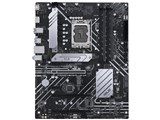
PRIME H670-PLUS D4
- H670チップセット搭載のスタンダードATXマザーボード(ソケットLGA1700)。第12世代インテル Coreプロセッサーに対応。
- PCIe4.0対応PCIe×16スロット、3基のPCIe4.0×4接続対応M.2スロット、Realtek 2.5GbEなどを装備。
- オンボードのRGB LEDヘッダーに対応機器を接続し「ASUS Aura Sync」でコントロールできる。

 |
 |
 |


フォームファクタ:ATX CPUソケット:LGA1700 チップセット:INTEL/H670 詳細メモリタイプ:DIMM DDR4





本ページでは掲載するECサイトやメーカー等から購入実績などに基づいて手数料を受領しています。








最安価格(税込):¥35,680
(前週比:±0  )
発売日:2022年 1月 5日
)
発売日:2022年 1月 5日







 お気に入りに追加

マザーボード > ASUS > PRIME H670-PLUS D4


先日、ガレリアのパソコンを購入しRGBの変更をしようと思ったのですが、ソフトを入れても認識はされているのですが変更ができず、BIOSからライトを消してみようと思ったのですが無理でした。どこが問題なのでしょうか...
書込番号:24702932 スマートフォンサイトからの書き込み
 0点
0点




ガレリアのマザーはこれであってますか?
ArmoryCrateを入れたという事であってますか?
ダウンロードはこのマザーのサイトから最新のものをダウンロードしたものですか?
ArmoryCrateを入れるとBIOSからうまく操作ができなくなったりします。
書込番号:24702959
0点
付属品の中の説明書にはこのマザーボードが入っていました...win11なのでしっかりインストールしたのですが管理者として実行が見つからず、何度かインストールして管理者として実行が見つかりそれでもダメでした
書込番号:24702979 スマートフォンサイトからの書き込み
0点
マザーのサイトではなくて、ドスパラの説明のところにwin11用のダウンロードリンクがあってそれをインストールしました
書込番号:24702982 スマートフォンサイトからの書き込み
1点
それならドスパラに聞いてみたらどうでしょう?
書込番号:24702985
0点
 |
 |
|---|---|
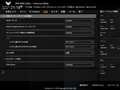
① デフォルト |
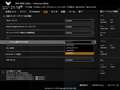
② 自分の設定 |
自分は一切光物使用しませんが、
① デフォルト状態はこの様子で、基板が発光したりしています。
② AURA オフ で基板も光らない設定になり、スリープ時はPCケースの起動LEDは点滅になります。
書込番号:24703023
0点

>neeeemuさん
https://www.dospara.co.jp/service/share.php?contents=onecoin
購入されたドスパラで店員さんへ問い合わせてみるか!
ワンコイン診断されたらどうですか?
書込番号:24703281 スマートフォンサイトからの書き込み
0点
>neeeemuさん
ドスパラからWindows11の項目はあるけどMicrosoftに飛びますね
ドスパラでインストールではなく、Microsoftでインストールなので問い合わせはMicrosoftだと思います。
書込番号:24704862
0点
>neeeemuさん
操作手順
筐体前面 RGB-LED ライトを消灯する
UEFI BIOS Utility の設定を変更します。
PC の電源を入れ、「 GALLERIA 」 ロゴのみが表示されている間に [ Delete ] キーを連打します。
UEFI BIOS Utility が起動します。
参考:ここで表示言語を日本語に変更することができます。
[ English ] 表示をクリックし、プルダウン メニューより [ 日本語 ] を選択します。
[ AURA ON/OFF (F4) ) ] にカーソルを近づけると説明が表示されます。
すべてオン
すべての LED が点灯します。
ステルスモード
すべての LED が無効になります。
AURA のみ
AURA LED のみ点灯します。
AURA オフ
AURA LED は無効になり、機能 LED のみ点灯します。
変更を適用するにはシステムを再起動する必要があります。
[ AURA ON/OFF (F4) ) ] をクリックし、プルダウン メニューより 「 ステルスモード 」 または 「 AURA オフ 」 を選択後、右下 [ 保存&終了 (F10) ) ] をクリック、設定を保存し UEFI BIOS Utility を終了します 。
PC が再起動します。
制御アプリ 「 Armoury Crate 」 インストールし、色を変更する
下記をクリックし、 「 Armoury Crate 」 をダウンロードします。
Windows 10 バージョン 1903 以降 / Windows 11
ArmouryCrateInstallTool(3.1.2.0)
Windows 10 バージョン 1809 以前
ArmouryCrateInstaller_3.0.9.0
ダウンロードしたファイル [ ArmouryCrateInstaller ] を右クリックし、
コンテキストメニューより [ 管理者として実行(A) ] をクリックし、インストールします。
「 Armoury Crate アプリのダウンロード 」 が表示されます。
[ 今すぐダウンロードしてインストールする ] をクリックします。
サービスエラーが表示されますが、 [ 続行 ] をクリックします。
「 AURA Sync 」、 「 デバイスを同期 」 画面が表示されます。
マザーボード、または AddressableHeader の [ ▷ ] をクリックします。
「 続行するにはデバイスの更新が必要です。 」 画面が表示されます。
[ 更新の確認 ] をクリックします。
「 設定 」、「 アップデートセンター 」 画面が表示されます。
上から順に [ 更新 ] をクリックします。
「 システム再起動 」 画面が表示されます。
[ OK ] をクリックします。
「 Armoury Crate 」 が再起動され、再び 「 設定 」、「 アップデートセンター 」 画面が表示されます。
[ 更新 ] をクリックします。
「 お使いのデバイスは最新の状態です 」 と表示されます。
PC を再起動します。
メニューより 「 Armoury Crate 」 を起動し、左側メニューより [ △ ( AURA Sync ) ] をクリックします。
「 AURA Sync 」、 「 デバイスを同期 」 画面が表示されます。
[ AURA エフェクト ] をクリックします。
※ 「 デバイスを同期 」 画面に表示される部品が AURA Sync でコントロールできます。
ここでは例として、「 AddressableHeader 」 のみです。
「 AURA Sync 」 、 「 基本エフェクト 」 画面が表示されます。
初期設定である 「 スタティック 」 モードの赤色が選択されています。
色を変更するには、右側設定エリアの [ 赤■ ] をクリックします。
書込番号:24704902
1点



このスレッドに書き込まれているキーワード
「ASUS > PRIME H670-PLUS D4」の新着クチコミ
| 内容・タイトル | 返信数 | 最終投稿日時 |
|---|---|---|
  インターネットの有線接続が途切れる インターネットの有線接続が途切れる |
2 | 2025/04/09 9:03:15 |
| メモリが読み込まれません。 |
13 | 2023/07/04 23:49:18 |
 i7 13700kに対応可能 i7 13700kに対応可能 |
6 | 2023/05/08 10:12:48 |
 古いマザボからRaptorLakeへのBIOSアップデートについて 古いマザボからRaptorLakeへのBIOSアップデートについて |
5 | 2023/04/16 4:03:22 |
 BIOS画面にまで行かず真っ黒 BIOS画面にまで行かず真っ黒 |
1 | 2023/04/09 18:10:55 |
| インターネットが切れたりゲームが落ちる解決方法 |
12 | 2023/02/27 14:04:27 |
 インターネットが切れたりゲームが落ちる解決方法をしりたいです インターネットが切れたりゲームが落ちる解決方法をしりたいです |
4 | 2023/02/18 12:17:00 |
 ブルーレイが再生されません ブルーレイが再生されません |
8 | 2023/02/08 14:24:16 |
 オーバークロックについて オーバークロックについて |
3 | 2023/01/27 12:16:08 |
| PCIEX16(G4)_1にグラボを刺した状態の不具合について |
7 | 2023/01/20 18:57:40 |

この製品の最安価格を見る
 <408
<408
のユーザーが価格変動や値下がり通知、クチコミ・レビュー通知、購入メモ等を利用中です



クチコミ掲示板検索
新着ピックアップリスト
-
【おすすめリスト】【2026最新】思い出を残す!おすすめDVD作成ソフト
-
【欲しいものリスト】予算40万新規PC
-
【欲しいものリスト】高いけどDDR5で組む
-
【その他】Full White Build
価格.comマガジン
注目トピックス




(パソコン)
マザーボード
(最近3年以内の発売・登録)






