






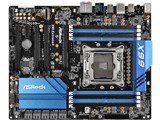
フォームファクタ:ATX CPUソケット:LGA2011-3 チップセット:INTEL/X99 詳細メモリタイプ:DIMM DDR4





本ページでは掲載するECサイトやメーカー等から購入実績などに基づいて手数料を受領しています。














 お気に入りに追加


マザーボード > ASRock > X99 Extreme4


組み立てたPCにWindows8.1 をインストールしたいと思います。
使うのは32GBのUSBです。
別にすぐ使えるPCがあります。
ただし光学ドライブが頼りになりません。
以上の環境下でのUSB BOOT のやり方を教えてください。
書込番号:20230057
 0点
0点



通常、USBメモリをUSBポートに挿した状態で起動し、他に起動ドライブがなければ、USBメモリから起動すると思いますが。
もし起動しないのなら、一度BIOSを工場出荷時に戻してから行うか、BOOTのメニューにある「Boot Option #1」でUSBメモリを選択すればよいと思いますけど。
書込番号:20230095
0点


Windows 8.1のインストールUSBメモリを作る
と検索すると、見つかると思います。
書込番号:20230435
0点
>少しは自分で考えなよ!
賛成!
スレ主はゴチャゴチャになってる他のスレッドの整理をしたほうがいいぞ。
どうせ聞く耳持たないだろうけど。
書込番号:20230506
7点
これってメディアを作るところから?
書込番号:20230524
1点
 |
 |
 |
 |
|---|---|---|---|
まとめ
4TBのHDDをすべて認識してもらうにはHDDをGPT形式にしておかないといけない。
別のPCにHDDを繋ぎディスクの管理からGPTに変換するか
(GPTディスクに変換されていれば右クリックしても「MBRディスクに変換」しか出てこず「GPTディスクに変換」はない)
インストールの際にコマンドプロンプトで処理する。→最下部の ※ 参照
Windowsのインストールが出来ない場合の対処方法2 (UEFI/MBRの違い)
http://freesoft.tvbok.com/tips/efi_installation/diskpart_gpt_mbr.html
を参照
PCを起動し
Windows8.1 64bit版を光学ドライブに入れてインストールするが
なぜかMBR形式になり4TBあるはずのHDDが2048GBしか使えず。
原因はよく分からないが
光学ドライブがUEFI:として認識されないので使えず。
ISOファイルの入ったDVDを使う方法は試さなかったが、うまくいかないらしい。
USB BOOTしか残された方法が無い。
別のPCで32GB以上のUSBを用意し
https://www.microsoft.com/ja-jp/software-download/windows8
に行って「ツールを今すぐダウンロード」をクリックしUSBに入れる。
図1
本来のPCにUSBを挿して起動
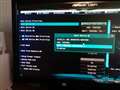
UEFIのBOOTタブの起動順位のところを見て
UEFI:USB partition 1
を選択
F10で保存して再起動
インストールが始まるので
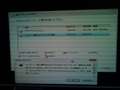
「windowsのインストール場所を選んでください」まで来たらここからが要注意。
下手したら 図2 のようなはめになる。
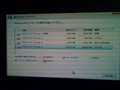
図3
もし作った記憶がないパーティションがあれば下の方の削除アイコンですべて削除する。
MSR(予約済み)とかの表示があれば
それはGPT形式のものなのでOK。
言葉が紛らわしいがMBR形式とは関係がない。
とりあえずまっさらに相当するHDDなら1つしかパーティションは無いはず
余計なものがあったら削除する。
面倒だがPCを再起動し
同じ「windowsのインストール場所を選んでください」のところまで来る。
パーティションが1つならOK。
そのパーティションに未割り当てと書いてあってもよい。(重要)
UEFI:USB partition 1 を選んだからといって
パーティション 1 が無ければならないものでもない。
未割り当てのものがあればパーティション 1 が見当たらなくてもいい。
次に をクリックすればインストールが先に進む。
インストールが完了しPCを立ち上げ
図4
エクスプローラーでC:ドライブの容量が3.5TBくらいあればいい。
またシステム情報を見て UEFIモードがレガシーでなく UEFI になってればいい。
※
----------------------------------------------------------------
もし「このディスクにWindows をインストールすることはできません。
選択されたディスクはGPTのパーティションの形式ではありません。」と出たら
Shift + F10 キーを押し、コマンド プロンプトを立ち上げ、
-------------------------------
diskpart
list disk
select disk <disk number> (数字間違えるな)
clean
convert gpt
exit
-------------------------------
コマンド プロンプトを閉じ、
「最新の情報に更新」ボタンを押しインストールを続ける。
参考
https://zigsow.jp/item/242017/review/228868
書込番号:20233880
0点
やっぱり独りで突っ走って聞く耳持たぬな。
やっと理解できた?
そんな当たり前で分かり切ったこと、わざわざここで長文で書かなくてもいいよ。
書込番号:20236289
5点



このスレッドに書き込まれているキーワード
「ASRock > X99 Extreme4」の新着クチコミ
| 内容・タイトル | 返信数 | 最終投稿日時 |
|---|---|---|
  M2 SSDが認識されない M2 SSDが認識されない |
4 | 2018/09/30 13:17:09 |
 起動後デスクトップ画面に開くIntel TBMT 3.0 Control Panel 起動後デスクトップ画面に開くIntel TBMT 3.0 Control Panel |
0 | 2017/06/20 19:09:33 |
 USB BOOT のやり方を教えてください USB BOOT のやり方を教えてください |
7 | 2016/09/25 12:00:18 |
| このディスクにWindows をインストールすることはできません |
47 | 2018/03/12 10:00:42 |
| 自作直後警告画面が出ました |
39 | 2016/09/21 15:24:53 |
| X99 Extreme4 に DDR4 PC4-25600 を載せられますか? |
4 | 2016/09/16 12:14:24 |
| メモリを8枚積むには |
5 | 2016/09/17 2:49:38 |
 UEFIの設定(プロファイル)をバックアップする機能はありますか? UEFIの設定(プロファイル)をバックアップする機能はありますか? |
8 | 2016/08/15 14:47:09 |
| ボード上の赤いLED |
0 | 2016/08/09 7:10:14 |
| UEFIモードでインストールできた方らっしゃいます? |
10 | 2015/08/31 8:41:59 |

この製品の最安価格を見る
 <45
<45
のユーザーが価格変動や値下がり通知、クチコミ・レビュー通知、購入メモ等を利用中です
クチコミ掲示板検索
新着ピックアップリスト
-
【欲しいものリスト】欲しいものリスト
-
【おすすめリスト】時々1440pゲームする人向け
-
【おすすめリスト】おススメ用
-
【欲しいものリスト】新技術お試し機の自作PC
-
【欲しいものリスト】DDR4で妥協構成
価格.comマガジン
注目トピックス




(パソコン)
マザーボード
(最近3年以内の発売・登録)






