






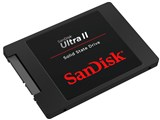
容量:480GB 規格サイズ:2.5インチ インターフェイス:Serial ATA 6Gb/s 読込速度:550MB/s 書込速度:500MB/s





本ページでは掲載するECサイトやメーカー等から購入実績などに基づいて手数料を受領しています。














 お気に入りに追加

SSD > Sandisk > SDSSDHII-480G-J25


よく考えもせずCドライブ(500G)より小さい本製品を購入してしまいクローン出来ず死ぬほど苦労しました。
Cドライブの空きが250Gあったので480Gの本製品なら余裕と思ったのが浅はかでした。
ここの大多数の皆さんには常識かもしれませんが私のように困ってる人もいるかもしれないので私が行った方法を書いてみます。
もっといい方法があったら遠慮なく添削してください。
OSはWindows8.1です。
1.HDDを2台用意する。
2.HDD-Aに現在のシステムイメージを作成する(コントロールパネル-ファイル履歴-システムイメージバックアップ)
3.USBメモリに回復ドライブを作成する(コントロールパネル-ファイル履歴-回復)
4.Cドライブのシステム保護を無効にする
(コントロールパネル-システムとセキュリティ-システム-システムの詳細設定-システムの保護-構成-Cドライブのシステム保護を無効にする)
5.ページングファイルを無効にする
(コントロールパネル-システムとセキュリティ-システム-システムの詳細設定-詳細設定-パフォーマンス-設定-詳細設定-仮想メモリ-変更-すべてのドライブのページングファイルのサイズを自動的に管理するのチェックを外す-ページングファイルなしを選択)
6.Cドライブをデフラグする(断片化率が0%でも行う)
7.ディスクの管理でCドライブを30G縮小する。Cドライブが470Gになる。
8.システムを保護するに戻しページングファイル関連も元の設定に戻す。
9.HDD-Bに縮小された現在のシステムイメージを作成する。
10.電源ボタンの動作の高速スタートアップを無効にする
(コントロールパネル-電源オプション-電源ボタンの動作を選択する-現在利用可能せはない設定を変更します-高速スタートアップを有効にするのチェックを外す)
※高速スタートアップを無効にすると起動時にDELキーが利いてBIOSに入れるようになります
11.Shiftボタンを押しながらShutdownする。
12.Cドライブを本製品に換装する。
13.DELボタンを押しながら電源を入れる。
14.BIOS画面でUSBメモリ(回復ドライブ)からBOOTする。
15.キーボードを選択する。
16.トラブルシューティング-詳細オプション-システムイメージから復元するの画面でHDD-Bのイメージを選択する
※復元の前に除外ドライブの選択ボタンをクリックして除外ドライブのチェックを入れる
※除外ドライブのチェックを入れ忘れるとHDD-BからSSD(C)への復元後、他に接続されてるドライブが初期化されてしまいます
17.復元
18.起動後、電源ボタンの動作を高速スタートアップを有効にするに戻す。
以上です。ふぅ~疲れた
書込番号:19088588
 2点
2点



う~ん、今はフリーで使える出来のいいバックアップソフトなどでクローン作ればそんなに苦労しなくても移行はできると思うんだけれど、OS標準機能のみで行こうとすると苦労するのですかね。
書込番号:19088646
1点

え~と、私は、
①USBメモリに回復ドライブを作成する(コントロールパネル-ファイル履歴-回復)
②ディスクの管理でCドライブを300Gぐらいに縮小する。
③外付けHDDにCドライブのイメージ作成。
④Cドライブを本製品に換装する。
⑤USBメモリで起動してイメージの復元を行う。
でやりました。
書込番号:19088689
2点

いつもやってるのは
1 Cをディスクの管理から「ボリューム縮小」 (クローンするものより小さく)
2 システムイメージバックアップ 実行
3 新SSDにシステムイメージバックアップを復元
4 縮小したもののクローンが出来上がるので最後に「ボリュームの拡張」です。
書込番号:19088712
4点

皆そういう苦労をして、逞しく育って行くのです。
自分もメーカー製PCの160GBのHDDを、120GBのSSDに換装する時に、結構苦労しました。(メーカー独自なパーティションも有るし。)
書込番号:19088735
1点

GpartedやEaseUS Partition Masterなど、パ-ティション管理ソフト(フリーソフト)を使えば、空き領域が有りさえすれば領域縮小にはそんな面倒は不要でしょう。
特に、EaseUSのほうはWin上から実行も出来ます。
Gpartedは起動CDを作らなければならないので面倒ですが、そのかわりPCのOSが何かを問わず使えます。
書込番号:19088741
2点
最初ボリュームの縮小をやろうとしたら空きが250Gもあるのに縮小サイズとして100Mくらいしか選択出来なくなってしたんです。
ページングファイル無しにしたらやっと好きなだけ縮小出来るようになりました。
書込番号:19088771
0点
翠緑柄眸さんのおっしゃるのと同じ理由なのかもしれませんがシステムパーティションがCの他にもうひとつ300MくらいのがあってCのクローンをして換装してもWindowsが立ち上がらなかったんです。
書込番号:19088817
0点

ご存知だと思いますが、
Defraggler
http://www.forest.impress.co.jp/library/software/defraggler/
のデフラグは強力ですよ。
書込番号:19088849
0点
Defragglerは使用したことはありませんがページングファイルありの状態でボリューム縮小が出来ず
OS標準のデフラグを実行してもやはりボリューム縮小が出来なくてWindowsのコミュニティを覗いたら
ページングファイルはデフラグも移動も出来ないという記述を見てページングファイルを削除したんです。
ページングファイル削除&デフラグ後も最初はボリューム縮小出来ず再起動後縮小出来るようになりました。
書込番号:19088869
0点
データ類は元々コピーをとってあるはずですね、
できればそのままの状態の物をクローンしておくと良いかもです。(1台余分にHDDが必要ですが)
Cドライブの実使用量が解れば↓これで縮小できます。システムの予約領域等はそのままにします。
http://www.vector.co.jp/soft/dl/winnt/util/se501462.html
トータルの容量がクローン先の容量より小さくなるように調整します。
空きの領域をディスクの管理からパーテーションを削除します。例えばDドライブ、
SSDの場合パーテーションは分けないのが良い。HDDなら分けたほうが便利、
次にクローンソフトでそのまま全部クローンします。その1つ
http://all-freesoft.net/hard3/hdd/aomeidatabackuper/aomeidatabackuper.html
入れ替えて未フォーマット部分を結合します。
仮想メモリの設定や復元ポイントの作成をすればそのまま使えます。
時々クローンを作製すれば、故障時に便利です。
まあ簡単そうですけど慎重にやらないとダメですね。
書込番号:19088943
0点

osに付属のものはあまり使わないと思います。バツクアップソフトだと簡単に出来てしまうからです。手馴れている人は主にこれだと思います。私もそうです。
書込番号:19088974
0点
みなさん
アドバイスありがとうございました。
私のPCがちょっと評判がアレなPC(Frontier)なもんで苦労したようです。
このPCがポンコツになって買い換えるときは最初からSSD内蔵のものにします。
SSD換装はもう二度とやりたくありません。
書込番号:19089135
0点
OS標準の「システムイメージからの回復」で上手く行った例しがない・・・
EASEUS Todo Backup Free 8.6.0.0
http://all-freesoft.net/hard3/hdd/easeustodobackup/easeustodobackup.html
上手く行かないケースがあるようです,
AOMEI Backupper Standard 3.1
http://all-freesoft.net/hard3/hdd/aomeidatabackuper/aomeidatabackuper.html
辺りが,好評ですが・・・
Macrium Reflect Free Edition 6.0.753
http://all-freesoft.net/hard3/hdd/macriumreflect/macriumreflect.html
これも ????
書込番号:19089238
1点



このスレッドに書き込まれているキーワード
「Sandisk > SDSSDHII-480G-J25」の新着クチコミ
| 内容・タイトル | 返信数 | 最終投稿日時 |
|---|---|---|
  どれを選べばいいの? どれを選べばいいの? |
3 | 2016/06/02 21:10:26 |
 使用時間と書込量? 使用時間と書込量? |
2 | 2016/03/27 21:32:58 |
 2台でRAID_0の効果? 2台でRAID_0の効果? |
5 | 2015/11/15 21:20:43 |
  Cドライブ(500G)より小さいので死ぬほど苦労しました Cドライブ(500G)より小さいので死ぬほど苦労しました |
13 | 2015/08/28 6:22:53 |
 腹一杯で使用すると良くないですか? 腹一杯で使用すると良くないですか? |
6 | 2015/08/14 17:48:07 |
| 起動が遅くなってしまいました |
2 | 2015/08/13 18:05:45 |
 豊橋のZOAで特価販売中 豊橋のZOAで特価販売中 |
0 | 2015/08/08 20:00:12 |
| 末尾のC |
2 | 2014/11/05 16:56:23 |
 ベンチマーク結果 ベンチマーク結果 |
18 | 2014/10/18 17:04:03 |
この製品の最安価格を見る
 <160
<160
のユーザーが価格変動や値下がり通知、クチコミ・レビュー通知、購入メモ等を利用中です
クチコミ掲示板検索
新着ピックアップリスト
-
【おすすめリスト】時々1440pゲームする人向け
-
【おすすめリスト】おススメ用
-
【欲しいものリスト】新技術お試し機の自作PC
-
【欲しいものリスト】DDR4で妥協構成
-
【欲しいものリスト】AM5
価格.comマガジン
注目トピックス




(パソコン)




