





![Z370 HD3 [Rev.1.0]をお気に入り製品に追加する](https://img1.kakaku.k-img.com/images/itemview/item/itm_addfavorite_btn.png)
フォームファクタ:ATX CPUソケット:LGA1151 チップセット:INTEL/Z370 詳細メモリタイプ:DIMM DDR4
![Z370 HD3 [Rev.1.0]のスペック・仕様](https://img1.kakaku.k-img.com/images/itemview/item/btn_spec_detail.gif)

![Z370 HD3 [Rev.1.0]の満足度](https://img1.kakaku.k-img.com/images/itemview/item/ovBtn_review_none.png)
![Z370 HD3 [Rev.1.0]のレビューを書く](https://img1.kakaku.k-img.com/images/shopview/spacer.gif)
![Z370 HD3 [Rev.1.0]のクチコミ](https://img1.kakaku.k-img.com/images/itemview/item/ovBtn_bbs.gif)

本ページでは掲載するECサイトやメーカー等から購入実績などに基づいて手数料を受領しています。
![Z370 HD3 [Rev.1.0]の価格比較](https://img1.kakaku.k-img.com/images/itemview/item/tab/tab01_nrw.gif "Z370 HD3 [Rev.1.0]の価格比較")
![Z370 HD3 [Rev.1.0]のスペック・仕様](https://img1.kakaku.k-img.com/images/itemview/item/tab/tab25_nrw.gif "Z370 HD3 [Rev.1.0]のスペック・仕様")
![Z370 HD3 [Rev.1.0]のレビュー](https://img1.kakaku.k-img.com/images/itemview/item/tab/tab03_nrw_none.gif "Z370 HD3 [Rev.1.0]のレビュー")
![Z370 HD3 [Rev.1.0]のクチコミ](https://img1.kakaku.k-img.com/images/itemview/item/tab/tab04_nrw_over.gif "Z370 HD3 [Rev.1.0]のクチコミ")
![Z370 HD3 [Rev.1.0]の画像・動画](https://img1.kakaku.k-img.com/images/itemview/item/tab/tab18_nrw.gif "Z370 HD3 [Rev.1.0]の画像・動画")
![Z370 HD3 [Rev.1.0]のピックアップリスト](https://img1.kakaku.k-img.com/images/itemview/item/tab/tab06_nrw_none.gif "Z370 HD3 [Rev.1.0]のピックアップリスト")
![Z370 HD3 [Rev.1.0]のオークション](https://img1.kakaku.k-img.com/images/itemview/item/tab/tab16_nrw.gif "Z370 HD3 [Rev.1.0]のオークション")
![Z370 HD3 [Rev.1.0]](https://img1.kakaku.k-img.com/images/productimage/l/K0001004289.jpg)


![Z370 HD3 [Rev.1.0]を新規書き込み](https://img1.kakaku.k-img.com/images/itemview/item/btn_write_new.gif)
![Z370 HD3 [Rev.1.0]をヘルプ付 新規書き込み](https://img1.kakaku.k-img.com/images/itemview/item/btn_beginner01.gif)



 お気に入りに追加

マザーボード > GIGABYTE > Z370 HD3 [Rev.1.0]


【インストールして通常に利用するソフトについて】
・「APP Center」で「@BIOS」と「EasyTune」と「SIV」の3つのソフトがあれば、オ-バ-クロックの設定とBIOSの最新化が出来ます。
・UEFIの設定を変更したい場合は「BIOS SETUP」のソフトをインストールする。
[インストールの手順]
1.「@BIOS」をインストールする。
①「APP Center」をインストールする。
②スタートタスクバーの時計表示側の四角の青色に白色で歯車の表示のアイコンが「APP Center」ですので、ダブルクリックして「APP Center」を表示する。
③「APP Center」が表示されるので、そのウインドウの左上に丸に↓印をクリックして、小さい丸が9つに変更する。
④<インストールされていません>タグにソフトが表示されるので、「@BIOS」の〇をクリックしてレ印を付ける。
⑤ウインドウの左下の<更新>ボタンをクリックする。
⑥「@BIOS」のダウンロードとインストールが開始されますので、その指示に従ってインストールする。
⑦スタートタスクバーの時計表示側の四角の青色に白色で歯車の表示のアイコンが「APP Center」ですので、ダブルクリックして「APP Center」を表示する。
⑧「APP Center」が表示されるので、そのウインドウの左上に、小さい丸が9つ並んでいる表示がされている場合、それをクリックする。
⑨ウインドウの左上の小さい丸が9つ並んでいる表示が、丸に↓印に変わる。
⑩<★GIGABYTEアプリ>タグに「@BIOS」が表示される。
⑪「@BIOS」のインストールが完了です。
⑫「APP Center」を常駐したままでウインドウを閉じる場合は、「APP Center」のウインドウの左上の丸にーの表示をクリックする。
2.「@BIOS」を起動して、最新のBIOSに更新する。
①スタートタスクバーの時計表示側の四角の青色に白色で歯車の表示のアイコンが「APP Center」ですので、ダブルクリックして「APP Center」を表示する。
②<★GIGABYTEアプリ>タグに「@BIOS」が表示される。
③「@BIOS」をクリックする。
④「@BIOS」が起動され、<BIOS Information>タグが表示される。
⑤『Current BIOS version』を見て現在のBIOSバージョンを知る。2018年2月18日現在の最新は Z370 HD3 F5 です。
⑥マザーボードを購入した時点では、 Z370 HD3 F4 となっていますので、BIOSを最新に更新すること。
⑦<Update from Server>タグをクリックする。
⑧画面の指示に従い、最新のBIOSのソフトを任意の場所にダウンロードする。
⑨<Update from File>タグをクリックする。
⑩画面の指示に従い、任意の場所にダウンロードした最新のBIOSのソフトを選択して実行する。
⑪最新のBIOSへの更新が開始されるので、指示に従って進める。
⑫パソコンのwindowsが立ち上げる。
⑬スタートタスクバーの時計表示側の四角の青色に白色で歯車の表示のアイコンが「APP Center」ですので、ダブルクリックして「APP Center」を表示する。
⑭<★GIGABYTEアプリ>タグに「@BIOS」が表示される。
⑮「@BIOS」をクリックする。
⑯「@BIOS」が起動され、<BIOS Information>タグが表示される。
⑰『Current BIOS version』を見て現在のBIOSバージョンが最新になっていることを確認する。2018年2月18日現在の最新は Z370 HD3 F5 です。
⑱「@BIOS」のウインドウの左上の×印をクリックして、「@BIOS」を終了する。
3.「EasyTune」と「SIV」をインストールする。
①「APP Center」をインストールする。
②スタートタスクバーの時計表示側の四角の青色に白色で歯車の表示のアイコンが「APP Center」ですので、ダブルクリックして「APP Center」を表示する。
③「APP Center」が表示されるので、そのウインドウの左上に丸に↓印をクリックして、小さい丸が9つに変更する。
④<インストールされていません>タグにソフトが表示されるので、「EasyTune」と「SIV」の〇をクリックしてレ印を付ける。
⑤ウインドウの左下の<更新>ボタンをクリックする。
⑥「EasyTune」と「SIV」のダウンロードとインストールが開始されますので、その指示に従ってインストールする。
⑦スタートタスクバーの時計表示側の四角の青色に白色で歯車の表示のアイコンが「APP Center」ですので、ダブルクリックして「APP Center」を表示する。
⑧「APP Center」が表示されるので、そのウインドウの左上に、小さい丸が9つ並んでいる表示がされている場合、それをクリックする。
⑨ウインドウの左上の小さい丸が9つ並んでいる表示が、丸に↓印に変わる。
⑩<★GIGABYTEアプリ>タグに「EasyTune」と「SIV」が表示される。
⑪「EasyTune」と「SIV」のインストールが完了です。
⑫「APP Center」を常駐したままでウインドウを閉じる場合は、「APP Center」のウインドウの左上の丸にーの表示をクリックする。
【Intel ME セキュリティ脆弱性のソフトのインストールについて】
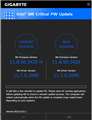
・「GIGABYTE Intel ME Critical FW Update Utility」がIntel ME セキュリティ脆弱性のインストーラです。2018年2月18日現在の最新は B18.0125.1 です。
①<CURRENT VERSION>の[ME Firmware Version]が11.8.50.3399H、[ME Driver Version]が11.7.0.1045の場合、[OK]ボタンをクリックする。
②<NEW VERSION>と同じ[ME Firmware Version]が11.8.50.3425H、[ME Driver Version]が11.7.0.1045の場合、[exit]ボタンをクリックする。
書込番号:21609357
 4点
4点


 |
 |
 |
|---|---|---|
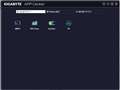
スタートタスクバーの時計側に表示されるAPP Centerのアイコンについて |
APP Centerのトップ画面について |
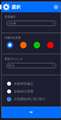
APP Centerの設定画面について |
APP Center(B17.1226.1)の表示等はこんな感じです。
書込番号:21628816
2点
 |
|---|
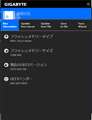
@BIOSのトップ画面の表示について |
@BIOS(B17.1226.1)の表示等はこんな感じです。
BIOSをF5→F6hへバージョンアップしました。
【バージョンアップの手順】
①GIGABYTEのサイトからF6hをダウンロードする。
②自身で決めた場所に解凍する。
③[APP_Center]をクリックして表示して、[@BIOS]をクリックして起動する。
④『Save to File 』をクリックして、現在のBIOSを自身の選択した場所に保存する。
⑤『Update from File 』をクリックして、解凍した場所の下記のファイルを選択する。
Z370HD3.F6h
⑥画面に表示された指示にしたがって、パソコンを再起動する。
⑦パソコンが再起動される。
【バージョンアップの各種設定について】
・BIOSの設定が初期に戻りますので、各種設定をする。
①[BIOS Setup]で『起動時のNumLockステータス』をOFF→ONへ変更する。
②[SIV]でFANの設定をする。
③[EasyTune]でオーバークロックの設定をする。
書込番号:21628855
2点
 |
|---|
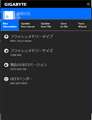
BIOS Setupの画面表示について |
BIOS Setup(B17.0621.1)の表示はこんな感じです。
書込番号:21628867
2点
 |
 |
 |
|---|---|---|
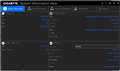
SIVのトップ画面の表示について |
SIVの設定画面の表示について |
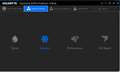
SIVのFANの設定画面の表示について |
SIV(B17.0908.1)の表示等はこんな感じです。
書込番号:21628904
2点
 |
 |
 |
 |
|---|---|---|---|
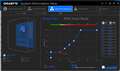
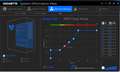
SIVのFAN(CPU)の設定画面の表示について |
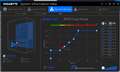
SIVのFAN(ケースFAN1)の表示はこんな感じです。 |
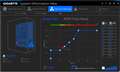
SIVのFAN(ケースFAN2)の表示はこんな感じです。 |
SIVのFAN(ケースFAN3)の表示はこんな感じです。 |
SIV(B17.0908.1)の各種FANの表示はこんな感じです。
書込番号:21628907
1点
 |
|---|
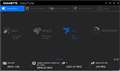
EasyTuneのトップ表示はこんな感じです。 |
EasyTune(B17.0914.1)の表示はこんな感じです。
書込番号:21628911
1点
 |
|---|
GIGABYTE Intel ME Critical FW Update Utilityのトップ表示はこんな感じです。 |
GIGABYTE Intel ME Critical FW Update Utility(B18.0125.1)の表示は、こんな感じです。
書込番号:21645356
0点

今、APP CenterをDVDでインストールしてうまくいかなくて検索しているとこちらを見つけました。
参考にさせていただきます。
書込番号:22666948
0点



このスレッドに書き込まれているキーワード
「GIGABYTE > Z370 HD3 [Rev.1.0]」の新着クチコミ
| 内容・タイトル | 返信数 | 最終投稿日時 |
|---|---|---|
  EasyTuneでCPUのオーバークロックをしました。 EasyTuneでCPUのオーバークロックをしました。 |
0 | 2019/06/23 11:40:27 |
 BIOSのバージョン更新(F8→F10)をしました。 BIOSのバージョン更新(F8→F10)をしました。 |
0 | 2018/11/23 11:50:29 |
  7月13日のBIOSアップデートは。。。F8 7月13日のBIOSアップデートは。。。F8 |
4 | 2018/08/08 13:49:03 |
 BIOSをF8へ更新しました BIOSをF8へ更新しました |
0 | 2018/07/22 11:38:47 |
| このマザーボードでUHD-blurayを見る方法ないですか? |
23 | 2018/12/31 21:07:02 |
| IntelCPUの深刻な脆弱性は大丈夫?検出ツールで調べてみたよ |
0 | 2018/03/04 11:54:19 |
| GIABYTEのユーティリティソフトについて |
8 | 2019/05/15 0:13:34 |
| 約5年ぶりにパソコンを作り直しました(Z87→Z370) |
12 | 2018/01/27 11:36:00 |
 助けてください泣 助けてください泣 |
11 | 2018/01/01 2:26:55 |
この製品の最安価格を見る
![Z370 HD3 [Rev.1.0]をお気に入り製品に追加する](https://img1.kakaku.k-img.com/images/itemview/item/btn_add_product.gif) <11
<11
のユーザーが価格変動や値下がり通知、クチコミ・レビュー通知、購入メモ等を利用中です
クチコミ掲示板検索
新着ピックアップリスト
-
【欲しいものリスト】予算40万新規PC
-
【欲しいものリスト】高いけどDDR5で組む
-
【その他】Full White Build
-
【欲しいものリスト】pc メイン
価格.comマガジン
注目トピックス




(パソコン)
マザーボード
(最近3年以内の発売・登録)






