



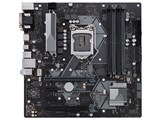
PRIME H370M-PLUS
- H370チップセット搭載のインテル製CPU向けMicroATXマザーボード。第8世代Coreプロセッサーにも対応。
- 信号の整合性を向上するトレースとビアのルーティングによりメモリーの安定性を強化する「ASUS OptiMem」に対応。
- 複数のハードウェアプロテクションの組み合わせによる保護技術「5X Protection III」を採用。


ショップが販売価格を掲載するまでお待ちください 価格推移グラフ

お気に入り製品に登録すると、価格が掲載された時にメールやMyページでお知らせいたします
フォームファクタ:MicroATX CPUソケット:LGA1151 チップセット:INTEL/H370 詳細メモリタイプ:DIMM DDR4





本ページでは掲載するECサイトやメーカー等から購入実績などに基づいて手数料を受領しています。














 お気に入りに追加


マザーボード > ASUS > PRIME H370M-PLUS


 |
|---|
今回、このマザボを基準にPCを新しく組み直したのですが、初回起動時に光学ドライブやSSDからブートできずに困っています。ブートさせる方法をご存知の方がいましたら、ご教示いただけると嬉しいです。
◎症状
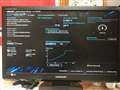
・パーツを組んで、光学ドライブ(Blu-rayドライブ)とSSDをSATAに接続して起動したところ、BOOTせずにBIOS画面に直接切り替わる。
・光学ドライブをSATA1 +SSDをSATA2に接続したり、逆にSSDをSATA1+光学ドライブをSATA2に接続しても状況は同じ。
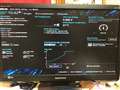
・BIOS画面を見る限り、SATAで光学ドライブとSSDは認識されているが、BOOTドライブとしては認識されていない様子。
(写真の左下のBoot PriorityにSATA認証されてる光学ドライブやSSDが表示されない)
・そのため、OSのインストールが進められない
◎構成
・CPU
→Intel Core i5-8400(第8世代)
・M B
→ASUS PRIME H370M-Plus
・メモリ
→UMAX DDR4 4GB 2枚(DCDDR4-2666-8GB HS)
・グラボ
→玄人志向 RD-RX560-E2GB/OC REV2.0
・SSD
→CFD 256GB
・光学ドライブ
→Pioneer BD-RW
よろしくお願いします。
書込番号:21902276
 1点
1点



ブート順位の確認を。
で、DVDを第一位にして保存、再起動。
書込番号:21902308
1点

こういっち爺さん こんにちわ~
>・そのため、OSのインストールが進められない
UEFI BIOSにて光学ドライブを設定せずにbootさせる方法です。
①.PCの電源をオンにします。
②.[ASUS]ロゴが表示されたら、[F8]キーを数回押しましょう。
③.起動ドライブを選択する画面が表示されるので、[UEFI:光学ドライブ名が続きます]を選択し、[Enter]を押します。
④.これで、光学ドライブからUEFIモードによるOSのインストールが始まります。
書込番号:21902315
3点
 |
|---|
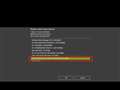
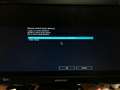
F8キーを押すと、こんな感じの画面が表示されます。
書込番号:21902336
4点
 |
|---|
>けーるきーるさん
>お節介爺さん
ご親切な回答をありがとうございます。
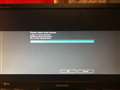
起動時にF8を押して見ると、写真のよう画面になります。
光の具合で見えづらくて申し訳ないのですが、選択されている箇所は「Enter Setup」となっていて、選択して実行するとBIOS画面に遷移します。
BIOSで表示されてるSATAのドライブが表示されてないんですよね…
書込番号:21904000
0点

インストールしようとしているOSの、名称、エディション、bit数、媒体は何ですか?
OSのインストールメディアをセットしてから起動していますよね?
メディアがDVDならUSBメモリ版で行ってみてください。
書込番号:21904069
 3点
3点

一度,CMOSクリアーをされては ・・・
尤も,マザーボードの初期不良も考えられるのですが。
初期不良交換期限?を逃すことのないように,早めにショップに相談です。
書込番号:21904265
1点


ディスクやUSBメモリーはPOST中に認識していないと起動出来ません。
(USBなら接続して)ディスクを入れてからリセット、もしくはUEFI Setupの間に入れて「Save chages and Reset」で再起動のどちらかで認識するかと...
書込番号:21904458
2点
 |
 |
|---|---|
F8押下のBoot Menu画面 |
USBを認識したBIOS画面 |
>猫猫にゃーごさん
Windows7 Ultimate 64bitを、DVDからインストールしようとしています。
もちろん、光学ドライブに入れてPCを起動しています。
USBで起動ディスクを作成してBootを試みたところ、BIOS画面とBoot MenuではUSBを認識しまいた。
が、そこで選択して起動しようとしても、BIOSの画面に直行してしまって、はやりBootできませんでした…
>沼さんさん
CMOSクリアも試しましたが、変わらずです…
もしかして初期不良ですかね…?
今まで初期不良に当たったことがないので、イマイチ判断ついていません。
書込番号:21905124
1点
 |
|---|
>uPD70116さん
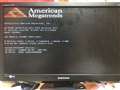
POST情報の画面です。
ここだと、光学ドライブもSSDも認識してるっぽいんですが…
ちなみに、この画面は起動用USB差し込んだままです。
このあと、BIOS画面に遷移します。
書込番号:21905129
0点
>Windows7 Ultimate 64bitを、DVDからインストールしようとしています。
・Windows 7 USB3.0対応インストールメディア作成方法
http://bbs.kakaku.com/bbs/-/SortID=21694954/
先ずはこちらを参考にUSB3.0対応USBメモリを作成してください。
ブートデバイスメニューでは、UEFIの付いたUSBメモリを選択してください。
「Press any key to boot from CD or DVD...」と表示されたら、5秒以内に
[Enter]キーを押してください。
インストールメディアからセットアップが起動するはずです。
これで上手く行かない場合は、OSをWindows 10で試してください。
書込番号:21905258
4点
電源を押した直後からDELキーを連打するしかないですよ。
15秒も連打してればBIOSが出てきます。 設定でロゴの非表示や高速起動だとBIOSには容易に入り込めません。
認識ではなく、ブートの順番です。
最悪は・・・・現在優先されるドライブにブートしたいドライブを繋ぎかえて使う事です。
BIOSは無差別ですから、何か光学ドライブが優先されるような勘違いされてる方が居ますが・・・・BIOSはACKでディバイスを知るだけでドライブを探してるのではありません。
外部USB? ブートが無いから外部に飛んだだけで・・・・新規接続のドライブを優先したのではないです。
ちなみにそのイレギュラー状況を起こす事を繰り返すとBIOSでOCとかしてるのにかかわらず・・・・CMOSクリアせずとも初期状態に戻ります。 素人に対応のデフォルトに戻る安全設計をしてます。
書込番号:21905331
0点
「ドライブ」を認識しているかどうかではなく、ドライブ内の「ディスク」を認識しているかどうかです。
ドライブを認識していないのは論外ですが、その画面が出る前にディスクを入れて認識させておく必要があります。
書込番号:21905940
1点
>uPD70116さん
>30dbmさん
>猫猫にゃーごさん
>沼さんさん
>お節介爺さん
>けーるきーるさん
コメントをくださった皆さま
色々なご提案や解決策を教えていただき、ありがとうございました。
結論から申し上げると、解決しました!
USBメモリからWindows10をインストールすることで正常に動くようになりました。
おそらくの原因は、このマザボ(チップセット)がWindows7を正式にサポートしていなかったことかと思います。
10はどーも使いにくいなー、と思って7にこだわっていたのですが、そうするとUSBメモリからのインストールの際に途中で止まっていました。
が、10にすることで何とかインストールでき、その後は通常通りBootしています。
改めて、質問に回答してくださった皆様にお礼を申し上げます。
ありがとうございました
書込番号:21906375
3点
Windows 7だったのですね。
そもそもWindows 7はサポート外です。
入れられなくはないですが、Windows Updateが行えなくなります。
回避する方法はありますが、素直にWindows 10を入れた方がいいでしょう。
どうしても嫌だったらもうPCを捨てるかLinux等のOSに乗り換えた方がいいでしょう。
書込番号:21906658
3点

解決策です
CSMをENABLEにしてください
それで光学ドライブがブートメニューに出てきます
DVDの中身が7かどうかはブートローダーにはわからないはずなので関係ないはずです
書込番号:22015929 スマートフォンサイトからの書き込み
9点



このスレッドに書き込まれているキーワード
「ASUS > PRIME H370M-PLUS」の新着クチコミ
| 内容・タイトル | 返信数 | 最終投稿日時 |
|---|---|---|
  BIOSから抜け出せません BIOSから抜け出せません |
14 | 2023/02/24 18:02:10 |
 報告 asio.sys 読み込めないエラー 報告 asio.sys 読み込めないエラー |
4 | 2024/03/11 14:47:41 |
 ボタン電池はグラボの下 ボタン電池はグラボの下 |
0 | 2022/10/30 22:36:18 |
| 音が出ません |
30 | 2020/05/20 8:25:05 |
 H370M Pro4とどっち? H370M Pro4とどっち? |
4 | 2019/07/15 12:08:04 |
 Core i5 9400(第9世代) 使えますか? Core i5 9400(第9世代) 使えますか? |
2 | 2019/06/24 0:48:01 |
 PCIスロットの取り外しについて PCIスロットの取り外しについて |
6 | 2019/01/07 12:24:49 |
 SATAデバイスを認識しません SATAデバイスを認識しません |
6 | 2018/12/27 18:53:01 |
 解像度の設定につきまして相談です 解像度の設定につきまして相談です |
5 | 2018/11/25 7:24:24 |
  WIN10が起動しません WIN10が起動しません |
5 | 2018/09/16 1:10:38 |

この製品の最安価格を見る
 <129
<129
のユーザーが価格変動や値下がり通知、クチコミ・レビュー通知、購入メモ等を利用中です

クチコミ掲示板検索
新着ピックアップリスト
-
【欲しいものリスト】新PC構成の検討
-
【欲しいものリスト】今、自作PCを作るなら
-
【欲しいものリスト】canon移行案
-
【Myコレクション】windows11に対応で購入
-
【その他】原神用?
価格.comマガジン
注目トピックス




(パソコン)
マザーボード
(最近3年以内の発売・登録)






