









 お気に入りに追加


このたびSSD120GBを購入しまして、
既存のHDD1TB(うち、C:60/100GB)からOSを移行しようと考えています
いろいろ調べたところ、EaseUS Todo Backup Freeを利用して移行なさってる方の情報が多かったので
EaseUS Todo Backup Free 8.3をインストールしました
SSDはSATAで接続し、クイックフォーマットしました
ドライブはHです
起動後、右上から3個目の「クローン」を選択
ソースディスクで「C」を選択し、次へ
ターゲットディスクで「H」ここで「編集」から「アクティブにする」がグレーになっていてチェックできません
いろんなサイトではアクティブにしてるようなのですが…これはなぜでしょう?
またチェックをせずにクローンして、順番をSSDから起動にすると
「No bootable device insert boot disk and press any key」(確かこの文章)
が出てきます
Windows7のDVD入れてキーを押すとインストール画面になってしまいますが
書込番号:18827291
 2点
2点



HDDを外してSSDのみにして起動してみてください。
修復ディスクが必要かもしれません。
またもう少し環境を詳しく書かれたほうがいいですよ。
MBRかGPTかファイルシステム等。
書込番号:18827375
0点

おるきんさん こんばんわ。
小生も、EaseUS Todo Backup Freeを使ってクローンしたことがありますが、[アクティブにする]なんて項目がなかったような記憶(うろ覚えですみません)です。
それは兎も角として、EaseUS Todo Backup Freeにはパーティション作成機能がありますので、新品の状態でクローニングしたほうが巧くいきます。
SSDの領域を解放して、お試しあれ。
書込番号:18827410
1点


 |
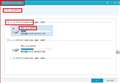 |
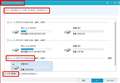 |
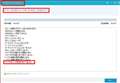 |
|---|---|---|---|
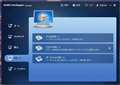
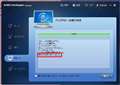
起動画面 |
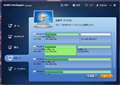
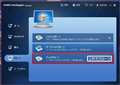
ソースディスクの選択 |
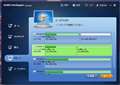
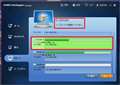
ターゲットディスクの選択 |
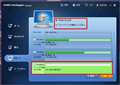
クローン完了 |
EaseUS Todo Backup Free8.3
SS参照
私の環境ではSSDに最適化のチェック有り無しで
どちらもアライメントずれになります。
アライメントずれ → 32,256バイト
AOMEI BackupperだとSSDに最適化の有無が正常に反映されます。
SSDに最適化(無効) → アライメントずれ 32,256バイト
SSDに最適化(有効) → アライメント正常 1,048,576バイト
クローンを実行する場合
ターゲットディスクの領域確保とフォーマットは不要です。
クローンソフトが勝手にやってくれます。
書込番号:18827494
2点
>ターゲットディスクで「H」ここで「編集」から「アクティブにする」がグレーになっていてチェックできません
Cドライブと全く同じで良い場合は編集不要です。
書込番号:18827505
0点

どうも、パーティション「C」のみをクローンしようとされているようです。それでは、例えクローン出来たとしても起動出来ません。HDD全体をSSDにクローンする必要があります。そのためには、HDDの使用量がSSDより少ないことが必要です。HDDの使用量が多い場合は、必要なだけ、外付けHDDに退避させて、HDDの使用量が少なくなるようにする必要があります。
書込番号:18827507
2点
>さすらいの三毛猫さん
GPTで、NTFSです。
あまり詳しくないので他に何を伝えればよいか分かりませんが。
HDDを外してSSDで起動も後ほど試してみようと思います。
>お節介爺さん
>夏のひかりさん
夏のひかりさんが載せているSSの三枚目、ターゲットディスクの選択に「編集」というのが右の方にあるんですが
そこに「アクティブにする」というチェックボックスがあります。
(ただ、私の場合はチェックができませんでした)
ひとまずSSDをフォーマットしてない状態(未割り当て?)でクローニングしてみようと思います。
書込番号:18827535
1点
>夏のひかりさん
「アクティブにする」の件、承知しました。
ありがとうございます。
>mook_mookさん
EaseUS Todo Backup FreeならばOSの入ったパーティションだけでクローンできるといろんな場所で見たので、
それで試していました…。実際できない=起動できないんでしょうか。
Intelの純正ツールですとドライブまるごとしかクローンできないようですが。
書込番号:18827549
0点
コンピュータの管理の中にある「ディスクの管理」を見てください。Cドライブ以外に、ドライブレターの付いていない「SYSTEM_DRV」(私の場合)のようなパーティションがあると思います。それとCドライブの二つをクローンすれば、うまく行くかも知れませんが、実績はありません。一番確実なのはHDD全体をクローンする方法です。
また、システム修復ディスクも作成しておきましょう。クローンの後に起動出来なかった場合、システム修復ディスクを使うと起動出来るようになる場合があります。
書込番号:18827568
0点
「 Easeus Todo Backup 8.2 」の使い方解説
http://enjoypclife.net/2015/05/21/hdd-ssd-c-system-drive-windows-os-copy-clone-easeus-todo-backup-usage/
Easeus Todo Backup ver2.5 パーティションクローン ←これは古いバージョン
http://www.pc-master.jp/blog/freesoft/4125.html
>確認画面が表示されます。Set Activeにはチェックを入れておきます。
>アクティブパーティションとしてコピーすることで、コピー先ディスクでWindowsを起動させることができます。
>チェックを外すとコピーはされますが、換装後 Windowsは起動しません。
窓の杜 Easeus Todo Backup Free v8.3.0.0
http://www.forest.impress.co.jp/library/software/easeustodobu/
v8.3の編集に"アクティブにする"ってありましたっけ?
バージョン古くないですか?
編集はパーティションサイズの変更を行います。
今はTV録画中なので試せません。
書込番号:18827667
0点
>mook_mookさん
システム修復ディスクの作成方法を調べてみました。
が、CD-RかDVD-R?ドライブが必要みたいですね。
DVD-ROMドライブしかないのでこちらは難しそうです。
とりあえずクローンが終わってCと全く同じ構成(に見える)Aドライブが作成されました。
これで再起動し、BIOSから順番をSSD優先にすればいいのでしょうか?
書込番号:18827670
0点
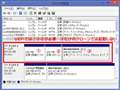
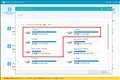 |
|---|
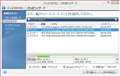
Cドライブの前に3個の小さな[Other]というパーティションがありますが、これらも一緒にクローンしないと起動できませんよ。
アップロードした画像は、メインPCのディスクの管理ですが、[D-Drive]にインストールしたWin8.1からカキコしておる関係でドライブレターが変わって(ご存じだと思いますが)おります。
HNどおりのお節介でした。
書込番号:18827676
1点
おるきんさん
ブートディスク関連はUSBメモリを使っています。
CD-RとかDVD-Rは全く使わなくなりました。
SSDで起動して見て下さい。
ところでSSDの型式は何ですか?
書込番号:18827702
0点
相変わらず、Cドライブだけのクローンですか?起動出来ないでしょう。
お節介爺さんのはWin8.1ですので、Win7のスレ主さんの場合とは少し違うでしょう。ディスクの管理でどのように出てくるのでしょうか?それのスクリーンショットを上げてもらえませんか?
書込番号:18827712
0点
お節介爺さん
ターゲットディスクの編集にアクティブ化ってありましたっけ?
書込番号:18827714
0点
クローンが完了したら
ソースであるHDDは外してターゲットのSSDで起動して下さい。
書込番号:18827721
0点
 |
|---|
mook_mookさん
win7から見たディスクの管理画面です。
夏のひかりさん
EaseUS Todo Backup Free8.3で、領域解放をしたHDDへのクローンを試してみたところ、[編集]ボタンが表示されませんでした。
書込番号:18827843
0点
 |
|---|
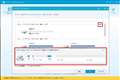
正:
EaseUS Todo Backup Free8.3で、領域解放をしたHDDへのクローンを試してみたところ、[編集]ボタンがあり、クリックすると編集画面になりますが[アクティブ]は無いようです。
誤:
EaseUS Todo Backup Free8.3で、領域解放をしたHDDへのクローンを試してみたところ、[編集]ボタンが表示されませんでした。
書込番号:18827871
1点
ターゲットのSSDだけ接続して起動したところ、
Reboot and select proper Boot device
or Insert Boot Media in selected Boot device and press a key
と表示されました。
スマホからなので返事遅くてすみません。
あと今は画像あげられませんが、win7、todo8.3で、編集のところに確かにアクティブにするはありました。
その件は今は関係なさそう?なのでおいておきます。
書込番号:18827887 スマートフォンサイトからの書き込み
0点
>ターゲットのSSDだけ接続して起動した
PCの環境が判らないのですが、これって内蔵のHDDの
、ところにSSDを装着して起動と解釈ですかね...
書込番号:18827985
0点
おるきんさん
>win7、todo8.3で、編集のところに確かにアクティブにするはありました。
なるほど!
Windows8.1とは違うのかも知れませんね!
>その件は今は関係なさそう?なのでおいておきます。
関係あります。
アクティブ化しないと起動出来ません。
HDDで起動してディスクの管理で
SSDをアクティブ化するなんて芸当は出来ませんよね?
インテルSSDなら下記のクローンソフトが使えます。
Acronis系のクローンソフトなので自動です。
HDDからIntel SSDへのデータ移行 Intel Data Migration Software
http://www.pc-master.jp/blog/freesoft/3863.html
Intel Data Migration Software
https://downloadcenter.intel.com/ja/downloads/eula/19324/Intel-Data-Migration-Software?httpDown=http%3A%2F%2Fdownloadmirror.intel.com%2F19324%2Fjpn%2FIDMS_15056_ja-JP.exe
EaseUSのバグかも知れないので
AOMEI Backupper_v2.8を使って見る方法もあります。
窓の杜 AOMEI Backupper Standard ver 2.8
http://www.forest.impress.co.jp/library/software/aomeibackup/
書込番号:18827986
1点
はい。HDDをマザーから外し、クローンしたOSが入ったSSDだけ繋げた状態です。
書込番号:18828016 スマートフォンサイトからの書き込み
0点
Cドライブだけのクローンでは何でやっても起動出来るようにはなりません。ディスクの管理で見て、Cドライブの他にアクティブなパーティションがあるはずで、それもクローンしましょう。
書込番号:18828033
0点
おるきんさん、お使いのマザボは「BIOS」ですか、それとも「UEFI」どちらでしょうか・・・?。
小生のPCは、「UEFI」ですが、上の方でアップロードした画像のように「編集」ボタンをクリックしても「アクティブ」なるものは表示されず、試しに領域を開放したHDDにクローンしたWin7上からカキコしております。
書込番号:18828125
0点
 |
 |
 |
|---|---|---|
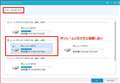
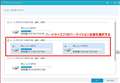
クローンで必要なパーティションは3つ |
ボリュームCだけ選択 |
2つのパーティションを選択 |
EaseUS のクローンでソースディスクの選択が間違っています。
UEFIの場合、ボリュームCだけクローンしても起動出来ません。
1番目の画像の様に3つのパーティションが必要です。
EaseUSの場合、クローンするソースドライブのパーティションを簡単に選べるのですが
それが間違いの元です。
私はMBRなので、パーティションを追加して2パーティションにしてみました。
2番目と3番目の画像はCドライブのパーティション選択の例です。
>Cドライブだけのクローンでは何でやっても起動出来るようにはなりません。
~~~~~~~~~~~~~~~
↑それはボリュームCの間違いではありませんか?
◆CドライブとボリュームCは意味は違います。
Cドライブはディスク
ボリュームCはパーティション
書込番号:18828318
0点
 |
 |
 |
 |
|---|---|---|---|
Acronisのクローンはディスク単位しか選べない。 |
AOMEIのクローンは3つのモードがある |
AOMEI_パーティションクローン_パーティション単位 |
AOMEI_ディスククローン_ディスク単位 |
>Cドライブだけのクローンでは何でやっても起動出来るようにはなりません。
↑それは間違いです。SS画像参照
●Acronisのクローンはディスク単位でしか選べない。
●AOMEIのクローンは3つのモードで切り替える。
EaseUS Todo Backupのクローンはディスクの選択とパティションの選択が同時に出来ます。
しかも簡単に出来るので間違いに気づかない。
◆これが初心者を惑わす中華ソフトの華麗なトラップなのです。
間違いの元凶なのです。
MBR環境ならボリュームCのみで良いのですが
UEFI環境では3つのパーティションがセットになります。
クローンは出来ても今度はアライメントが崩れます。罠だらけのバグソフトです。
インストールも遅いし起動も遅い。
◆安易に初心者に勧めるのはやめていただきたい。
書込番号:18828432
0点
UEFI環境のクローンに失敗したSSDをディスクの管理で見ると
ボリュームの削除とフォーマットがグレーアウトになります。
UEFIのボリューム削除はDiskPartコマンドを使って消すようになりますが
私はSecureEraseを使って消します。
MBRの方が操作が簡単なので今でもMBRです。
UEFIは起動が速いだけです。
書込番号:18828465
0点
スレ主さんへ
うまくいかない場合は,ソフトを変更してみては・・・
EASEUS Todo Backup Free 8.3.0.0
http://all-freesoft.net/hard3/hdd/easeustodobackup/easeustodobackup.html
上手く行かないケースがあるようです,
AOMEI Backupper Standard 2.8.0
http://all-freesoft.net/hard3/hdd/aomeidatabackuper/aomeidatabackuper.html
辺りが,好評ですが・・・
Macrium Reflect Free Edition 5.3.7299
http://all-freesoft.net/hard3/hdd/macriumreflect/macriumreflect.html
これも ????
書込番号:18828726
0点
沼さん、問題はクローンソフトではなく、いろんな人がいろんな事をアドバイスしている中で、誰が的確なアドバイスをしているか、スレ主さんが選び出せるかどうか、になっています。
書込番号:18828993
0点

私はAcronis True Image Home 2010をWindows7で使っています。起動ディスクの交換をするときは、システムのバックアップを外付けのHDDに作ります。
新しいSSD(HDD)をパソコンに取付Acronis True Image Home 2010でパソコンを起動してバックアップから復元をしています。(ノートパソコンです)
参考になれば幸いです
書込番号:18829067
0点
mook_mookさん
>>Cドライブだけのクローンでは何でやっても起動出来るようにはなりません。
~~~~~~~~~~~~~~~
>↑それはボリュームCの間違いではありませんか?
返事は無しですか?
書込番号:18829073
0点
 |
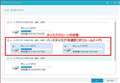 |
 |
 |
|---|---|---|---|
ソースディスク_未選択 |
ソースディスク_ハードディスク1 |
ソースディスク_ボリュームCを選択 |
UEFI環境のパーティション構造 |
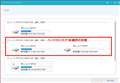
◆ディスククローンの作成
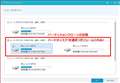
1.EaseUSのクローンはディスクとパーティションが選べるので
ディスククローンのつもりがパーティションクローンになってしまう場合がある。
(Cドライブにデーター用のパーテンションがある場合は除外できるので便利)
UEFIの場合はボリュームCだけでは起動出来ない。
MBRの場合はボリュームCだけでも起動出来る。
2.Acronis製のディスククローンはディスク単位でありパーティションを選べないので
間違いなくディスククローンが作成出来る。
ディスククローン → ディスクの複製
-----------------------------------------------------------
▼EaseUSのディスククローン → ソースディスクの選択
(パーティションCとFは例えばの話)
1.クローンを選択するとソースディスクの選択画面になる。
2.ハードディスク1を選択する。 → パーティションCとFが同時に選択される。
◆このままクローンを実行すれば成功する。
3.パーティションCをクリック → パ-ティションFが外れる。
◆この状態でクローンを実行するとUEFIでは失敗する。
5.ハードディスク1の選択をやり直す → パーティションCとFが選択される。2に戻る。
>SSDはIntelの535の120GBです。
インテルSSDなら無料でインテルSSD専用クローンソフト(Acronis製)が使えます。
Intel Data Migration Software
ファイル名:IDMS_15056_ja-JP/exe 言語:日本語
https://downloadcenter.intel.com/ja/download/19324
HDDからIntel SSDへのデータ移行
http://www.pc-master.jp/blog/freesoft/3863.html
▼注意点
HDD(クローン元)の使用容量よりもSSD(クローン先)の容量の方が大きい事。
HDDのデータは外部に移してSSDの容量以下に減らす事。
書込番号:18829196
0点

サムスンのssdを買ったときに移行ソフトが付いていてそれで行ったら無事に出来ました。
初心者の人は、ソフトが付いているSSDを購入したほうが良いのかもしれないと思います。
書込番号:18829416
1点
ボリュームCだろうがドライブCだろうがどっちでもいい
くだらない。
サイトに書かれていたから~だけでここの方々がアドバイスしている事を試さないのであれば
書き込む必要はないと思いますよ。
ソフトのでのHDDコピーの仕方が間違っている以上。
書込番号:18831661 スマートフォンサイトからの書き込み
0点
ノートPC? デスクトップ?
自作?出来合いのメーカー製?
そのサイトで紹介されていたのは自作PCの方じゃないんですか?
メーカー製ならEaseUSではDドライブ以外全てコピーしないと動かない
リカバリーディスクも作っときなよ
書込番号:18831664 スマートフォンサイトからの書き込み
0点

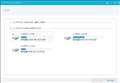 |
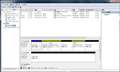 |
|---|---|
EaseUS |
ディスク |
ちょうど今、同じような悩みを抱えています。
どうも色んなサイトで見るのとEaseUSの画像が違うなーと思っていたのですが、
ディスククローンとパーティションクローンとの違いなのですねー。
私の場合、↑の画像のようにパーティションクローン1択のようで、
これはHDD側の容量が大きいためなのでしょうか。
(もう一つの画像の様にディスクの使用領域をSSDの容量未満にしたからといって変わらないのですね)
私はTrancend SSD370 256GBに移行しようとしようとしていますが、
まず、Trancend SSD Scopeで写しても起動せず、
EaseUSやAOMEIでパーティション全部クローンしたら起動しかかったところでブルー・スクリーンになりました。
(もしかしたら逆でSSD Scopeでブルー・スクリーンだったかも)
書込番号:18832211
0点
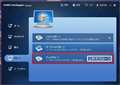 |
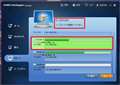 |
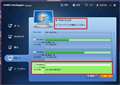 |
 |
|---|---|---|---|
ディスククローン |
ソースディスクの選択 |
ターゲットディスクの選択 |
ディスククローン完了 |
nobuzohさん
こんにちわ
AOMEI Backupper 2.8を使ってディスククローンで試して下さい。
画像はMBR環境でのディスククローンの参考例です。
UEFI(GPT)環境では回復パーティション+EFIパーティション+ボリュームCのクローンが必要です。
ディスクを丸ごとクローンします。
◆パーティションクローンではダメです。
▼ディスククローンの方法
① HDDで正常起動する事を確認します。
② HDDにチェックディスクを実行します。
③ HDDにウィルスチェックを実行します。
④ HDDの使用容量をクーロン先のSSDの容量以下にします。
⑤ AOMEI Backupper 2.8でディスククローンを実行します。
クローンに失敗したらウィルス検索ソフトをアンインストールして再チャレンジ。
★AOMEI Backupperは日本語化するとわかりやすいです。
【参考】
窓の杜 AOMEI Backupper Standard ver 2.8 ダウンロード
http://www.forest.impress.co.jp/library/software/aomeibackup/
「AOMEI Backupper Standard Edition」 日本語化ファイル公開!
http://www.japan-secure.com/entry/blog-entry-482.html
書込番号:18834644
0点
 |
 |
 |
 |
|---|---|---|---|
ディスククローンの開始 |
ソースディスク(HDD)の選択 |
ターゲットディスク(SSD)の選択 |
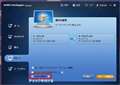
SSDに最適化にチェックを付ける。 |
ディスククローンの画像を修正しました。
□SSDに最適化にチェックを付けます。
★付けないとアライメントがずれます。
書込番号:18834688
0点
システムの部分だけをクローンすることを試してみました。参考にしてください。ただし、MBRのWin7の場合です。
Win7のシステムだけのクローン:
http://www.thinkpad-club.net/modules/d3forum/index.php?topic_id=6278#post_id46009
EaseUS TodoBackupとAOMEI Partition Assistantはソフトの中からブータブルUSBを作れますが、システム修復ディスクは下のURLを参考にしてください。
http://www.atmarkit.co.jp/fwin2k/win2ktips/1415repdiskusb/repdiskusb.html
書込番号:18839061
0点



このスレッドに書き込まれているキーワード
「SSD」の新着クチコミ
| 内容・タイトル | 返信数 | 最終投稿日時 |
|---|---|---|
  SLCキャッシュを気にせずに大量書き込み性能を求める人へ SLCキャッシュを気にせずに大量書き込み性能を求める人へ |
0 | 2025/12/13 15:27:46 |
| 簡単なレビュー その2 |
1 | 2025/12/13 6:07:21 |
 ∠(^_^) 室内温度もこの時期下降気味でありますよ ∠(^_^) 室内温度もこの時期下降気味でありますよ |
2 | 2025/12/12 5:58:29 |
  まさかこうも値上がりするとは まさかこうも値上がりするとは |
3 | 2025/12/11 8:05:17 |
 990PRO_Farmware 8B2QJXD7 990PRO_Farmware 8B2QJXD7 |
2 | 2025/12/10 18:11:15 |
| 簡単なレビュー |
1 | 2025/12/09 13:34:18 |
  容量とM.2変換SATAorSATA 容量とM.2変換SATAorSATA |
31 | 2025/12/10 18:37:36 |
 新ファーム 新ファーム |
0 | 2025/12/07 11:45:53 |
 SSDを交換したい SSDを交換したい |
6 | 2025/12/06 16:35:56 |
 Exceria Basic は E31T(7nm)/BiCS218層QLC でした。 Exceria Basic は E31T(7nm)/BiCS218層QLC でした。 |
5 | 2025/12/07 16:45:59 |

クチコミ掲示板検索
新着ピックアップリスト
-
【欲しいものリスト】252
-
【欲しいものリスト】252
-
【欲しいものリスト】あ
-
【欲しいものリスト】25
-
【欲しいものリスト】2025年電子レンジ購入候補
価格.comマガジン
注目トピックス




(パソコン)
SSD
(最近1年以内の発売・登録)






