





 )
)

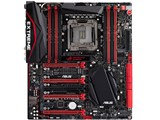
フォームファクタ:Extended CPUソケット:LGA2011-3 チップセット:INTEL/X99 詳細メモリタイプ:DIMM DDR4





本ページでは掲載するECサイトやメーカー等から購入実績などに基づいて手数料を受領しています。















 お気に入りに追加


マザーボード > ASUS > RAMPAGE V EXTREME


参考までに投稿させて頂きます。
RAIDを構築する際にはUEFI BIOSのEZ Tuning Wizard(のRAID)から行わない様にして下さい。
(EZ Tuning WizardはAdvanced Mode画面の上の方ににあります。)
アイコンを選択していくだけで簡単にRAIDディスクを構築できるので一見便利な様ですが、
ここで構築したRAIDディスクにはWIN7をインストール出来ませんでした。
(インストールの場所を選択する際に、「このディスクに~インストール出来ません。
~このディスクでの起動がサポートされていない~。このディスクのコントローラーが~。」
とメッセージが出て先に進めませんでした。)
さらに悪い事に、UEFIがRAIDディスクを認識している状態で、UEFIを何回か再起動していると、
Intel Rapid Storage Technology(以下IRSTと略) Option ROM ユーティリティがUEFI内に取り込まれてしまいます。
(取り込まれると「Advancedメニュー」内の一番下に「Intel Rapid Storage Technology」の項目が追加される。)
この状態になると、POST時に[Ctrl+I]を押してもIRST-Option ROM ユーティリティに行けなくなり、
正常なRAIDディスクを構築する事ができません。
IRSTがUEFIに取り込まれてしまった場合、UEFI BIOSをアップデートして初期化する事で元に戻せます。
(BIOSは最新の物ではなく、同じver.でもOK。)
私の場合はUSBメモリを使用して、ASUS EZ Flash 2からアップデートしました。
(BIOS ver.1401→Ver.1401へ入れ直し。)
RAID構築時手順
1.UEFI BIOSを起動
2.Advanced Modeにして、「Advancedメニュー」→「PCH Storage Configuration」を選択
3.「STAT Controller 1 Mode Selection」の項目を「RAID」に切り替える
4.Advanced Mode画面に戻って「Exitメニュー」→「SaVe Changes & Reset」で保存し再起動
5.直後、ASUSのロゴが消えた後にIRST-Option ROMの画面(右側に緑の文字が出ている画面)が短時間表示されるので、
この時に[Ctrl+I]を押して、IRST Option ROM ユーティリティへ行く
6.RAIDの名前、RAIDタイプ等を設定し、RAIDドライブ作成する
以上で、WIN7がインストール出来る正常なRAIDドライブが構築できます。
この後はUEFIで、RAIDメンバーになっているSSD・HDDのSATA設定を一切いじらないで下さい。
(UEFI上では個々のSATAドライブは認識していますが、
RAIDドライブとしては認識していない状態になってます。しかしこれでOKです。)
WIN7のインストールの場所(ドライブ)選択まで行った時に、
正常なRAIDドライブにはフォーマットした際に、100MBのシステム領域が自動的に作成されます。
表示例)
ディスク0パーティション1システムで予約済み 100.0MB 86.0MB システム
ディスク0パーティション2 953.8GB 953.7GB プライマリ
上記のパーティション2にwindowsをインストール出来る様になり、次へと進める事が出来ます。
書込番号:18834402
 4点
4点





このスレッドに書き込まれているキーワード
「ASUS > RAMPAGE V EXTREME」の新着クチコミ
| 内容・タイトル | 返信数 | 最終投稿日時 |
|---|---|---|
  Thunderbolt3カードの物理的接続と動作は可能でしょうか? Thunderbolt3カードの物理的接続と動作は可能でしょうか? |
9 | 2019/04/22 8:30:53 |
  このM/Bで自作したいのですが このM/Bで自作したいのですが |
58 | 2019/06/13 17:29:32 |
| お願いします!! 知恵をお貸しください!!(Q-code 79) |
8 | 2017/05/22 10:20:41 |
| SATA raidの上限速度はいくつでしょうか? |
7 | 2016/07/09 2:57:25 |
 起動時に有線LAN接続が認識出来ない&再起動が遅い 起動時に有線LAN接続が認識出来ない&再起動が遅い |
2 | 2015/08/30 16:59:13 |
| センサー異常?それともソフトウェア? |
7 | 2015/08/30 11:41:43 |
 intel750を起動ディスクとして認識できません intel750を起動ディスクとして認識できません |
3 | 2015/08/07 4:22:59 |
  Hyper Kit (U.2) は別の意味で要注意 Hyper Kit (U.2) は別の意味で要注意 |
6 | 2015/08/06 10:16:07 |
 Rampage Ⅳ Gene Rampage Ⅳ Gene |
39 | 2015/07/12 9:23:15 |
| Intel750を起動ディスクにしたい。 |
4 | 2015/06/29 20:24:19 |
この製品の最安価格を見る
 <57
<57
のユーザーが価格変動や値下がり通知、クチコミ・レビュー通知、購入メモ等を利用中です



クチコミ掲示板検索
新着ピックアップリスト
-
【おすすめリスト】時々1440pゲームする人向け
-
【おすすめリスト】おススメ用
-
【欲しいものリスト】新技術お試し機の自作PC
-
【欲しいものリスト】DDR4で妥協構成
-
【欲しいものリスト】AM5
価格.comマガジン
注目トピックス




(パソコン)
マザーボード
(最近3年以内の発売・登録)






