






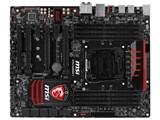
フォームファクタ:ATX CPUソケット:LGA2011-3 チップセット:INTEL/X99 詳細メモリタイプ:DIMM DDR4





本ページでは掲載するECサイトやメーカー等から購入実績などに基づいて手数料を受領しています。














 お気に入りに追加

マザーボード > MSI > X99A GAMING 7


新規PCを下記構成で組んだものの、MBでTVチューナーカードがうまく認識されなかったため、最終的にMBを本製品に替えることで落ち着きました。
OS---------Windows10 HOME 64Bit
CPU--------i7 5820K (クーラー:ETS-T40-TB)
M/B--------ASRock X99 Extreme6 → X99A Gaming7
Memory-----Corsair CMK16GX4M4A2666C16(DDR4 4GB×4枚)
Video-------Gigabyte GV-R938G1 Gaming-4GD
SSD/HDD----Intel535 240GB (+Transcend 512GB + HDD 2TB DATA用として)
PS---------Corsair RM750x
BD---------Pioneer BDR-209JBK
TVチューナー---ピクセラ PIX-DT460
定格使用なので、安定してます。メインで使用する「Lightroom6」は6コアで最高のパフォーマンスを発揮する様なので、期待しています。
これまで自作したPCのMBはAsrock製がほとんどで、msi製は初めてです。BIOS画面の派手さには驚きましたが、使い勝手はかなり良さそうです。
さて、ここからが本題・・・
これまでスリープ状態からは、「電源SWを押す」、「キーボード/マウスを操作する」のいずれかで復帰するようにしていました。
ところが、本システムではスリープだけでなく、電源Offの状態からもキーボード/マウス操作により復帰してしまいます。
そこでBIOS設定等を見直したところ、以下の設定で落ち着きました。逆に、キーボード/マウス操作により復帰させない様にもできます。
1.BIOS(UEFI)の設定
・EuP2013をENABLEに変更(デフォルトはDISABLE)
これにより、電源Off時の消費電力が0.5W以下になる。(CPUはC6ステートに?)この設定をしないと、電源Offから復帰してしまう。
・RESUME By USB DeviceをENABLEに変更(デフォルトはDISABLE)
これにより、C3~C5ステート時、USB接続のキーボード/マウス操作から復帰が可能となる。USBではなっく、PS/2キーボード/マウスを使用の場合は、RESUME from S3/S4/S5 By PS2 Keyboard と RESUME from S3/S4/S5 By PS2 Mouse をENABLEにすれば良い。
2.Windows10側の設定
・デバイスマネージャーを立ち上げ、キーボードおよびマウスのデバイスのプロパティから「電源の管理」を開く。
・「このデバイスで、コンピューターのスタンバイ状態を解除できるようにする」をチェックする(レ)
このとき、使用中のキーボード以外に、HIDキーボードデバイスが表示されていれば、こちらもチェック(レ)。マウスも同様。デフォルトはチェックありの様なので、このチェックを外せば、キーボード/マウス操作によるスリープからの復帰はしなくなる。
また、勝手にスリープから復帰してしまう現象は、ネットワークアダプタの同項目のチェックを外すことでたぶん治る。
以上です。
いい加減にトライ&エラーで試しても、なかなか上手くいきません。備忘録として投稿しましたが、参考になれば幸いです。
書込番号:19698883
 8点
8点





このスレッドに書き込まれているキーワード
「MSI > X99A GAMING 7」の新着クチコミ
| 内容・タイトル | 返信数 | 最終投稿日時 |
|---|---|---|
  debug LED「04」→「b0」→「55」で起動せず debug LED「04」→「b0」→「55」で起動せず |
0 | 2016/06/16 8:24:40 |
 キーボード/マウス操作により、スリープから復帰させる キーボード/マウス操作により、スリープから復帰させる |
0 | 2016/03/16 18:22:14 |
  CPU補助電源について 教えてください CPU補助電源について 教えてください |
10 | 2016/01/24 7:05:23 |
 OCソケット? OCソケット? |
2 | 2015/12/13 9:39:24 |
 最小構成でもBIOSまで到達できず・・・ 最小構成でもBIOSまで到達できず・・・ |
12 | 2015/08/20 9:22:30 |
この製品の最安価格を見る
 <26
<26
のユーザーが価格変動や値下がり通知、クチコミ・レビュー通知、購入メモ等を利用中です
クチコミ掲示板検索
新着ピックアップリスト
-
【欲しいものリスト】pc メイン
-
【Myコレクション】MyホワイトPC(良い点悪い点)
-
【欲しいものリスト】あ
-
【質問・アドバイス】a
-
【欲しいものリスト】PC
価格.comマガジン
注目トピックス




(パソコン)
マザーボード
(最近3年以内の発売・登録)






